Nieuwe Unified Computing System Manager vNIC-sjablonen maken met behulp van nieuwe MAC-pools
Riepilogo: In dit document wordt uitgelegd hoe u vNIC-sjablonen maakt in Unified Computing System (UCS) Manager die nieuw gemaakte MAC-pools gebruiken.
Questo articolo si applica a
Questo articolo non si applica a
Questo articolo non è legato a un prodotto specifico.
Non tutte le versioni del prodotto sono identificate in questo articolo.
Istruzioni
Maak vNIC-sjablonen om nieuwe MAC-pool te gebruiken in Unified Computing System (UCS) Manager.
Feiten:
MAC
UCSM
vNIC-sjabloonoplossing
:
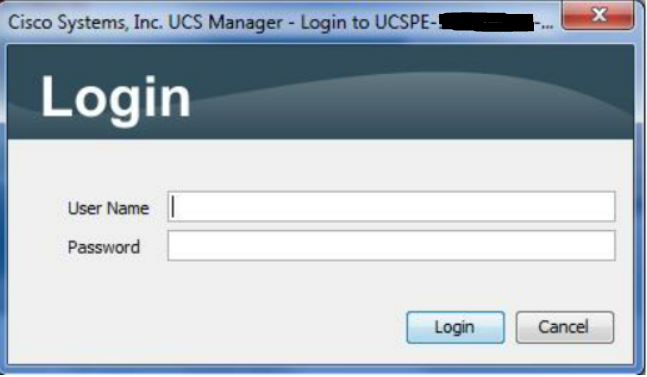
Afbeelding 1: Aanmeldingsscherm

Afbeelding 2: Tabblad LAN selecteren
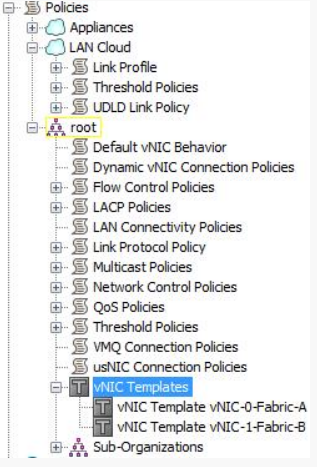
Afbeelding 3: Selecteer vNIC-sjabloon in tree

Afbeelding 4: Kies vNIC-sjabloon

Afbeelding 5: Recordinstellingen op de tabbladen General en VLAN's

Afbeelding 6: Selecteer vNIC-sjabloon in tree
Afbeelding 7: Klik op knop Toevoegen om de wizard Start te starten
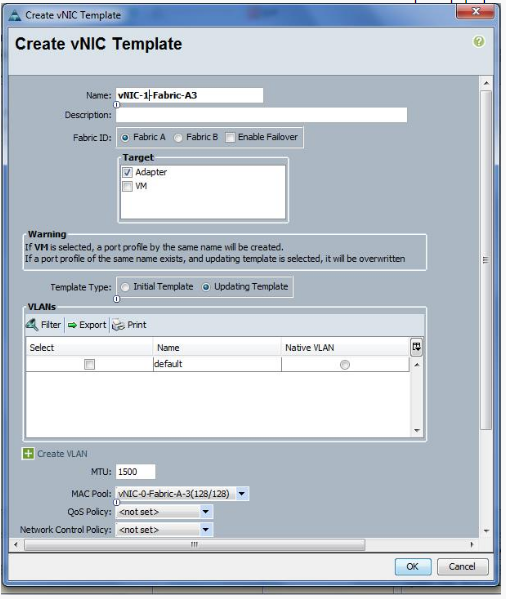
Afbeelding 8: Opgenomen data gebruiken om een vNIC-sjabloon te maken
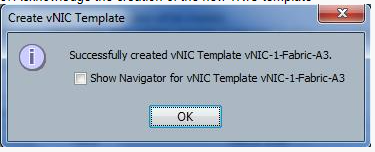
Afbeelding 9: Bevestiging van nieuwe sjabloon
Feiten:
MAC
UCSM
vNIC-sjabloonoplossing
:
- Meld u aan bij UCSM.
Afbeelding 1: Aanmeldingsscherm
- Selecteer het tabblad LAN.
Afbeelding 2: Tabblad LAN selecteren
- Selecteer vNIC-sjablonen in de boomstructuur.
Afbeelding 3: Selecteer vNIC-sjabloon in tree
- Selecteer een van de bestaande vNIC-sjablonen.
Afbeelding 4: Kies vNIC-sjabloon
- Maak screenshots van alle instellingen op de tabbladen General en VLAN's of leg deze vast.
Afbeelding 5: Recordinstellingen op de tabbladen General en VLAN's
- Selecteer vNIC-sjablonen in de boomstructuur.
Afbeelding 6: Selecteer vNIC-sjabloon in tree
- Klik op de groene plusknop voor Toevoegen aan de onderkant van de gebruikersinterface om de wizard te starten om een vNIC-sjabloon te maken.
Afbeelding 7: Klik op knop Toevoegen om de wizard Start te starten
- Gebruik de schermafbeeldingen of opgenomen data om de weergave van de Create vNIC Template in te vullen. Wijzig de naam in de nieuwe naam en de Mac-pool in de nieuwe MAC-pool die is gekoppeld aan deze vNIC-sjabloon en klik op de knop OK .
Afbeelding 8: Opgenomen data gebruiken om een vNIC-sjabloon te maken
- Bevestig het maken van de nieuwe vNIC-sjabloon door op OK te klikken.
Afbeelding 9: Bevestiging van nieuwe sjabloon
- Herhaal stap 4-9 om vNIC-sjablonen te maken met behulp van de nieuwe MAC-pools voor alle vNIC-sjablonen.
Prodotti interessati
SwitchesProprietà dell'articolo
Numero articolo: 000205560
Tipo di articolo: How To
Ultima modifica: 24 gen 2023
Versione: 4
Trova risposta alle tue domande dagli altri utenti Dell
Support Services
Verifica che il dispositivo sia coperto dai Servizi di supporto.