Как создать новые шаблоны виртуальных сетевых плат Unified Computing System Manager с помощью новых пулов MAC
Riepilogo: В этом документе объясняется, как создавать шаблоны vNIC в Unified Computing System (UCS) Manager, в котором используются только что созданные пулы MAC.
Questo articolo si applica a
Questo articolo non si applica a
Questo articolo non è legato a un prodotto specifico.
Non tutte le versioni del prodotto sono identificate in questo articolo.
Istruzioni
Создайте шаблоны vNIC для использования нового пула MAC-адресов в Диспетчере унифицированной вычислительной системы (UCS).
Факты:
Решение для шаблона виртуальной сетевой карты
MAC
UCSM:

Рис. 1. Экран входа в систему
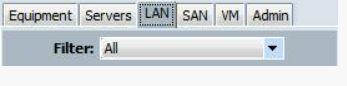
Рис. 2. Выберите вкладку LAN.
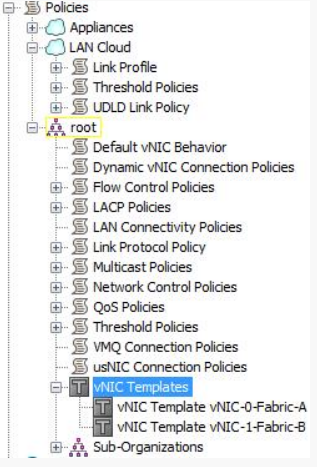
Рис. 3. Выберите шаблон виртуальной сетевой карты в дереве
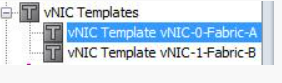
Рис. 4. Выберите шаблон vNIC.

Рис. 5. Запишите параметры на вкладки «Общие» и «Сети VLAN».

Рис. 6. Выберите шаблон виртуальной сетевой карты в дереве

Рис. 7. Нажмите кнопку Добавить, чтобы запустить мастер.
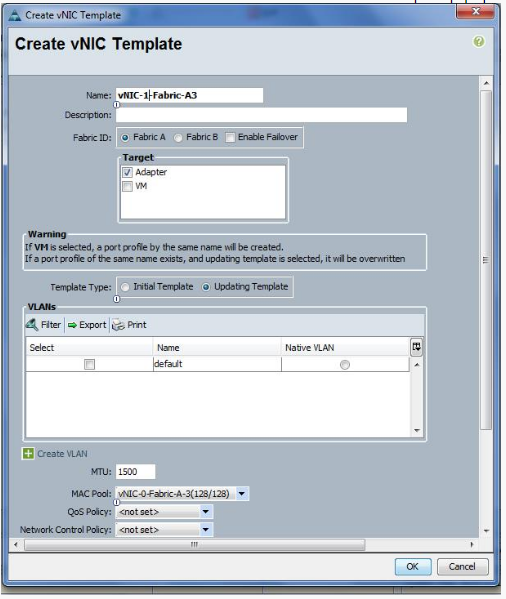
Рис. 8. Использование записанных данных для создания шаблона vNIC

Рис. 9. Подтверждение нового шаблона
Факты:
Решение для шаблона виртуальной сетевой карты
MAC
UCSM:
- Войдите в UCSM.
Рис. 1. Экран входа в систему
- Выберите вкладку LAN.
Рис. 2. Выберите вкладку LAN.
- Выберите шаблоны vNIC в дереве.
Рис. 3. Выберите шаблон виртуальной сетевой карты в дереве
- Выберите один из существующих шаблонов vNIC.
Рис. 4. Выберите шаблон vNIC.
- Сделайте снимки экрана или запишите все настройки на вкладке Общие и Сети VLAN.
Рис. 5. Запишите параметры на вкладки «Общие» и «Сети VLAN».
- Выберите шаблоны vNIC в дереве.
Рис. 6. Выберите шаблон виртуальной сетевой карты в дереве
- Нажмите зеленую кнопку «плюс» для добавления в нижней части пользовательского интерфейса, чтобы запустить мастер для создания шаблона vNIC.
Рис. 7. Нажмите кнопку Добавить, чтобы запустить мастер.
- Используйте снимки экрана или записанные данные для заполнения экрана «Create vNIC Template». Измените имя на новое имя и пул Mac на новый пул MAC, связанный с этим шаблоном vNIC, и нажмите кнопку OK .
Рис. 8. Использование записанных данных для создания шаблона vNIC
- Подтвердите создание нового шаблона vNIC, нажав кнопку OK.
Рис. 9. Подтверждение нового шаблона
- Повторите шаги 4–9, чтобы создать шаблоны vNIC, используя новые пулы MAC для всех шаблонов vNIC.
Prodotti interessati
SwitchesProprietà dell'articolo
Numero articolo: 000205560
Tipo di articolo: How To
Ultima modifica: 24 gen 2023
Versione: 4
Trova risposta alle tue domande dagli altri utenti Dell
Support Services
Verifica che il dispositivo sia coperto dai Servizi di supporto.