새 MAC 풀을 사용하여 새로운 Unified Computing System Manager vNIC 템플릿을 생성하는 방법
Riepilogo: 이 문서에서는 새로 생성된 MAC 풀을 사용하는 UCS(Unified Computing System) Manager에서 vNIC 템플릿을 생성하는 방법에 대해 설명합니다.
Questo articolo si applica a
Questo articolo non si applica a
Questo articolo non è legato a un prodotto specifico.
Non tutte le versioni del prodotto sono identificate in questo articolo.
Istruzioni
UCS(Unified Computing System) Manager에서 새 MAC 풀을 사용하도록 vNIC 템플릿을 생성합니다.
사실:
MAC
UCSM
vNIC
템플릿
솔루션:

그림 1: 로그인 화면
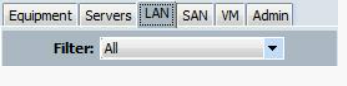
그림 2: LAN 탭을 선택합니다.
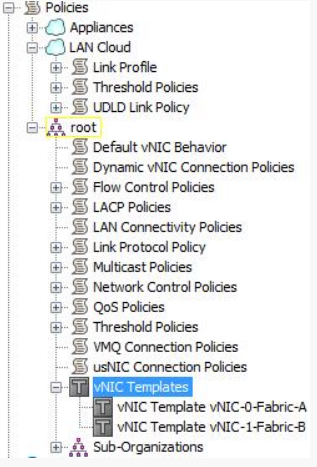
그림 3: 트리에서 vNIC 템플릿 선택
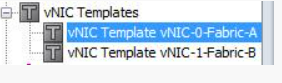
그림 4: vNIC 템플릿 선택
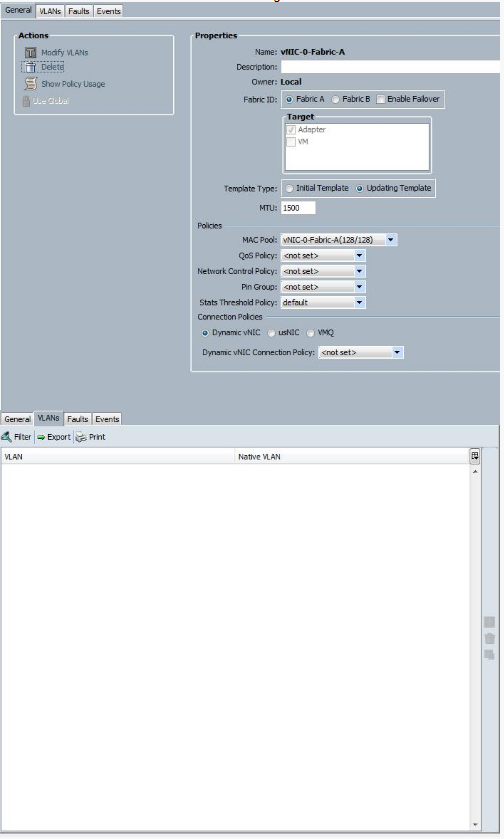
그림 5: 일반 및 VLAN 탭에서 설정 기록
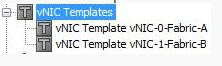
그림 6: 트리에서 vNIC 템플릿 선택
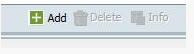
그림 7: Add Button to Start Wizard를 클릭합니다.
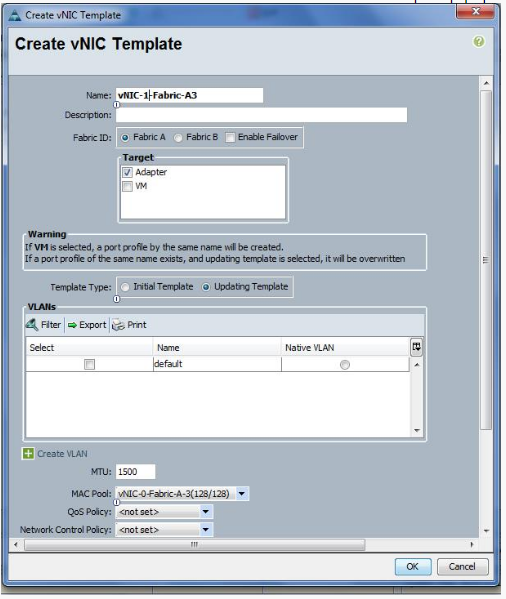
그림 8: 기록된 데이터를 사용하여 vNIC 템플릿 생성
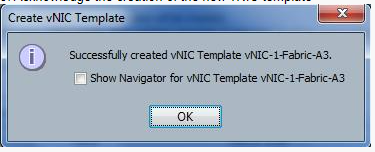
그림 9: 새 템플릿 확인
사실:
MAC
UCSM
vNIC
템플릿
솔루션:
- UCSM에 로그인합니다.
그림 1: 로그인 화면
- LAN 탭을 선택합니다.
그림 2: LAN 탭을 선택합니다.
- 트리에서 vNIC 템플릿을 선택합니다.
그림 3: 트리에서 vNIC 템플릿 선택
- 기존 vNIC 템플릿 중 하나를 선택합니다.
그림 4: vNIC 템플릿 선택
- 일반 및 VLAN 탭에서 스크린샷을 생성하거나 모든 설정을 기록합니다.
그림 5: 일반 및 VLAN 탭에서 설정 기록
- 트리에서 vNIC 템플릿을 선택합니다.
그림 6: 트리에서 vNIC 템플릿 선택
- 마법사를 시작하여 vNIC 템플릿을 생성하려면 UI 하단의 추가 에 대한 녹색 더하기 버튼을 클릭합니다.
그림 7: Add Button to Start Wizard를 클릭합니다.
- 스크린샷 또는 기록된 데이터를 사용하여 vNIC 템플릿 생성 디스플레이를 작성합니다. 이름을 새 이름으로 변경하고 Mac 풀을 이 vNIC 템플릿과 연결된 새 MAC 풀로 변경하고 OK 버튼을 클릭합니다.
그림 8: 기록된 데이터를 사용하여 vNIC 템플릿 생성
- OK를 클릭하여 새 vNIC 템플릿 생성을 확인합니다.
그림 9: 새 템플릿 확인
- 4~9단계를 반복하여 모든 vNIC 템플릿에 대한 새 MAC 풀을 사용하여 vNIC 템플릿을 생성합니다.
Prodotti interessati
SwitchesProprietà dell'articolo
Numero articolo: 000205560
Tipo di articolo: How To
Ultima modifica: 24 gen 2023
Versione: 4
Trova risposta alle tue domande dagli altri utenti Dell
Support Services
Verifica che il dispositivo sia coperto dai Servizi di supporto.