如何使用新 MAC 池创建新的 Unified Computing System Manager vNIC 模板
Riepilogo: 本文档介绍如何在使用新创建的 MAC 池的 Unified Computing System (UCS) Manager 中创建 vNIC 模板。
Questo articolo si applica a
Questo articolo non si applica a
Questo articolo non è legato a un prodotto specifico.
Non tutte le versioni del prodotto sono identificate in questo articolo.
Istruzioni
创建 vNIC 模板以在 Unified Computing System (UCS) Manager 中使用新的 MAC 池。
事实:
MAC
UCSM
vNIC
模板
解决方案:
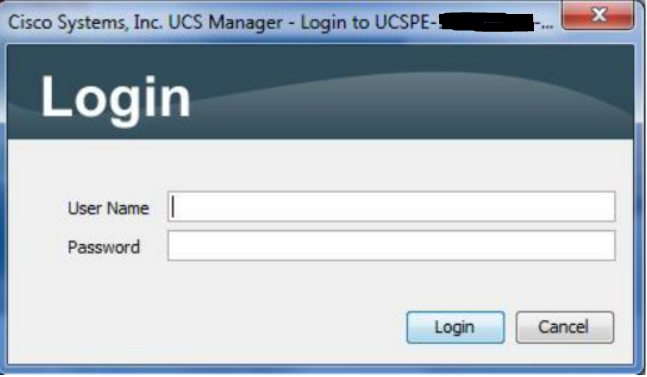
图 1:登录屏幕
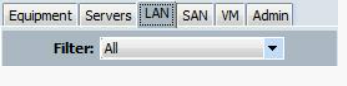
图 2:选择 LAN 选项卡
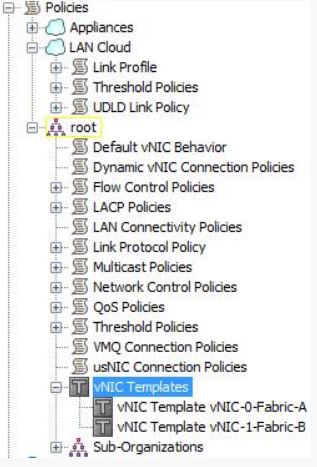
图 3: 从树中选择 vNIC 模板
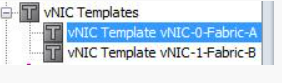
图 4:选择 vNIC 模板
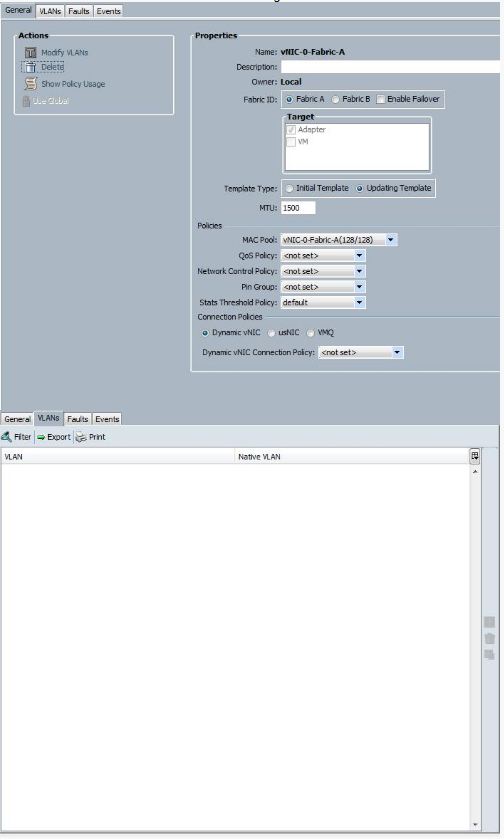
图 5:常规和 VLAN 选项卡上的记录设置
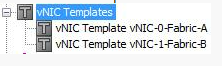
图 6:从树中选择 vNIC 模板

图 7:单击 Add Button to Start Wizard (添加按钮以启动向导)
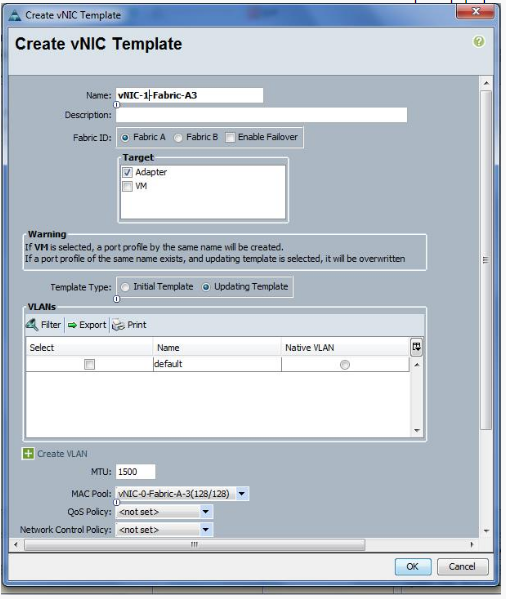
图 8:使用记录的数据创建 vNIC 模板
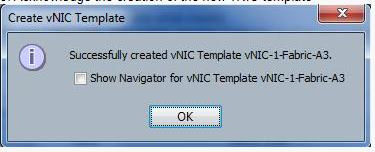
图 9:确认新模板
事实:
MAC
UCSM
vNIC
模板
解决方案:
- 登录 到 UCSM。
图 1:登录屏幕
- 选择 LAN 选项卡。
图 2:选择 LAN 选项卡
- 选择树上的 vNIC 模板 。
图 3: 从树中选择 vNIC 模板
- 选择一个现有的 vNIC 模板。
图 4:选择 vNIC 模板
- 拍摄“ 常规”和“ VLAN”选项卡上的所有设置的屏幕截图或记录。
图 5:常规和 VLAN 选项卡上的记录设置
- 选择树上的 vNIC 模板 。
图 6:从树中选择 vNIC 模板
- 单击 UI 底部的 Add 的绿色加号按钮,以启动向导以创建 vNIC 模板。
图 7:单击 Add Button to Start Wizard (添加按钮以启动向导)
- 使用屏幕截图或记录的数据填写 创建 vNIC 模板 显示。将名称更改为新名称,将 Mac 池更改为与此 vNIC 模板关联的新 MAC 池,然后单击 OK 按钮。
图 8:使用记录的数据创建 vNIC 模板
- 通过单击 OK 确认创建新的 vNIC 模板。
图 9:确认新模板
- 重复步骤 4-9,使用所有 vNIC 模板的新 MAC 池创建 vNIC 模板。
Prodotti interessati
SwitchesProprietà dell'articolo
Numero articolo: 000205560
Tipo di articolo: How To
Ultima modifica: 24 gen 2023
Versione: 4
Trova risposta alle tue domande dagli altri utenti Dell
Support Services
Verifica che il dispositivo sia coperto dai Servizi di supporto.