Visualizzazione e gestione di sedi e posizioni secondarie
Riepilogo: Scopri come gestire le preferenze personali e aziendali in modo da ottenere il massimo dall'esperienza di supporto con Dell Technologies.
Questo articolo si applica a
Questo articolo non si applica a
Questo articolo non è legato a un prodotto specifico.
Non tutte le versioni del prodotto sono identificate in questo articolo.
Istruzioni
Questa guida illustra come visualizzare e gestire le impostazioni di registrazione aziendale, le sedi e la base di utenti dell'organizzazione tramite due tipi di utenti distinti: Amministratori aziendali e utenti aziendali.
L'aggiornamento delle informazioni garantisce la sicurezza e garantisce che Dell Technologies sia in grado di fornire un supporto rapido e accurato.
Le azioni amministrative consigliate includono:
-
Impostazione della posizione e delle preferenze degli asset in modo da poter fornire la corretta assistenza in loco, le parti di ricambio e il supporto per la gestione dei casi ai contatti appropriati.
-
Gestire la tua base di utenti assegnando chi può accedere a risorse e posizioni specifiche e rimuovendo chiunque non faccia più parte della tua organizzazione.
-
Modifica delle principali impostazioni di sicurezza, come l'accesso predefinito dei dipendenti e la specifica della posizione generale e della visibilità degli asset.
Nel presente articolo vengono fornite informazioni relative a:
- Visualizzazione e gestione di sedi e posizioni secondarie
Risorse correlate:
-
Ruoli dell'amministratore e impostazioni di registrazione dell'azienda
-
Amministrazione aziendale: creare e gestire gruppi di accesso
Introduzione alla posizione e alla sottoposizione
Cosa sono le posizioni/ID posizione e perché li vedo? L'ID sito è ancora in uso?
Dell Technologies ha introdotto una vista consolidata degli asset degli account e, con essa, un nuovo approccio per rappresentare la posizione dei data center e degli asset dell'infrastruttura Dell.
L'ID posizione ora è diventato un nuovo identificatore per ulteriori dettagli sulla posizione fisica ed è stato utilizzato per consolidare le informazioni sugli asset situati a un indirizzo specifico.
Dell Technologies ha implementato completamente la nuova rappresentazione degli indirizzi. Di conseguenza, il supporto online e MyService360 ora hanno:
-
Adozione di un unico identificatore basato sull'indirizzo: ID della posizione
-
ID del sito dismesso e rimosso dalla visualizzazione online
Dell visualizza il nome legalmente registrato dell'azienda nei registri pubblici come nome del sito associato a una posizione "principale" o base. Attualmente, il nome del sito per una posizione "padre" nelle viste del supporto online e di MyService360 non può essere personalizzato.
Dell Technologies fornisce l'ID posizione "padre" iniziale (basato sull'indirizzo) per un asset installato visualizzato nelle viste Supporto online e MyService360 . Pertanto, più risorse installate possono condividere lo stesso ID posizione .
Successivamente, sul sito del supporto online, la nuova funzione di localizzazione secondaria self-service consente solo agli amministratori aziendali di selezionare e raggruppare gli asset Dell situati allo stesso indirizzo dell'ID della posizione "principale".
L'ID della posizione per la nuova posizione secondaria sarà un nuovo identificatore numerico univoco senza alcun legame con l'ID della posizione "principale". Tuttavia, le connessioni della posizione secondaria alla posizione "principale" sono evidenti nel nome della posizione secondaria (che include il nome della posizione "principale") e tramite l'indirizzo della base installata (che rimane invariato).
NOTA: La creazione di una posizione secondaria potrebbe avere un impatto sulla visibilità del gruppo personale e del gruppo di accesso, in quanto gli asset verranno rappresentati in un "nuovo" ID posizione che non si trova nei gruppi esistenti.
Per consultare la documentazione completa della versione relativa ai miglioramenti apportati al supporto online/MS360 che introduce le esperienze di localizzazione e posizione secondaria, consultare il PDF relativo ai miglioramenti del supporto online Dell e di MyService360.
Gestione delle sedi secondarie (Gestisci informazioni aziendali >, modulo Località >, scheda Preferenze ID > posizione selezionata)
Che cos'è la funzione di localizzazione secondaria e in che modo mi aiuta a gestire l'ambiente Dell?
Dell Technologies fornisce una vista consolidata degli asset dei tuoi account e, con essa, un nuovo approccio alla rappresentazione della posizione dei data center e dei prodotti dell'infrastruttura Dell. Con l'ID posizione come identificatore standard basato sull'indirizzo, siamo lieti di offrire un self-service avanzato con la funzione Crea posizione secondaria .
Il diagramma 1 riportato di seguito fornisce un'introduzione dettagliata.
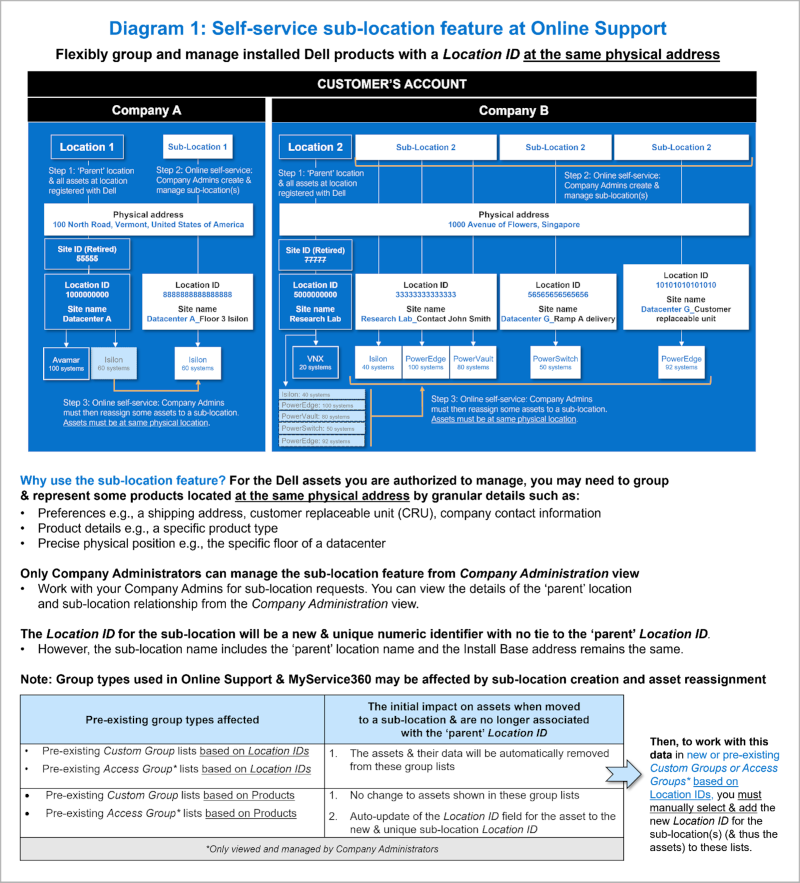
Figura 1. Diagramma posizione secondaria
Perché utilizzare la funzione di localizzazione secondaria?
Per gli asset Dell che si è autorizzati a gestire, potrebbe essere necessario raggruppare e rappresentare alcuni prodotti che si trovano allo stesso indirizzo fisico in base a dettagli granulari quali:
-
Preferenze, ad esempio indirizzo di spedizione, unità sostituibili dal cliente (CRU), informazioni di contatto dell'azienda
-
Dettagli del prodotto, ad es. un tipo/una famiglia di prodotti specifici
-
Posizione fisica precisa, ad esempio il pavimento specifico di un data center
Dove è possibile gestire o visualizzare i dettagli della relazione tra posizione principale e posizione secondaria?
Gestione delle sedi secondarie (modulo Gestione sedi informazioni aziendali > )
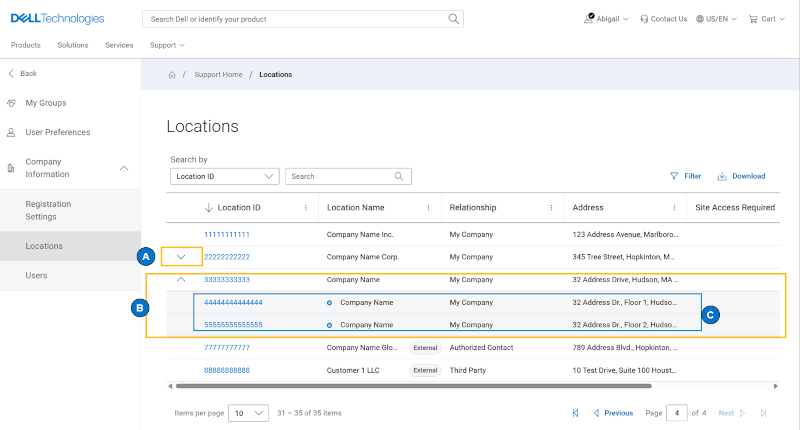
Figura 2. Gestisci sottoposizione siti nella griglia
L'amministratore aziendale e gli utenti aziendali possono gestire e/o visualizzare la posizione "padre" e le eventuali relazioni di posizione secondaria dalla vista Gestisci informazioni aziendali nel sito del supporto online. La vista può essere visualizzata tramite il modulo Locations che si trova nel riquadro a discesa Company Information.
-
Una freccia blu indica che le posizioni secondarie sono in uso all'indirizzo fisico. Cliccando sulla freccia si espandono/comprimono i record delle posizioni secondarie correlati.
-
Fai clic sulla freccia blu per aprire il menu a discesa e visualizzare i dettagli della posizione secondaria nidificati sotto l'ID della posizione "principale".
-
Alla posizione secondaria viene assegnato un nuovo ID posizione numerico univoco anche se si trova allo stesso indirizzo fisico. Ha una propria icona ed è rientrato per un facile riconoscimento. Fai clic sull'ID posizione secondaria per visualizzare i dettagli e le preferenze degli asset riassegnati.
Il download delle informazioni della griglia delle posizioni ora includerà anche sia i record "principali" che tutti i record di posizione secondaria che ne definiscono chiaramente il tipo, con le posizioni secondarie che mostrano a quale "padre" appartiene.
Nel corso del tempo, un asset può essere riassegnato in modo flessibile alla posizione "principale" e quindi allineato alle posizioni secondarie appena create. I Gruppi personali e i Gruppi di accesso esistenti saranno interessati dai movimenti delle risorse (che potrebbero apparire o essere rimossi in relazione alla creazione del gruppo).
NOTA: Dell Technologies fornisce l'ID posizione "padre" iniziale (basato sull'indirizzo) per un asset installato visualizzato nelle viste Supporto online e MyService360 . Pertanto, più asset installati possono condividere lo stesso ID posizione.
Crea/modifica una posizione secondaria
Dalla vista del supporto online per il modulo Gestisci sedi informazioni aziendali>, gli amministratori aziendali possono creare una posizione secondaria:
-
Cliccare sull'ID posizione in cui si trovano gli asset desiderati per il raggruppamento.
-
Cliccare sul pulsante Crea posizione secondaria .
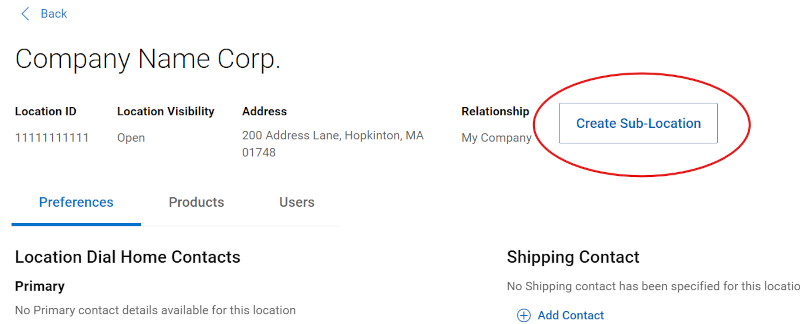
Figura 3. Crea posizione secondaria -
Compilare la seconda metà del nome della posizione secondaria (la prima metà deriva dall'ID della posizione "principale") e cliccare su Avanti.
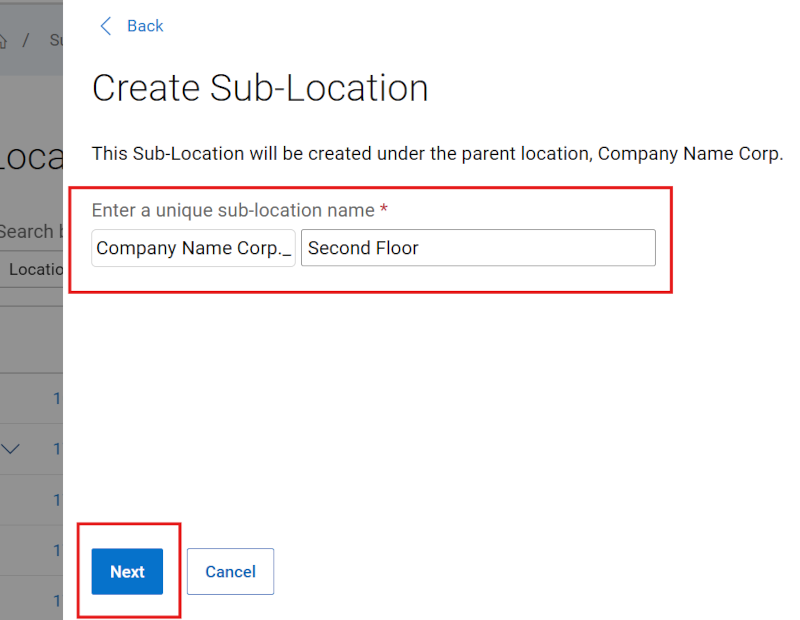
Figura 4. Nome percorso secondario
-
Scegli se copiare o meno le impostazioni delle preferenze dall'ID della posizione "principale".

Figura 5. Preferenze posizione secondaria
-
Verrà visualizzata la scheda secondaria Products del record di posizione secondaria appena creato con il nuovo ID posizione univoco e il nome visualizzati nell'area dei dettagli.
Ora puoi cliccare su Aggiungi prodotti per iniziare ad assegnare i prodotti dalla sede "principale" alla nuova ubicazione secondaria creata oppure su Chiudi per lasciare "vuota" la nuova ubicazione secondaria creata in questo momento e tornare in un secondo momento per aggiungere prodotti.
Dopo aver cliccato su Add Products, è possibile cercare e selezionare gli asset che si desidera rappresentare nella nuova posizione secondaria nell'area prodotti Parent Location, quindi cliccare su Add. Al termine, fare clic su Fine per salvare gli allineamenti del prodotto.
MANCIA: Il flusso di creazione dei prodotti ha due aree: i prodotti Posizione secondaria e i prodotti Posizione principale. Durante la creazione di una posizione secondaria, è possibile comprimere l'area Posizione secondaria per concentrarsi sul pool di asset nell'area "Posizione principale".
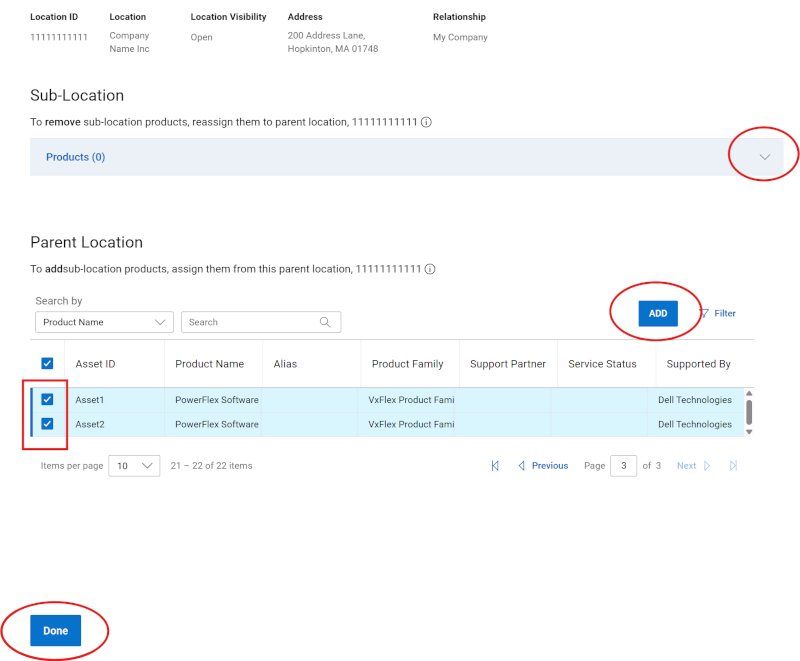
Figura 6. Posizione secondaria Aggiunta prodotto
-
Verrai reindirizzato alla sottoscheda Prodotti del record ID posizione appena creato (la posizione secondaria del "padre"). Ora puoi gestire la posizione secondaria come faresti con qualsiasi altra sede oppure fare clic su Aggiungi prodotti per continuare a modificare l'assegnazione del prodotto con la posizione "principale".
-
Quando si torna alla griglia del modulo Posizioni, la posizione secondaria esiste sotto l'ID posizione "principale" iniziale da cui è stata creata, tramite una freccia blu a sinistra dell'ID posizione.
-
Facendo clic su una posizione secondaria esistente (il relativo ID posizione) e facendo clic sulla sottoscheda Prodotti , sarà possibile modificarne le associazioni di prodotti tramite il pulsante Modifica prodotti , che consentirà di spostare i prodotti tra la posizione secondaria e quella principale.
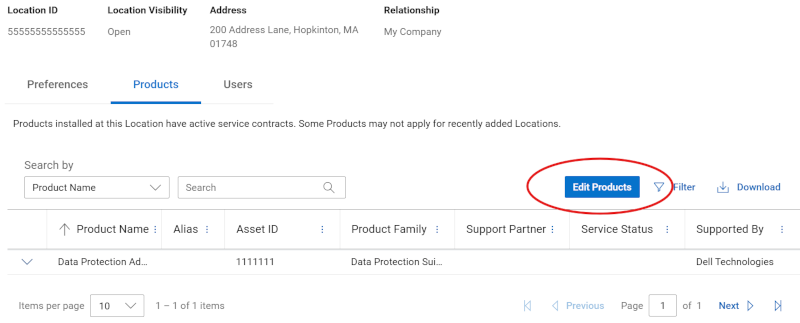
Figura 7. Modifica posizione secondariaNOTA: La nuova funzione di posizione secondaria self-service consente solo agli amministratori aziendali di selezionare e raggruppare gli asset Dell situati allo stesso indirizzo dell'ID della posizione "principale".
Eliminazione di una posizione secondaria
Dalla vista del supporto online per il modulo Gestisci sedi informazioni aziendali>, gli amministratori aziendali possono eliminare una posizione secondaria tramite il flusso del pulsante Elimina dopo aver ricevuto un avviso che indica che i prodotti torneranno alla posizione "principale" durante il processo di eliminazione.
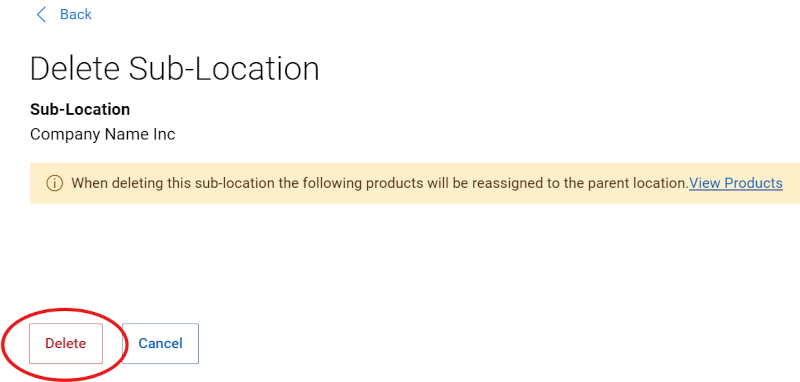
Figura 8. Eliminazione posizione secondaria
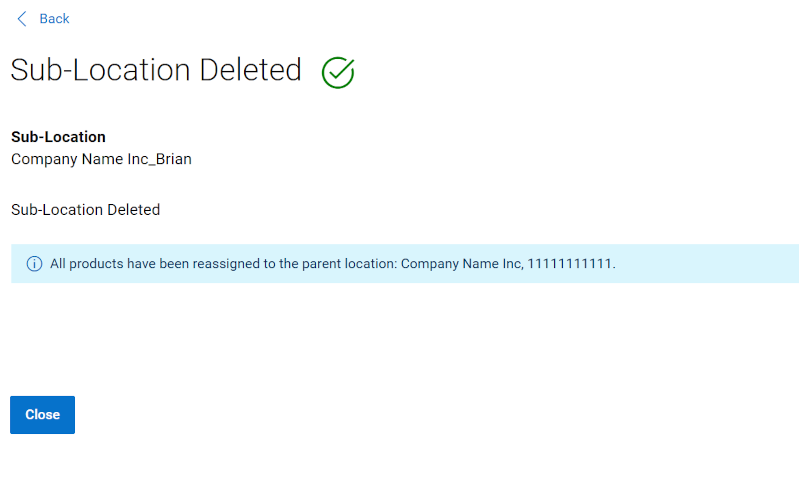
Figura 9. Posizione secondaria eliminata
La rimozione dei prodotti dall'ubicazione secondaria attiverà i seguenti riallineamenti:
-
L'ID posizione "principale" iniziale e le relative preferenze/dati di contatto verranno automaticamente riallineati agli asset Dell e visualizzati nelle viste del supporto online e di MyService360.
-
Inoltre, i dati degli asset verranno restituiti a tutti gli elenchi My Group e Access Group preesistenti che utilizzano l'ID posizione "padre" iniziale.
Opzioni della guida del supporto online:
Per assistenza Iniziare dai link del supporto online riportati di seguito. Se applicabile, contattare il Service Account Manager o il Customer Success Manager.
|
Argomenti |
Link alla Guida Suggerimento: Assicurarsi di accedere al sito del supporto online per visualizzare tutte le opzioni di supporto disponibili. |
|---|---|
|
Ottieni supporto tecnico per i tuoi prodotti.
|
Contattare il supporto tecnico
|
|
Assistenza per l'account online Enterprise Visualizza e gestisci le informazioni aziendali, i contatti e le Service Request.
|
Supporto amministrativo
|
|
Gestione di asset/basi installate. Registrazioni dei prodotti Trasferimenti
|
|
Proprietà dell'articolo
Numero articolo: 000452630
Tipo di articolo: How To
Ultima modifica: 03 ago 2026
Versione: 4
Trova risposta alle tue domande dagli altri utenti Dell
Support Services
Verifica che il dispositivo sia coperto dai Servizi di supporto.