Visualizzare e gestire le preferenze di localizzazione
Riepilogo: Scopri come gestire le preferenze personali e aziendali in modo da ottenere il massimo dall'esperienza di supporto con Dell Technologies.
Questo articolo si applica a
Questo articolo non si applica a
Questo articolo non è legato a un prodotto specifico.
Non tutte le versioni del prodotto sono identificate in questo articolo.
Istruzioni
Questa guida illustra come visualizzare e gestire le impostazioni di registrazione aziendale, le sedi e la base di utenti dell'organizzazione tramite due tipi di utenti distinti: amministratori aziendali e utenti aziendali.
L'aggiornamento delle informazioni garantisce la sicurezza e garantisce che Dell Technologies sia in grado di fornire un supporto rapido e accurato.
Le azioni amministrative consigliate includono:
-
Impostazione della posizione e delle preferenze degli asset in modo da poter fornire la corretta assistenza in loco, le parti di ricambio e il supporto per la gestione dei casi ai contatti appropriati.
-
Gestire la tua base di utenti assegnando chi può accedere a risorse e posizioni specifiche e rimuovendo chiunque non faccia più parte della tua organizzazione.
-
Modifica delle principali impostazioni di sicurezza, come l'accesso predefinito dei dipendenti e la specifica della posizione generale e della visibilità degli asset.
Questo articolo fornisce informazioni su:
-
Visualizzare e gestire le preferenze di localizzazione
Risorse correlate
-
Ruoli dell'amministratore e impostazioni di registrazione dell'azienda
-
Amministrazione aziendale: creare e gestire gruppi di accesso
Come visualizzare o gestire i contatti
All'interno di questa sezione, gli amministratori possono scoprire come visualizzare i siti per il proprio account, visualizzare e aggiornare le preferenze per i siti (visibilità del sito, contatti dial home, contatti on-site, preferenze CRU e altro ancora) e gestire i contatti che hanno accesso al sito e il modo in cui ottengono tale accesso.
Gli utenti aziendali potranno visualizzare gran parte della stessa esperienza, ma non gestirla.
Visualizzazione o gestione di contatti
Dal modulo Sedi di Gestisci informazioni aziendali (accessibile dall'amministratore aziendale o dagli utenti aziendali), è possibile visualizzare e gestire le posizioni disponibili all'interno dell'organizzazione.
Modulo sedi (Gestione delle informazioni > aziendali, elenco a discesa > Informazioni aziendali, sedi)
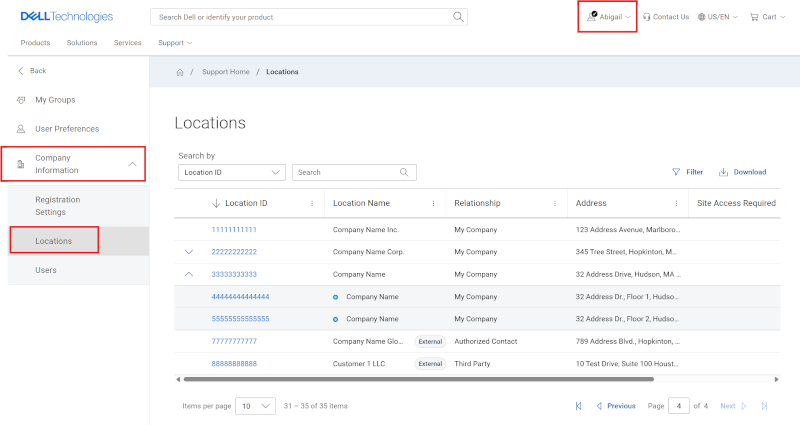
Figura 1: Griglia Gestisci sedi
La vista Company Sites mostra i siti disponibili all'interno dell'organizzazione. La visibilità su tutti i siti e i prodotti presenti nella scheda Company Sites viene concessa automaticamente all'utente tramite il processo di registrazione online di Dell Technologies.
L'accesso è designato dal dominio e-mail utilizzato durante la registrazione, associato a un'azienda che ha una relazione consolidata con Dell Technologies. Tutti i siti e i prodotti affiliati a tale azienda/organizzazione sono automaticamente visibili (ereditati) dall'utente, a meno che i livelli di visibilità del sito non siano stati definiti da un amministratore aziendale tramite Access Groups.
-
Utenti aziendali:
-
Può accedere a tutti i siti aperti e anche a qualsiasi sito con restrizioni all'interno della propria organizzazione, il che richiede l'approvazione di un amministratore aziendale per l'accesso.
-
I siti bloccati non sono visibili agli utenti non amministratori. Affinché l'utente non amministratore possa ottenere l'accesso, deve disporre di un accesso esplicito al sito da parte di un amministratore aziendale.
-
Può richiedere l'accesso a una posizione con restrizioni a cui l'utente non ha accesso contattando l'amministratore aziendale.
-
-
Utenti con privilegi Company Administrator:
-
Può visualizzare e gestire tutte le posizioni, incluse le posizioni aperte, con restrizioni e bloccate all'interno della propria organizzazione.
-
Inoltre, questi utenti hanno la possibilità di modificare le impostazioni di visibilità del sito e specificare le preferenze CRU e altre impostazioni per la personalizzazione del servizio dei siti e di altre impostazioni per la personalizzazione del servizio per i siti.
-
Gli utenti saranno inoltre in grado di visualizzare il tipo di relazione che determina la loro visibilità a un ID posizione all'interno dell'elenco delle sedi. Le funzionalità del ruolo di amministratore aziendale si applicano solo alle posizioni ereditate tramite l'allineamento del dominio e-mail affiliato all'azienda (relazione con l'azienda).
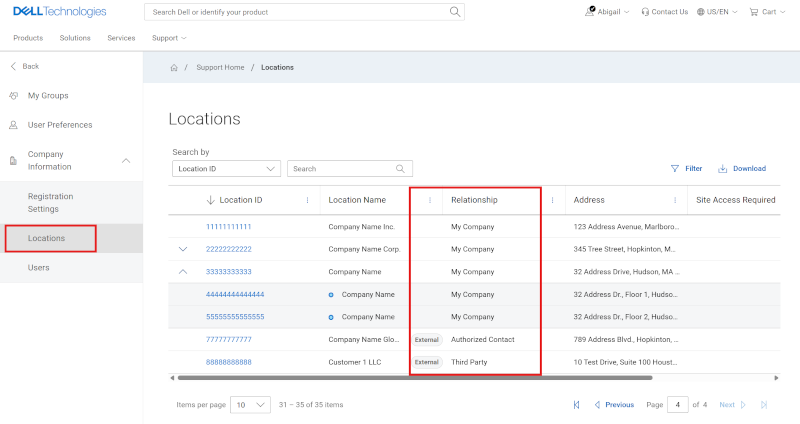
Figura 2: Relazioni della griglia delle posizioni
Tipi di relazione:
-
La mia azienda : una posizione ereditata al momento della registrazione per un account online Dell Technologies e determinata dall'allineamento del dominio e-mail affiliato dell'azienda. Le funzionalità di amministratore aziendale riguardano le sedi di questo tipo di relazione.
-
Contatto autorizzato - Accesso a una posizione non ancora correttamente associata all'ecosistema aziendale dell'utente.
-
Accesso protetto al sito: Accesso a una posizione all'interno dell'ecosistema aziendale dell'utente che abbia una visibilità controllata di qualche tipo (es. Visibilità del sito) ed è stato concesso da un Amministratore della Società.
-
Terze parti - Una posizione concessa e approvata dall'esterno dell'azienda dell'utente come consulente di terze parti.
-
Partner di supporto: Accesso alla sede del cliente supportata dall'azienda partner. Questo viene definito contrattualmente per almeno un prodotto presso la sede (e vedrà solo i prodotti contrattualmente specificati correlati alla sede).
NOTA BENE: Sarà inoltre visualizzato un badge nelle sedi esterne per ricordare all'utente che non fa parte dell'ecosistema aziendale che ha ereditato. I filtri possono anche essere utilizzati per restringere la visualizzazione della griglia come desiderato.
Accesso ai dettagli della posizione (gestione delle informazioni > aziendali, informazioni > > aziendali, dettagli della posizione)
Cliccare su un singolo ID di sito nell'elenco Company Sites per visualizzare le relative impostazioni dettagliate.
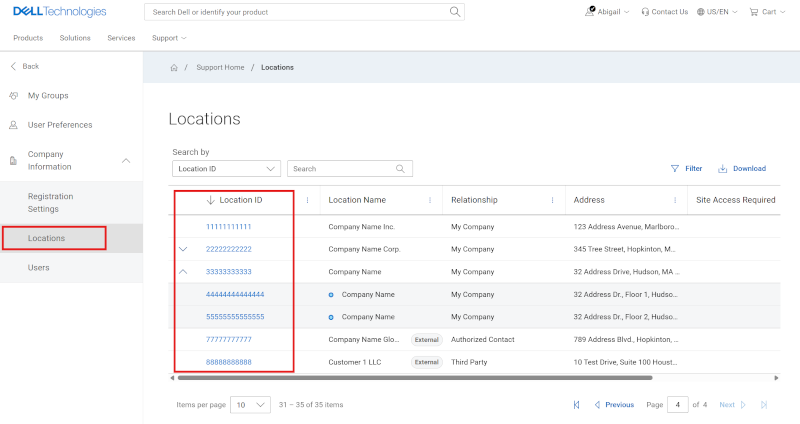
Figura 3: ID posizione griglia posizioni
È possibile gestire le preferenze di base del sito nella sottoscheda Overview, le preferenze di prodotto nella sottoscheda Products e i contatti per il sito nella sottoscheda Contacts.
-
Overview: include le preferenze del sito riportate di seguito:
-
Visibilità della posizione (al momento solo visualizzazione)
-
Site Dial Home Contacts
-
Contatto di spedizione
-
Onsite Scheduling Contacts
-
Site Access Details
-
CRU (Customer Replaceable Unit) Settings/Shipping Address
-
-
Products: un elenco di tutti i prodotti per il sito.
-
Contatti Dial Home a livello di prodotto
-
-
Utenti: include quanto segue:
-
Internal Contacts: hanno visibilità predefinita sulla posizione o una relazione è stata esplicitamente concessa all'utente consentendo l'accesso a posizioni specifiche con visibilità del sito limitata o bloccata.
-
External Contacts: utenti di altre organizzazioni a cui è stata concessa una relazione di terze parti, contatto autorizzato o partner di supporto con la sede.
-
Preferenze di posizione (gestione delle informazioni > sull'azienda, informazioni > sull'azienda, posizioni > e informazioni, > preferenze)
La prima sottoscheda all'interno di Dettagli posizione (facendo clic su un ID posizione) è la scheda Preferenze che include varie preferenze di posizione.
-
Visibilità della posizione (al momento solo visualizzazione)
-
Site Dial Home Contacts
-
Contatto di spedizione
-
Onsite Scheduling Contacts
-
Site Access Details
-
Impostazioni CRU (unità sostituibili dal cliente)/indirizzo di spedizione
Visibilità della posizione (gestione delle informazioni > sull'azienda, informazioni > sull'azienda, informazioni > sulla posizione, informazioni, posizione, informazioni, preferenze > )
Gli amministratori aziendali possono scegliere di controllare l'accesso a uno, molti o tutti i siti della propria organizzazione applicando la visibilità del sito laddove appropriato. Questa operazione viene eseguita per sito cliccando su uno degli ID sito nella griglia dei risultati della scheda Company Sites e selezionando Edit.
Questo controllo della visibilità sta attualmente passando al controllo della visibilità del gruppo di accesso. Durante la transizione, tutte le posizioni per le quali l'opzione Visibilità posizione era impostata su Limitata o Bloccata manterranno e visualizzeranno tale impostazione in Visibilità della posizione, mentre tutte le relazioni esistenti concesse alla base utente rimarranno durante la transizione.
Tuttavia, la modifica della visibilità della posizione online o la concessione di nuove relazioni utente non sono attualmente disponibili per gli amministratori aziendali.
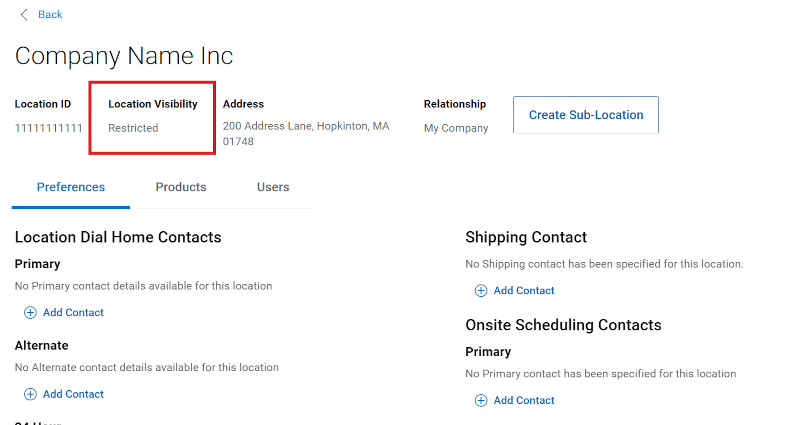
Figura 4: Visibilità delle preferenze di posizione
Una posizione può essere definita come uno dei tre livelli di sicurezza distinti:
-
Open Site: accessibile a tutti i dipendenti appartenenti all'organizzazione. I dipendenti all'interno dell'organizzazione ereditano l'associazione a tutti questi siti dopo la registrazione per richiedere un account online Dell Technologies. Non è necessaria alcuna manutenzione, in quanto si tratta del livello di sicurezza predefinito.
-
Restricted Site: visibile nell'elenco dei siti per tutti i dipendenti dell'organizzazione, ma l'accesso completo al sito deve essere richiesto dal dipendente e viene concesso solo su richiesta. L'accesso al sito deve essere concesso da un amministratore aziendale all'interno dell'organizzazione dalla sottoscheda Manage Approvals della scheda Manage Contacts di Company Administration.
-
Blocked Site: visibile solo agli amministratori aziendali dell'organizzazione e agli utenti che hanno esplicitamente concesso l'accesso; i siti non sono visibili da tutti gli altri utenti. L'accesso può essere concesso solo quando un contatto viene aggiunto direttamente al sito bloccato da un amministratore aziendale dell'organizzazione.
tutte le relazioni con i siti di terze parti mantengono l'accesso al sito quando se ne modifica la visibilità in Restricted o Blocked. L'accesso di terze parti deve essere rimosso manualmente dagli amministratori aziendali del sito.
NOTA BENE: La visibilità della posizione limitata e bloccata terminerà in futuro, passando ai controlli di visibilità del gruppo di accesso come esperienza preferita.
Il controllo della visibilità preferito per l'esperienza è la funzionalità Access Group, che può essere utilizzata per fornire un approccio più potente e flessibile alla gestione della visibilità e della sicurezza della posizione. Per ulteriori informazioni, consultare Company Administration: creazione e gestione dei gruppi di accesso (in inglese).
Specifica delle impostazioni di protezione (gestione delle informazioni > aziendali, informazioni > sull'azienda, posizioni > e dettagli posizione)
Per modificare l'impostazione Visibilità posizione di un ID posizione, l'amministratore aziendale dovrà richiedere supporto clienti durante questo periodo di transizione:
-
Accedi per https://www.dell.com/support
-
Attiva questo link: Supporto amministrativo
-
Selezionare Guida account online Enterprise
-
Apri il menu Maggiori informazioni e seleziona l'opzione appropriata
-
Includere gli ID della posizione e l'assistenza necessaria per la visibilità del sito (ad es. modifica dell'impostazione, relazione utente con una posizione Restricted o Blocked creata o rimossa)
Specificare la posizione, Dial Home, Contacts (gestire le informazioni > sull'azienda, le informazioni > sull'azienda, le posizioni >, i dettagli > sulla posizione, le preferenze)
Per la creazione automatica di nuovi casi, per impostazione predefinita vengono utilizzate le relazioni di contatto Dial Home a livello di posizione per la creazione di nuovi casi per l'autodiagnosi.
Gli amministratori possono aggiungere relazioni di contatto principali, alternative e dopo l'orario lavorativo rispettivamente per le sedi all'interno dell'organizzazione. Dopo aver attivato Aggiungi contatto (o Rimuovi contatto) della sezione Contatti Dial Home, eseguire la ricerca per nome, cognome o indirizzo e-mail. Selezionare il contatto desiderato e cliccare sul pulsante Add Contact per salvare la modifica (o su Cancel per ignorarla).
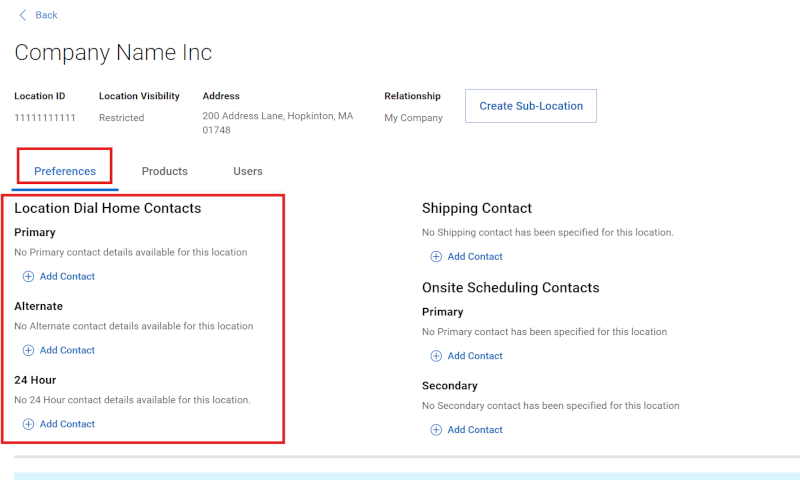
Figura 5: Preferenze di ubicazione Sito DialHome Contatti
____________________________________________________________________________________
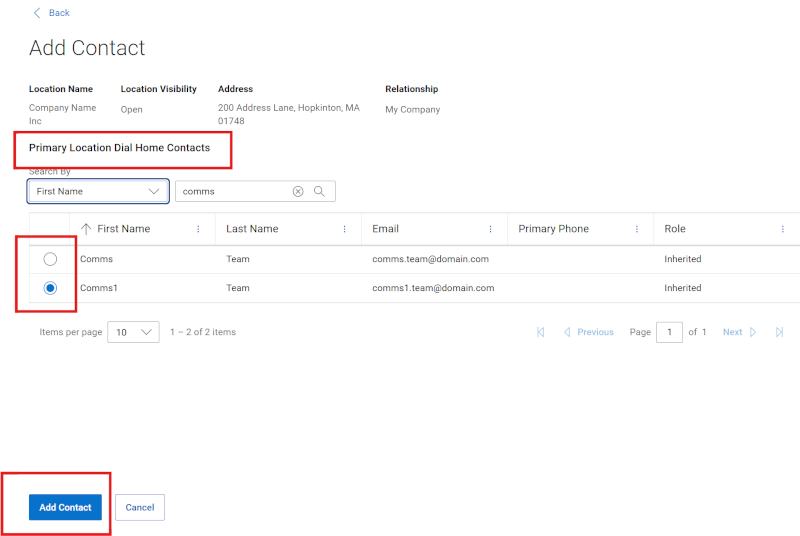
Figura 6: Preferenze di posizione Sito DialHome Aggiungi contatto
Specifica del contatto di spedizione (gestione delle informazioni > sull'azienda, informazioni > sull'azienda, località >, informazioni, informazioni, posizione, preferenze > )
Gli amministratori possono aggiungere una relazione di contatto di spedizione rispettivamente per l'organizzazione. Dopo aver selezionato Add Contact, è possibile eseguire la ricerca per nome, cognome e indirizzo e-mail. Selezionare il contatto desiderato e cliccare sul pulsante Add Contact per salvare la modifica (o su Cancel per ignorarla).
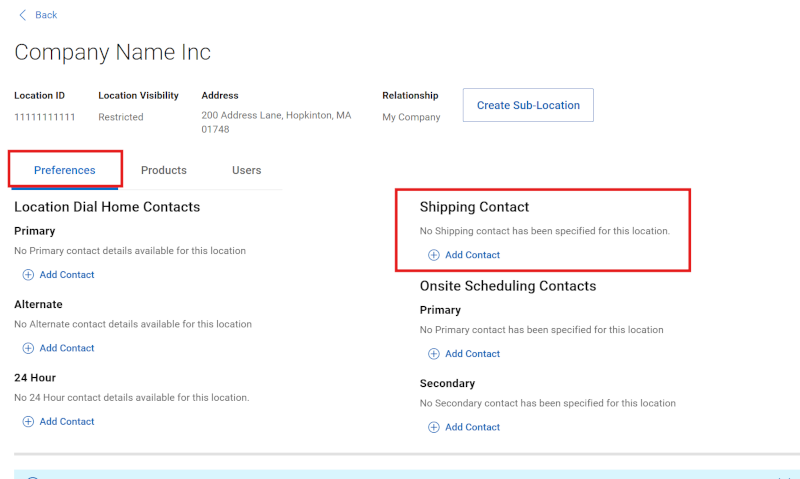
Figura 7: Preferenze di ubicazione Spedizione
_______________________________________________________________________________
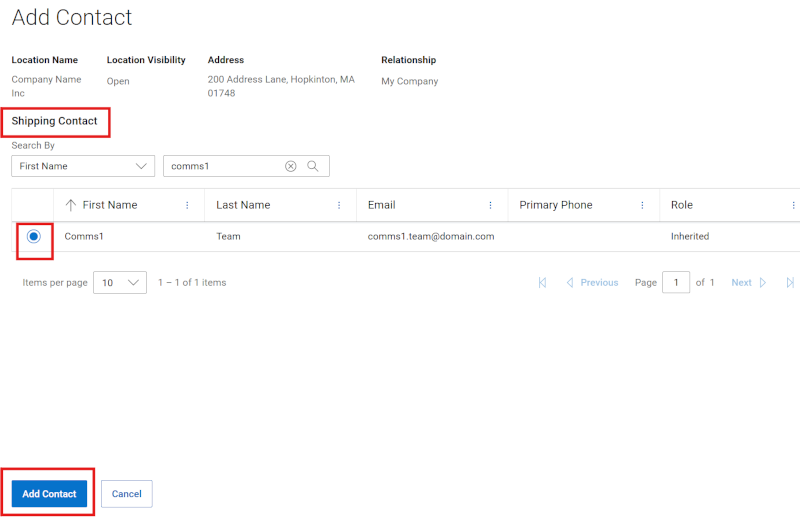
Figura 8: Ubicazione Preferenze Spedizione Aggiungi contatto
Specificare Onsite Scheduling Contacts (gestire le informazioni > sull'azienda, le informazioni > sull'azienda, le sedi >, i dettagli > sulla posizione, le preferenze)
È possibile aggiungere rispettivamente un contatto primario e un contatto secondario per l'organizzazione. Dopo aver selezionato Add Contact, è possibile eseguire la ricerca per nome, cognome e indirizzo e-mail. Selezionare il contatto desiderato e cliccare sul pulsante Add Contact per salvare la modifica (o su Cancel per ignorarla).
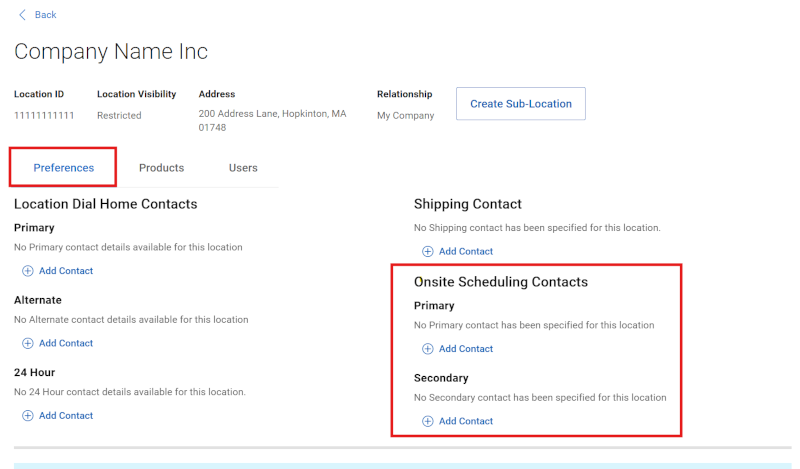
Figura 9: Preferenze di posizione on-site
_______________________________________________________________________________
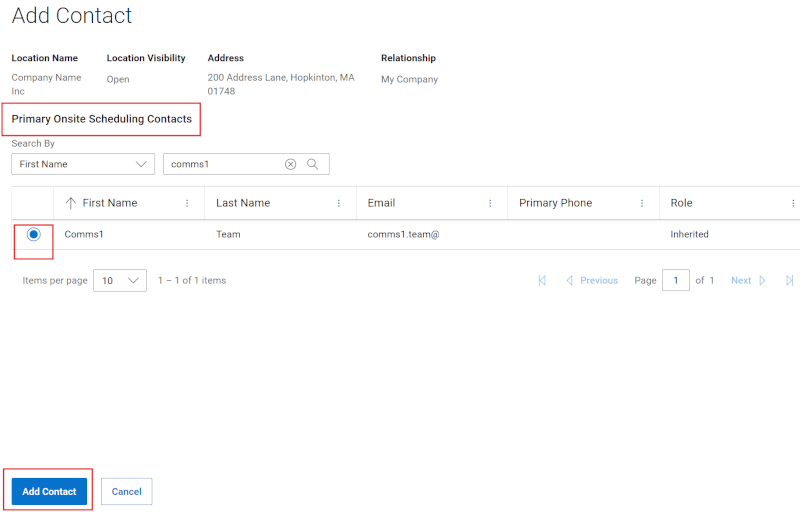
Figura 10: Preferenze di posizione On-site Aggiungi contatto
Specificare i dettagli di accesso al sito (gestire le informazioni > aziendali, informazioni > aziendali, posizioni >, informazioni, > preferenze)
Gli amministratori aziendali possono definire autorizzazioni speciali per la consegna di parti o il supporto in loco qualora una sede lo richieda accedendo al modulo Ubicazioni dall'elenco a discesa Informazioni azienda. Quindi fai clic sul singolo ID della posizione dall'elenco delle sedi.
Nella sottoscheda Preferences di un ID posizione selezionato, cliccare su Edit nella sezione Site Access Details ed effettuare le selezioni/modifiche necessarie. Alcune selezioni richiederanno scelte di impostazioni aggiuntive. Al termine, cliccare sul pulsante Save per salvare le eventuali modifiche (o su Cancel per eliminarle).
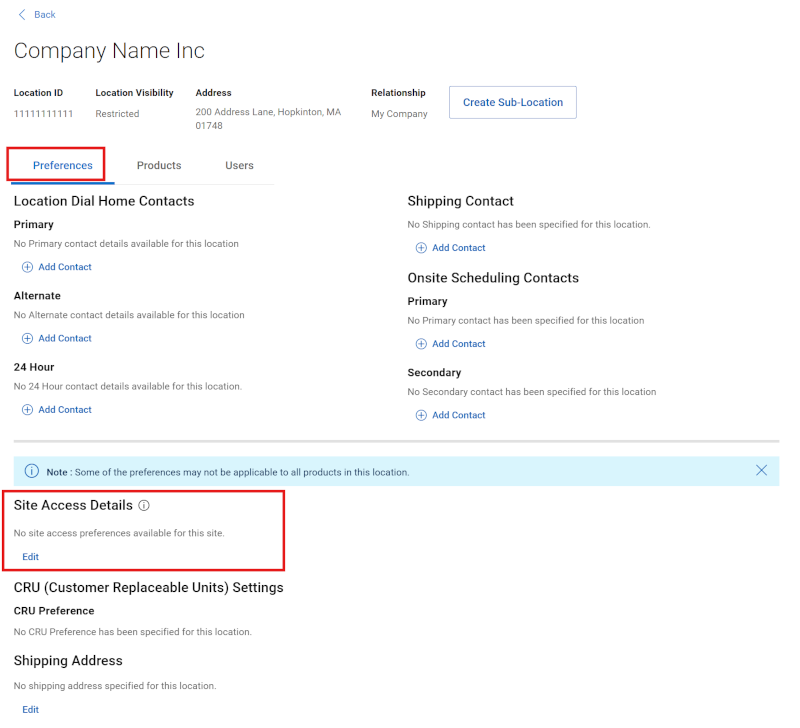
Figura 11: Preferenze di posizione Dettagli di accesso al sito
_______________________________________________________________________________
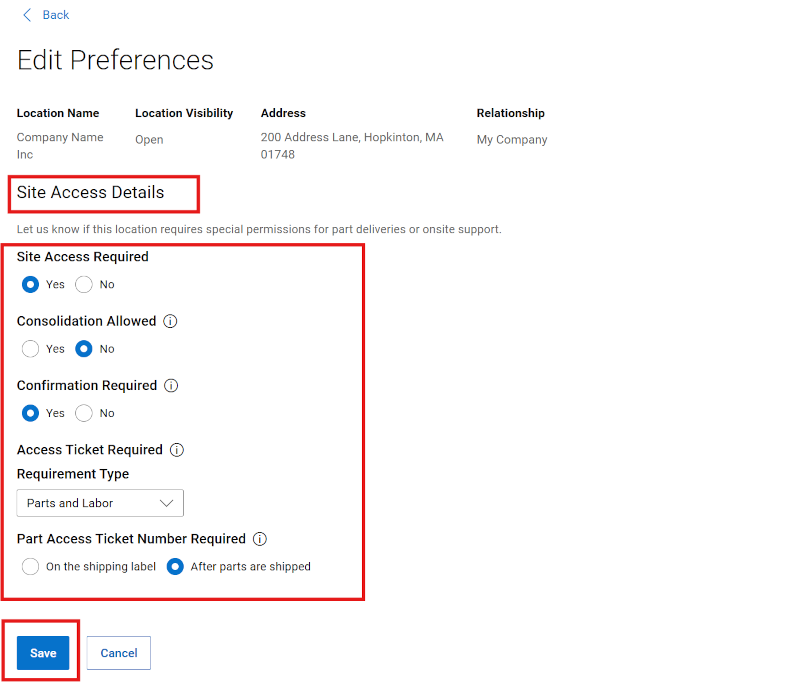
Figura 12: Posizione Preferenze Dettagli di accesso al sito Salva
NOTA BENE: Alcune preferenze potrebbero non essere applicabili a tutti i tipi di prodotto.
Specifica delle impostazioni CRU e dell'indirizzo di spedizione (gestione delle informazioni > sull'azienda, informazioni > sull'azienda, sedi >, informazioni, informazioni, posizione, preferenze > )
Le CRU sono specifici assiemi, componenti o singoli componenti di apparecchiature Dell Technologies designate che un cliente è autorizzato a sostituire autonomamente. Il programma CRU permette ai clienti di sostituire componenti hardware designati. In caso di guasto, il cliente può sostituire una CRU utilizzando gli strumenti di diagnostica e/o la documentazione forniti da Dell. Gli assiemi o i componenti non designati come CRU devono essere riparati o sostituiti da Dell o da un partner di assistenza autorizzato.
Per un elenco dei componenti hardware designati come CRU per uno specifico sistema hardware, consultare la Tabella di garanzia e manutenzione dei prodotti Dell.
Gli amministratori aziendali possono specificare le proprie preferenze CRU per qualsiasi attività di assistenza che coinvolga parti idonee CRU accedendo al modulo Ubicazioni dall'elenco a discesa Company Information. Quindi fai clic sul singolo ID della posizione dall'elenco delle sedi.
Nella sottoscheda Preferences dell'ID posizione selezionato, cliccare su Edit della sezione CRU (Customer Replaceable Units) Settings, effettuare le selezioni/modifiche necessarie, aggiungere un indirizzo di spedizione, se necessario, e cliccare sul pulsante Save per salvare le eventuali modifiche (o su Cancel per ignorarle).
È possibile selezionare l'indirizzo della posizione esistente come indirizzo di spedizione o immettere un nuovo indirizzo.
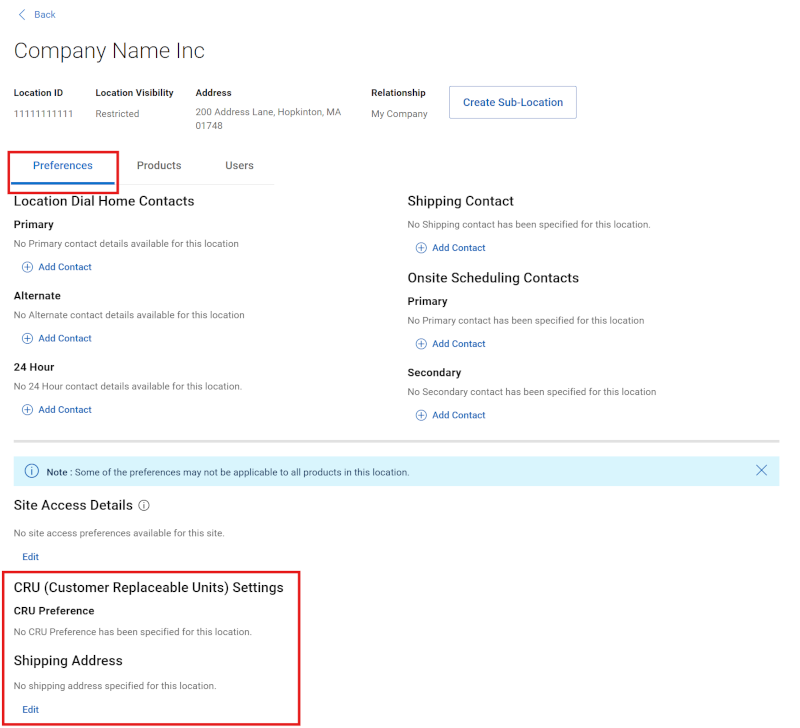
Figura 13: CRU preferenze posizione
CRU (Customer Replaceable Unit) Settings:
- Auto CRU Enabled: tutte le parti idonee vengono inviate automaticamente all'indirizzo di spedizione fornito. Il contatto di spedizione non riceve alcuna notifica prima della spedizione.
contatto e indirizzo di spedizione richiesti per l'iscrizione.
- Always Contact: il contatto di spedizione viene sempre informato prima della spedizione della parte idonea.
contatto e indirizzo di spedizione richiesti per l'iscrizione.
- CRU Option Declined: Dell contatta sempre l'utente per pianificare l'invio on-site per la sostituzione delle parti.
- Drives Only: le parti idonee dell'unità disco vengono inviate automaticamente all'indirizzo di spedizione fornito. Il contatto di spedizione non riceve alcuna notifica prima della spedizione.
contatto e indirizzo di spedizione richiesti per l'iscrizione.
Se l'amministratore aziendale rifiuta di partecipare al programma CRU, il contatto per la pianificazione on-site viene contattato dal team Dell Technologies Services per pianificare l'intervento di un tecnico on-site.Nota:
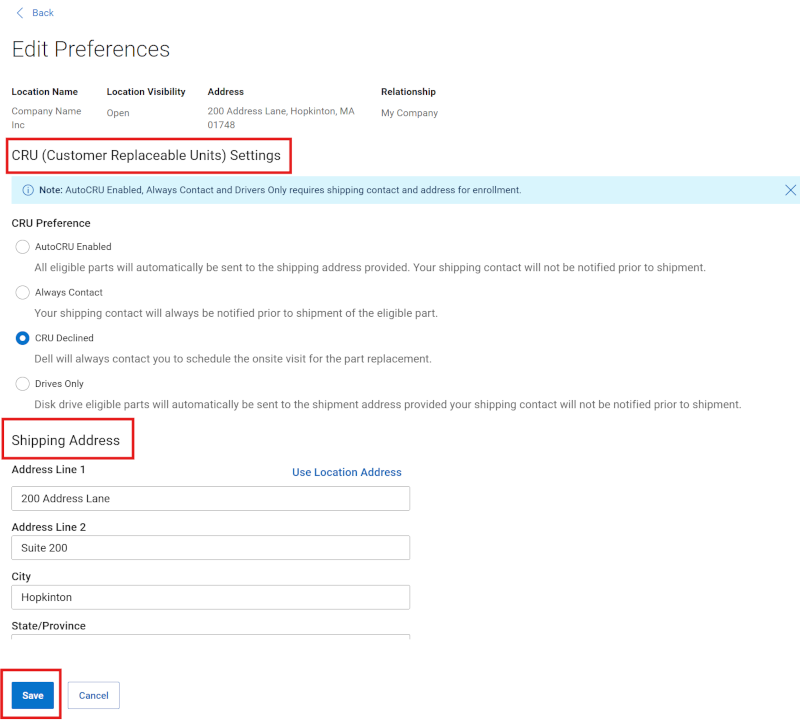
Figura 14: Preferenze di posizione CRU Save
gli amministratori aziendali non possono selezionare le preferenze CRU per i siti non supportati dal programma CRU. La colonna CRU Preference visualizza un messaggio N/A per indicare quando il programma non è disponibile nella propria regione, insieme a una descrizione che fornisce ulteriori informazioni. I siti non supportati sono gestiti da un partner di erogazione del servizio nel Paese.
Alcune preferenze potrebbero non essere applicabili a tutti i tipi di prodotto.
Prodotti per la posizione (gestione delle informazioni > sull'azienda, informazioni > sull'azienda, dettagli > sulla posizione >, prodotti)
La scheda Products all'interno di Site Details mostra tutti i prodotti presenti sul sito. È possibile visualizzare tutti i contatti dial home specifici dell'asset tramite la freccia blu.
NOTA BENE: Potrebbe essere necessario attivare il menu a discesa "Altri filtri" per includere i prodotti con lo stato del servizio "Terminato".
A seconda del ruolo, è possibile visualizzare o gestire ruoli specifici degli asset correlati alla base installata. Gli amministratori possono impostare contatti dial home quando i contatti per un asset devono essere diversi dai contatti dial home a livello di sito predefiniti.
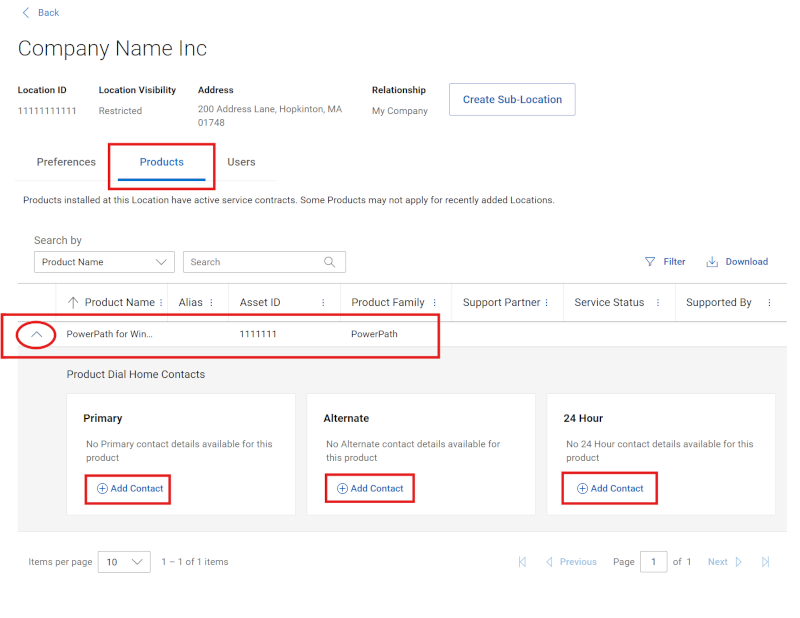
Figura 15: Sottoscheda Products e Show Contacts
Un utente può visualizzare le relazioni di contatto esistenti espandendo la freccia blu accanto a qualsiasi risorsa nella griglia. I contatti dial home a livello di asset vengono utilizzati come contatto principale se e quando viene creata una Service Request automatica. Questa designazione deve essere utilizzata solo quando il contatto deve essere diverso dal contatto dial home a livello di sito.
-
Primary: funge da contatto principale.
-
Alternative: se il contatto principale non è disponibile, è possibile contattare un contatto alternativo.
-
After Hours: contatto opzionale per il supporto durante il fine settimana o dopo l'orario lavorativo, se diverso da quello principale.
Un contatto deve essere associato a livello di sito prima che possa essere definito come contatto a livello di asset. L'associazione di un sito può avvenire tramite ereditarietà automatica, accesso a un sito protetto per qualsiasi sito con restrizioni o bloccato o essere esplicitamente concessa da relazioni con terze parti o con partner di supporto.
Specifica dei contatti a livello di asset (gestione delle informazioni > sull'azienda, informazioni > sull'azienda, sedi >, dettagli > sulla posizione, prodotti)
È necessario disporre di privilegi di Administrator specifici per effettuare le seguenti attività:•
Gli amministratori aziendali possono aggiungere o rimuovere un contatto a livello di prodotto per qualsiasi prodotto all'interno dell'organizzazione, a meno che non sia definito un partner di supporto per il prodotto.
-
Add Contact (Primary, Alternative o After Hours):
-
Cliccare sull'opzione Add Contact sotto il ruolo di contatto (Primary, Alternative, After Hours) che si desidera aggiungere. È possibile effettuare ricerche per nome, cognome o indirizzo e-mail. Selezionare il contatto desiderato e cliccare sul pulsante Add Contact per salvare la modifica (o su Cancel per ignorarla).
-
Cerca i contatti per nome, cognome o indirizzo e-mail.
-
Selezionare il contatto desiderato e cliccare sul pulsante Add Contact per salvare la modifica (o su Cancel per ignorarla).
-
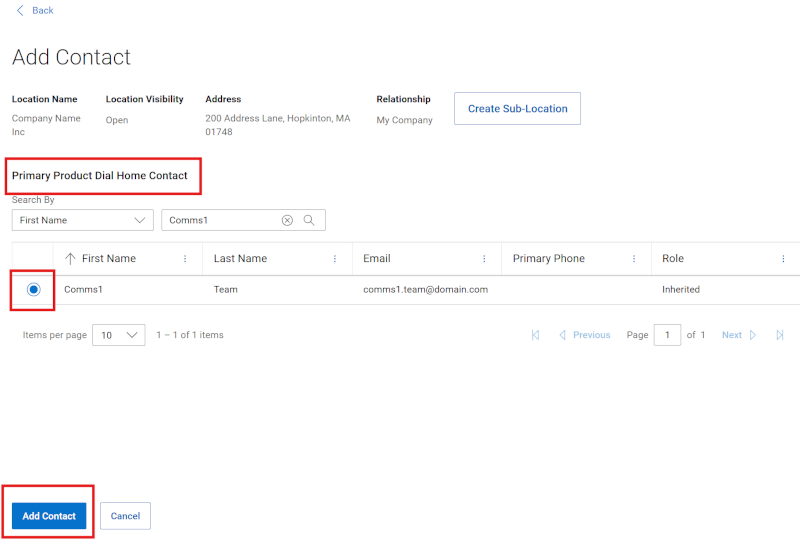
Figura 16: Sottoscheda Prodotti e aggiunta di un contatto
-
Remove Contact (Primary, Alternative, After Hours):
-
Cliccare sull'opzione Add Contact accanto al ruolo di contatto (Primary, Alternative o After Hours) che si desidera aggiungere.
-
Cliccare sul pulsante Remove per finalizzare la rimozione della relazione.
-
-
Quando su un prodotto viene definito un partner di supporto, l'amministratore aziendale non è in grado di amministrare il prodotto, in quanto è supportato dal partner.
Un utente non amministratore non è in grado di eseguire alcuna azione da questa vista.
Utenti (gestione delle informazioni > sull'azienda, informazioni > sull'azienda, sedi >, dettagli > sulla posizione, utenti)
La sottoscheda Users visualizza sia gli utenti interni che quelli esterni che hanno visibilità sulla sede e/o su determinati prodotti correlati alla sede.
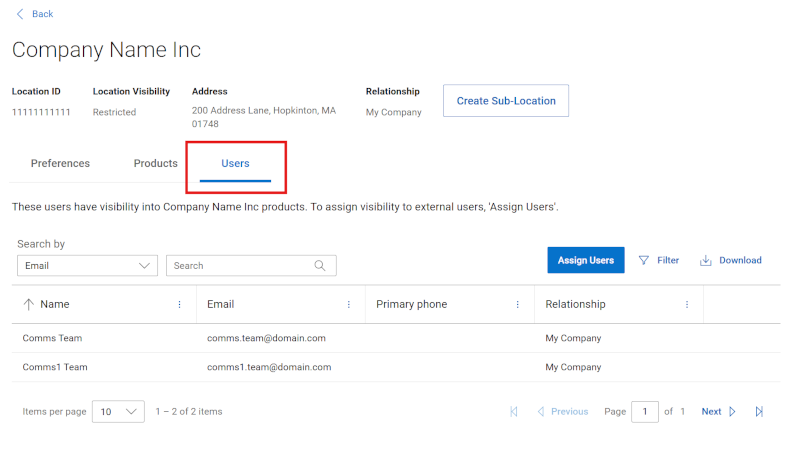
Figura 17: Utenti
Aggiunta/rimozione di contatti interni per una sede con un livello di sicurezza Limitato o Bloccato (Gestione delle informazioni > aziendali, Informazioni > sull'azienda, Posizioni > Informazioni, Informazioni, Posizione, > Utenti)
Gli amministratori aziendali possono scegliere di controllare l'accesso a uno, molti o tutti i siti della propria organizzazione applicando la visibilità del sito laddove appropriato. Questa operazione viene eseguita per sito cliccando su uno degli ID sito nella griglia dei risultati della scheda Company Sites e selezionando Edit.
Questo controllo della visibilità sta attualmente passando al controllo della visibilità del gruppo di accesso. Durante la transizione, tutte le posizioni per le quali l'opzione Visibilità posizione era impostata su Limitata o Bloccata manterranno e visualizzeranno tale impostazione in Visibilità della posizione, mentre tutte le relazioni esistenti concesse alla base utente rimarranno durante la transizione.
Tuttavia, la modifica della visibilità della posizione online o la concessione di nuove relazioni utente non sono attualmente disponibili per gli amministratori aziendali.
-
L'aggiunta o la rimozione di una relazione utente in una posizione con l'impostazione Restricted o Blocked Location Visibility richiederà di contattare il supporto per assistenza.
-
Accedere al sito del supporto Dell.
-
Attiva questo link: Supporto amministrativo
-
Selezionare Guida account online Enterprise
-
Apri il menu Maggiori informazioni e seleziona l'opzione appropriata
-
Fornisci le informazioni relative alla tua richiesta, inclusi gli ID della posizione, l'e-mail dell'utente per il quale desideri aggiungere/rimuovere la relazione e se hai bisogno che la relazione venga aggiunta o rimossa dalla posizione Limitata o Bloccata.
Aggiunta/rimozione di contatti esterni (gestione delle informazioni > aziendali, informazioni > aziendali, sedi >, dettagli > posizione, utenti)
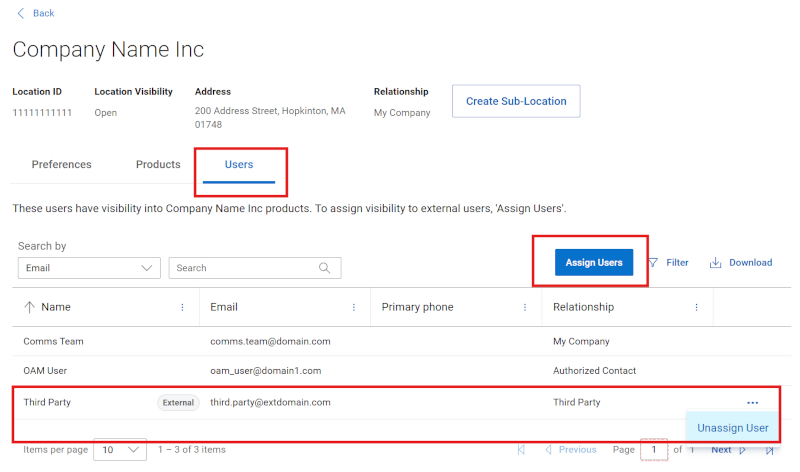
Figura 18: Utenti Contatti esterni
Quando si visualizzano i dettagli per una posizione specifica (Dettagli posizione), la sottoscheda Utenti includerà gli utenti esterni all'organizzazione dell'utente a cui è stato concesso l'accesso esplicito alla posizione. L'esempio più comune di tale relazione di posizione è un contatto di terze parti, un utente di un'altra azienda a cui è stato concesso l'accesso agli asset e alle informazioni di servizio per tale posizione per fornire supporto all'organizzazione dell'utente.
Gli utenti aziendali possono visualizzare, ma non gestire, gli utenti elencati in quest'area.
Gli amministratori aziendali possono aggiungere o rimuovere utenti in quest'area.
Aggiunta o rimozione di una relazione di sito esterna
Un amministratore aziendale può aggiungere o rimuovere utenti registrati dall'esterno della propria organizzazione nelle proprie sedi tramite la sottoscheda Users di Location Details. In genere si tratta di una relazione con terze parti. Se l'aggiunta prevista non viene correttamente registrata con Dell Technologies, non è disponibile per l'associazione al sito.
Per aggiungere un contatto esterno a un sito, un amministratore aziendale deve:
-
Accedere alla scheda External Contacts del sito a cui desidera aggiungere il contatto di terze parti.
-
Cliccare sul pulsante Assign Users.
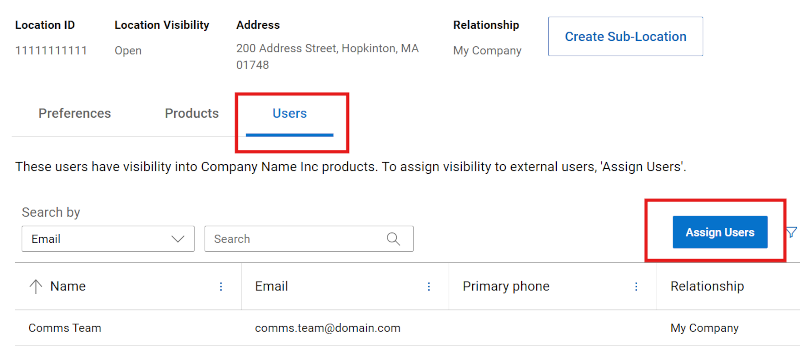
Figura 19: Utenti Contatti esterni Assegna
-
Inserire l'indirizzo e-mail esatto dell'account utente del supporto online che si desidera aggiungere come terza parte al sito nel campo Search.
-
Se l'utente viene trovato e visualizzato nei risultati, cliccare sul pulsante Add Contact accanto al record per aggiungere l'utente alla coda.
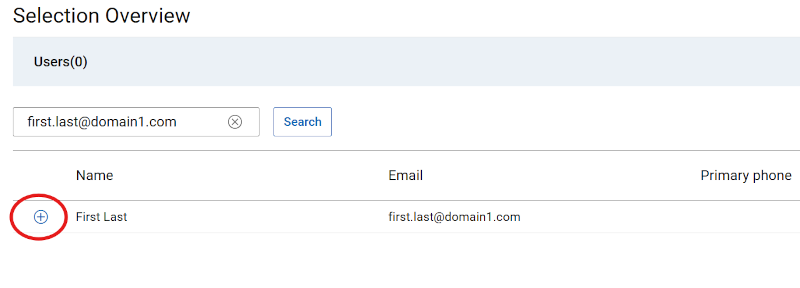
Figura 20: Icona più contatti esterni degli utenti
-
In questo modo si attiverà il pulsante Salva , fare clic su Salva per eseguire l'aggiunta degli utenti come relazioni di terze parti alla posizione designata.
Per rimuovere un contatto esterno, l'amministratore aziendale deve:
-
Accedere alla scheda Users della posizione da cui si desidera rimuovere il contatto di terze parti.
-
Fare clic sull'icona '...' puntini di sospensione trovati a destra della relazione di terze parti che si desidera rimuovere dalla posizione.

Figura 21: Utenti Contatti esterni Rimuovi
-
Facendo clic sul pulsante Annulla assegnazione utente visualizzato dai puntini di sospensione, la relazione verrà rimossa e la griglia Utenti verrà ricaricata con le modifiche.
Opzioni della guida del supporto online
Per assistenza Iniziare dai link del supporto online riportati di seguito. Se applicabile, contattare il Service Account Manager o il Customer Success Manager.
|
Argomenti |
Collegamenti utili Suggerimento: Assicurarsi di accedere al sito del supporto online per visualizzare tutte le opzioni di supporto disponibili. |
|---|---|
|
Ottieni supporto tecnico per i tuoi prodotti.
|
Contattare l'assistenza tecnica
|
|
Assistenza per l'account online Enterprise Visualizza e gestisci le informazioni aziendali, i contatti e le Service Request.
|
Supporto amministrativo
|
|
Gestione di asset/basi installate. Registrazioni dei prodotti Trasferimenti
|
|
Proprietà dell'articolo
Numero articolo: 000452631
Tipo di articolo: How To
Ultima modifica: 03 ago 2026
Versione: 4
Trova risposta alle tue domande dagli altri utenti Dell
Support Services
Verifica che il dispositivo sia coperto dai Servizi di supporto.