Data Domain: Konfigurera iDRAC på DD3300
概要: Sammanfattning av de steg som krävs för att konfigurera iDRAC-portinställningar på DD3300.
この記事は次に適用されます:
この記事は次には適用されません:
この記事は、特定の製品に関連付けられていません。
すべての製品パージョンがこの記事に記載されているわけではありません。
手順
I den här artikeln beskrivs stegen för att konfigurera och konfigurera DD3300 iDRAC-åtkomst under den första systemkonfigurationen och distributionen.
Som standard är konfigurationen av iDRAC-porten inställd på IP: 192.168.0.120
- Användare: root
- Lösenord: PSNT-serienumret på tag på apparaten (Ref: Data Domain: Så hittar du service tag-numret och serienumret)
Obs! Ibland fungerar inte PSNT-serienumret. Prova "calvin" eller "abc123" om det händer.
Övertygande skäl till att iDRAC bör konfigureras och vara tillgängligt:
- Administratörer kan kräva standard-iDRAC för påslagning/avstängning
- Tekniker behöver iDRAC-funktioner för att felsöka händelser där systemet ligger nere, fastställa underliggande maskinvarufel eller för systemdiagnostik.
Åtkomstmetoder för iDRAC
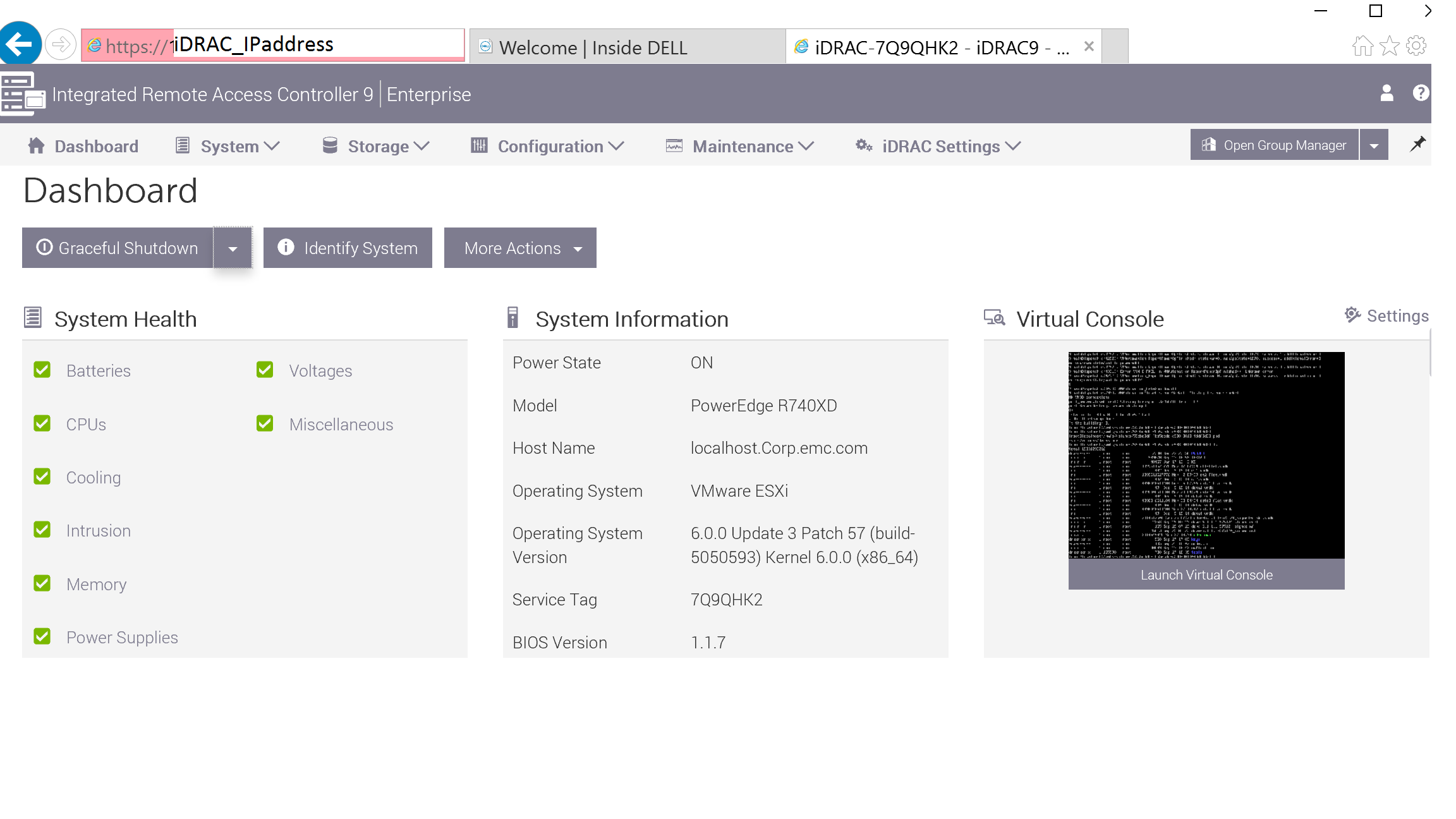
- När iDRAC-webbgränssnittet har konfigurerats kan det nås via en webbläsare som stöds (IE rekommenderas) för att visa status för maskinvarukomponenter och annan systeminformation.
- En fjärrsession eller en virtuell KVM-konsolsession kan initieras initieras initieras från iDRAC:s webbgränssnitt, vilket möjliggör visning och interaktion under POST- och startcykeln i systemet.
Så här redigerar du standardinställningarna för iDRAC:
- Stäng av DD3300-enheten
Från DD-CLI (SSH):#system poweroff
- Upprätta en seriell anslutning till DD3300 med en nollmodemkabel (KVM-portar fram och bak är inaktiverade)
- Tryck på strömknappen på framsidan av DD-enheten för att slå PÅ den.
- Tryck på F2 när du uppmanas att välja alternativet "F2 = System Setup". då kommer följande meny att presenteras:
- Om du uppmanas till det anger du det konfigurerade installationslösenordet för att fortsätta. Om du inte har rätt installationslösenord blockeras du från åtkomst till iDRAC- och BIOS-inställningarna.
Välj "iDRAC Settings"Obs! Lifecycle Controller stöds INTE på den här DD-plattformen. Välj inte alternativet "F10 = Lifecycle Controller" eftersom det inte tillåter användaren att ställa in iDRAC-portinställningar, och när "Lifecycle Controller" initieras startar den kontinuerligt i läget "Lifecycle Controller" tills hela konfigurationsmenyn är klar. Det enda sättet att avsluta Lifecycle Controller när detta inträffar är att CTRL + E eller starta om enheten.
-
Välj "Network" på iDRAC-huvudmenyn

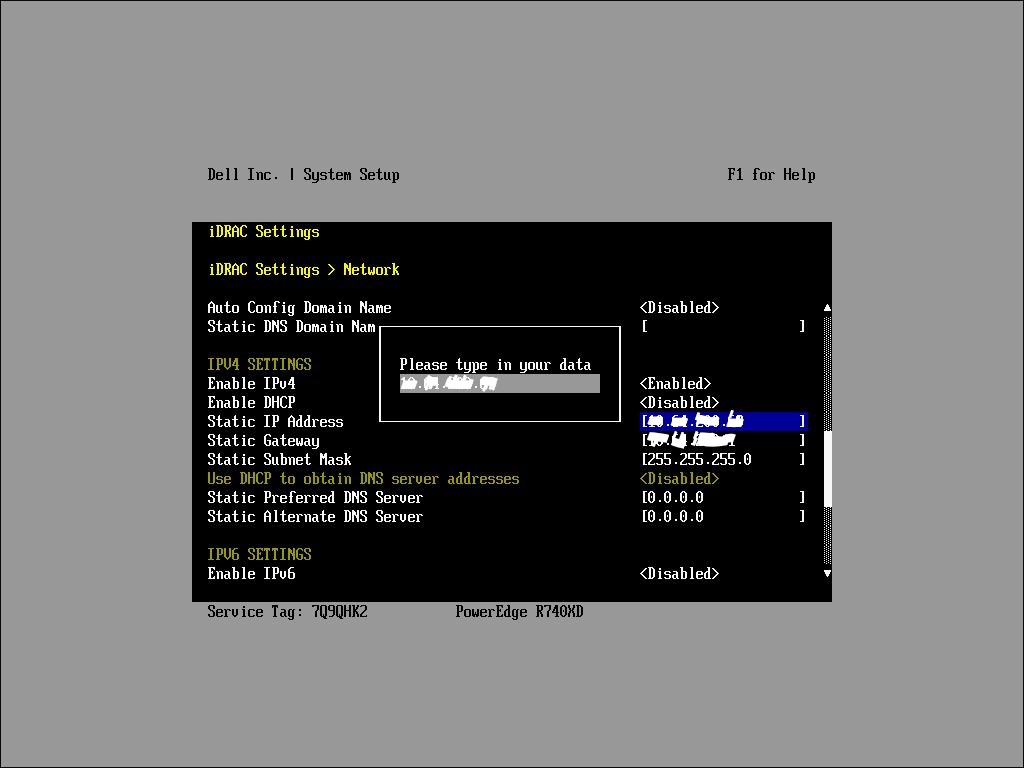
- Bläddra ner genom de olika nätverksalternativen tills du kommer till avsnittet "IPV4 SETTINGS"
- Tryck på Enter på tangentbordet. En fältinmatningsruta öppnas. Använd Ctrl + H för att ta bort den aktuella texten
Obs! Texten kanske inte visas i fältet när du tar bort den eller skriver in den.
- Lägg till IP-adressen och tryck sedan på Retur och bekräfta att adressen är korrekt.
-
Upprepa den här processen för gateway- och nätmaskadresserna i enlighet med detta.
- När du har angett de nödvändiga inställningarna trycker du på ESC för att gå tillbaka genom menyns
- Tryck på ESC tills du får alternativet att spara ändringarna
-
Välj "Ja"
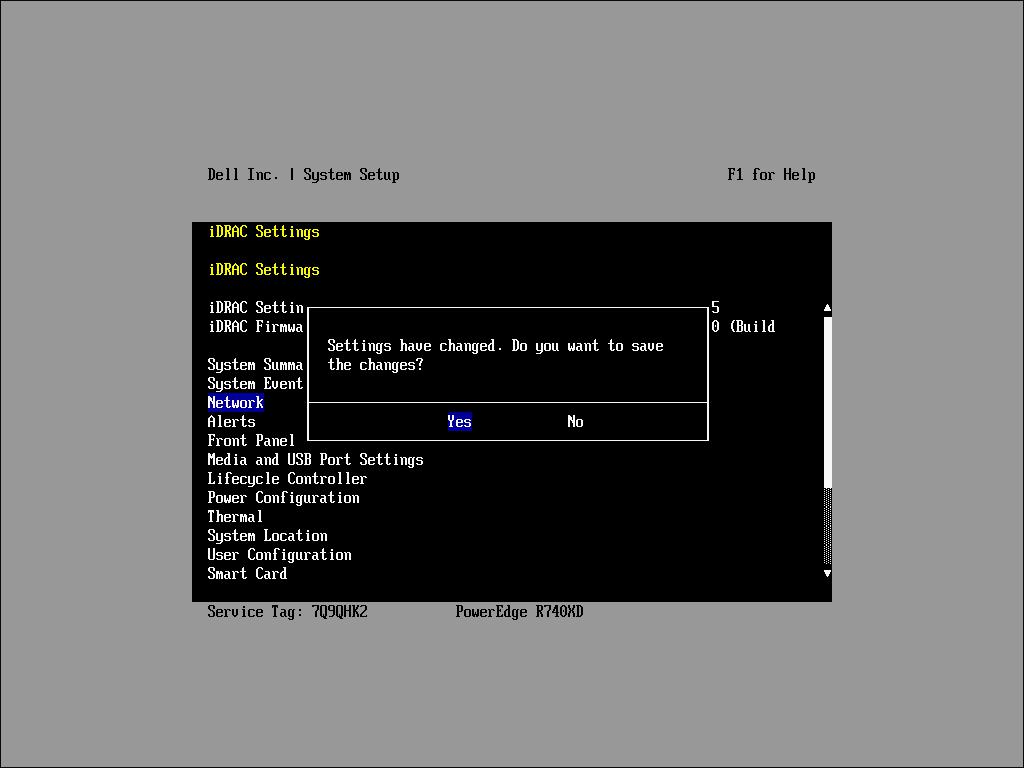
- Systemet startas om och iDRAC-IP-adressen tillämpas på systemet
- Öppna iDRAC-webbgränssnittet genom att peka en webbläsare mot den konfigurerade IP-adressen
その他の情報
- iDRAC är i drift och tillgängligt även om operativsystemet inte startar, så det kan användas för att felsöka händelser av typen "system nere" eller för fjärrström på/av.
- Logginsamling (TSR-logg), systemström på/av och maskinvarustatus är de enda DD-funktioner som stöds för iDRAC i det här skedet.
- Alternativt, om åtkomst till seriell port inte är tillgänglig, är det möjligt att ansluta en bärbar dator direkt till standard-iDRAC IP, sedan öppna iDRAC-gränssnittet och bläddra till inställningsmenyn där standardinställningarna kan ändras.
Om det finns ett förlorat eller glömt installationslösenord kan detta återställas genom att stänga av apparaten och flytta byglarna till rätt stift.
Procedur för återställning av lösenord "Setup":
Den här proceduren finns också dokumenterad i plattformens ägarhandbok under Avaktivera glömt lösenord:
- Öppna det övre höljet
- Ta bort den mittmonterade diskhållaren
- Vänd mot apparaten framifrån
- Titta ~ 2 cm på baksidan av CPU2-markeringen på moderkortet
- Det finns två svarta byglar (mycket små)
- Den mot apparatens baksida är märkt PWRD_EN. Det här är den du måste ändra för att återställa inställningen PW.
- Som standard är PWRD_EN till vänster två stift 2&4
- Flytta den till stift 4 och 6
- Slå på enheten och starta den helt
- Stäng av apparaten igen på ett smidigt sätt
- Byt tillbaka bygeln till originalstiften 2 och 4
- Starta systemet och öppna BIOS utan krav på installation av dator.
- Admin kan välja att återställa installationslösenordet till en känd pw om du vill
Hänvisning:
Återställ BIOS- och iDRAC-lösenord på DD3300 (inloggning kan krävs)
対象製品
Data Domain製品
Data Domain, DD3300 Appliance文書のプロパティ
文書番号: 000021693
文書の種類: How To
最終更新: 17 11月 2025
バージョン: 7
質問に対する他のDellユーザーからの回答を見つける
サポート サービス
お使いのデバイスがサポート サービスの対象かどうかを確認してください。