Data Domain. Как настроить iDRAC на DD3300
概要: Сводка шагов, необходимых для настройки параметров портов iDRAC на DD3300.
この記事は次に適用されます:
この記事は次には適用されません:
この記事は、特定の製品に関連付けられていません。
すべての製品パージョンがこの記事に記載されているわけではありません。
手順
В этой статье подробно описаны шаги по настройке доступа к контроллеру DD3300 iDRAC во время начальной настройки и развертывания системы.
По умолчанию для порта iDRAC выбрана конфигурация IP: 192.168.0.120
- Пользователь: root
- Пароль: Серийный номер PSNT на бирке устройства (Ref: Data Domain. Как найти сервисный код и серийный номер
Примечание. Иногда серийный номер PSNT не работает. Попробуйте 'calvin' или 'abc123', если это произойдет.
Веские причины обеспечить конфигурацию и доступность iDRAC:
- Для включения и выключения питания администраторам может потребоваться iDRAC по умолчанию
- Техническим специалистам функции iDRAC необходимы для поиска и устранения неисправностей, связанных с отключением системы, определения базовых аппаратных сбоев или диагностики системы.
Методы доступа iDRAC
- После настройки можно открыть веб-интерфейс iDRAC через поддерживаемый браузер (рекомендуется IE) для просмотра статусов аппаратных компонентов и различной системной информации.
- Удаленный или виртуальный сеанс консоли KVM можно инициировать из веб-интерфейса iDRAC, что позволяет просматривать сеанс и взаимодействовать с ним во время цикла проверки POST и загрузки системы.
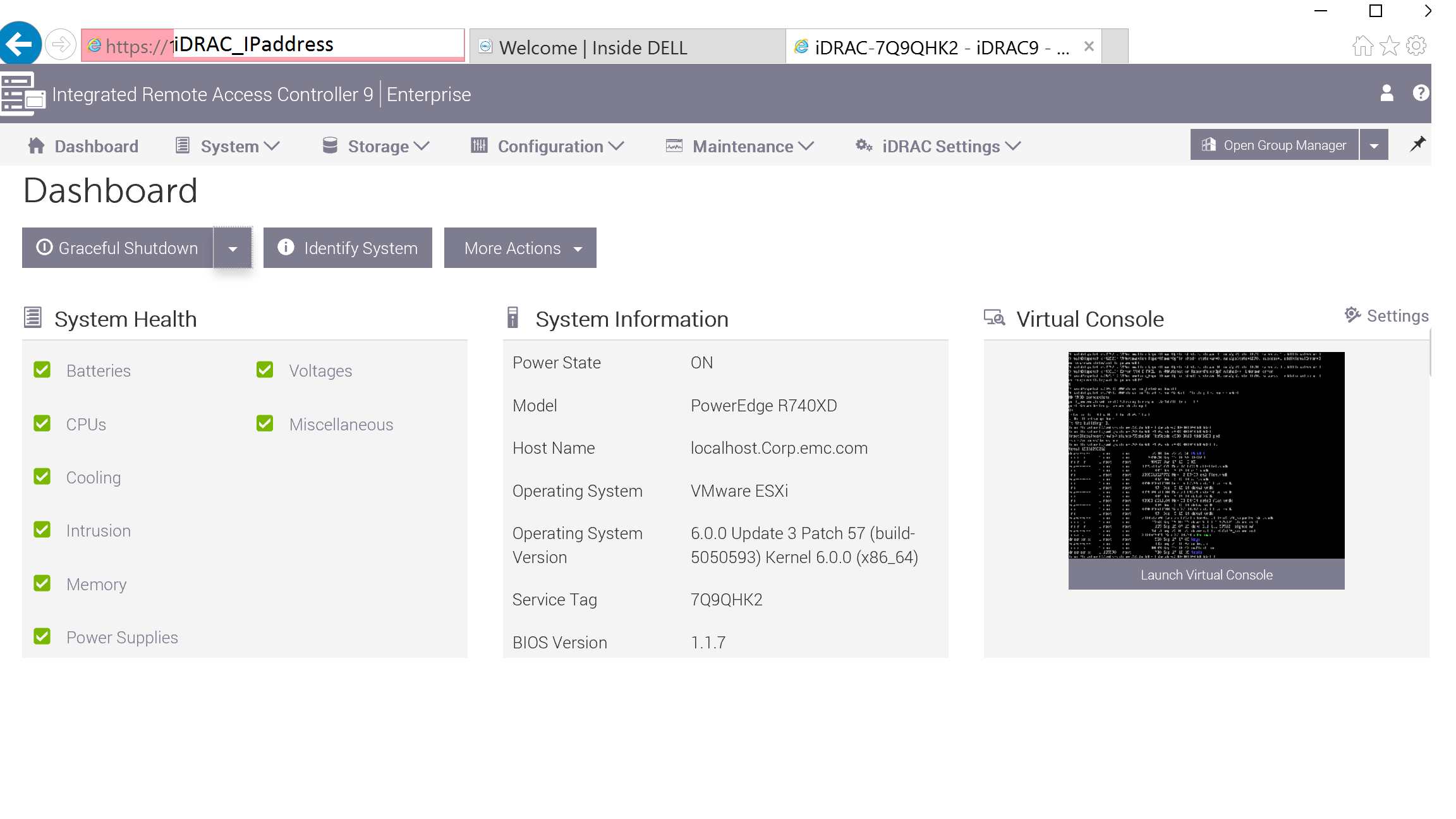
Как изменить настройки iDRAC по умолчанию.
- Выключите питание устройства
DD3300 Из DD-CLI (SSH):#system poweroff
- Установите последовательное подключение к DD3300 с помощью нуль-модемного кабеля (порты KVM спереди и сзади отключены)
- Нажмите кнопку питания на передней панели устройства DD, чтобы включить его.
- Нажмите F2 при появлении запроса с параметром «F2 = System Setup»; Далее будет представлено следующее меню:
- Если появится запрос, введите настроенный пароль программы настройки системы, чтобы продолжить. Если у вас не указан правильный пароль программы настройки системы, доступ к iDRAC и программе настройки BIOS будет заблокирован.
Выберите «iDRAC Settings».ПРИМЕЧАНИЕ. Lifecycle Controller НЕ поддерживается на этой платформе DD. Не выбирайте параметр «F10 = Lifecycle Controller», так как он не позволяет пользователю настроить параметры порта iDRAC, и после запуска «Lifecycle Controller» он будет непрерывно загружаться в режиме «Lifecycle Controller» до тех пор, пока не будет завершено все меню настройки. Единственный способ выйти из «Lifecycle Controller» в этом случае — нажать CTRL + E или выключить и снова включить устройство.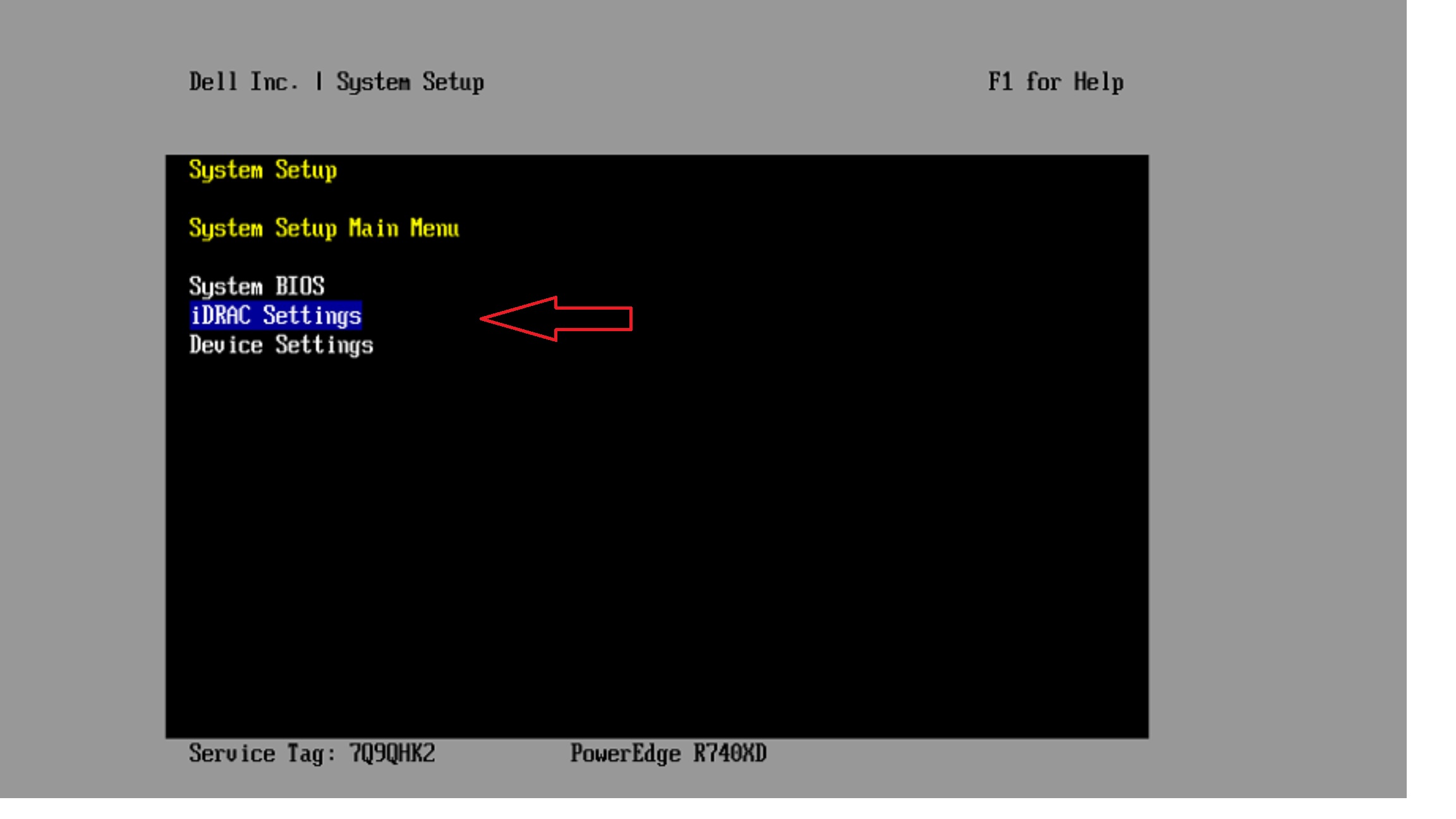
-
Выберите «Network» в главном меню iDRAC.
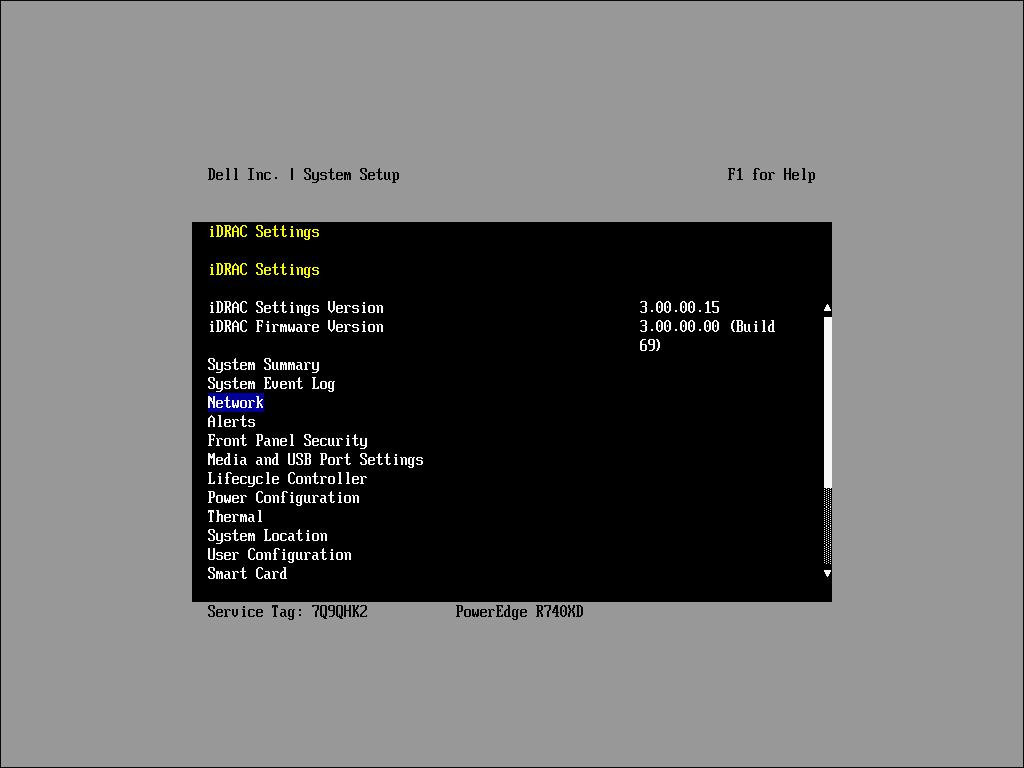
- Прокрутите вниз по различным сетевым параметрам до раздела «IPV4 SETTINGS»
- Нажмите клавишу Enter на клавиатуре. Откроется окно ввода поля. Используйте Ctrl + H , чтобы удалить текущий текст
ПРИМЕЧАНИЕ. Текст может не отображаться в поле при удалении или вводе.
- Введите IP-адрес, затем нажмите Enter и подтвердите правильность адреса.
-
Повторите эту процедуру для адресов шлюза и маски подсети соответственно.
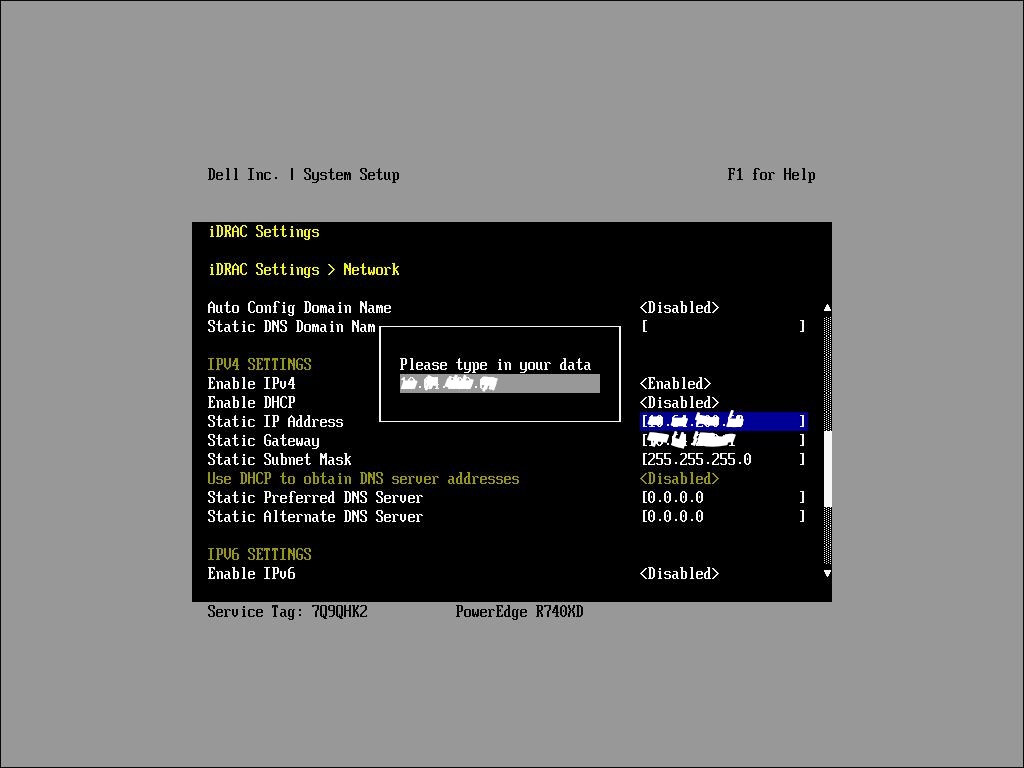
- После ввода необходимых настроек нажмите ESC , чтобы вернуться к меню
- Нажимайте клавишу ESC , пока не появится пункт сохранения изменений
-
Выберите «Да».
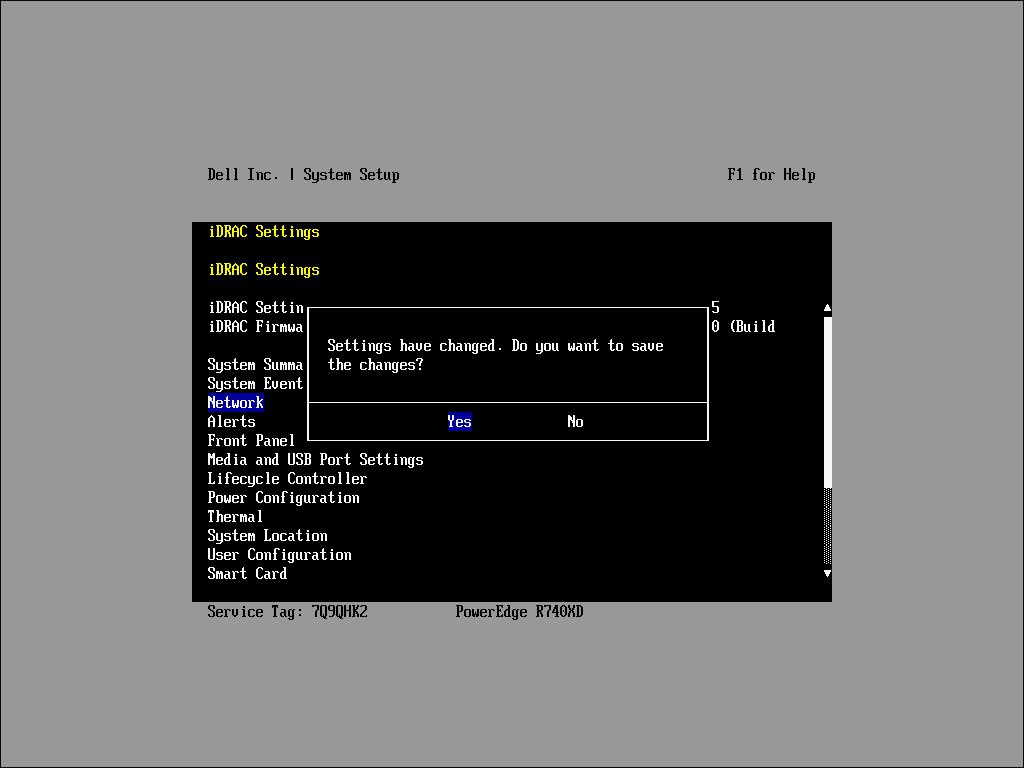
- Система перезагрузится, и IP-адрес iDRAC будет применен к системе
- Войдите в веб-интерфейс iDRAC, указав в браузере настроенный IP-адрес
その他の情報
- Контроллер iDRAC работоспособен и доступен, даже если операционная система не загружается, поэтому его можно использовать для поиска и устранения неисправностей в случае сбоя системы или для удаленного включения/выключения питания.
- Сбор журналов (журнал TSR), включение/выключение питания системы и состояние оборудования — единственные функции DD для iDRAC на данном этапе.
- Кроме того, если доступ к последовательному порту недоступен, можно напрямую подключить ноутбук к IP-адресу iDRAC по умолчанию, затем войти в пользовательский интерфейс iDRAC и перейти в меню параметров, где можно изменить настройки по умолчанию.
Если утерян или забыт пароль программы настройки системы, его можно сбросить, выключив питание устройства и переместив перемычки на правильные контакты.
Процедура
сброса пароля «Настройка»:Эта процедура также описана в руководстве по эксплуатации платформы в разделе Отключение забытого пароля:
- Откройте верхнюю крышку
- Снятие салазок диска среднего монтажа
- Вид на прибор спереди
- Посмотрите на ~ 2 см до задней части маркировки CPU2 на материнской плате
- Есть две черные перемычки (очень маленькие)
- Тот, что находится в задней части устройства, помечен PWRD_EN. Это тот, который необходимо изменить, чтобы сбросить настройки PW.
- По умолчанию PWRD_EN находится на двух левых контактах 2 и 4
- Переместите его на контакты 4 и 6
- Включите устройство и полностью загрузите его
- Корректное выключение питания устройства
- Установите перемычку обратно на исходные контакты 2 и 4
- Загрузите систему и войдите в BIOS без необходимости предварительной настройки.
- При необходимости администратор может сбросить пароль программы настройки на известный PW
Ссылка:
Сброс пароля BIOS и iDRAC на DD3300 (может потребоваться вход в систему)
対象製品
Data Domain製品
Data Domain, DD3300 Appliance文書のプロパティ
文書番号: 000021693
文書の種類: How To
最終更新: 17 11月 2025
バージョン: 7
質問に対する他のDellユーザーからの回答を見つける
サポート サービス
お使いのデバイスがサポート サービスの対象かどうかを確認してください。