Встановіть операційну систему Ubuntu на USB-накопичувач для усунення несправностей
概要: Дізнайтеся, як встановити Ubuntu на USB-накопичувач, щоб усунути системні проблеми. Дотримуйтесь покрокових інструкцій, щоб створити завантажувальний USB-накопичувач і запустити Ubuntu без впливу на встановлену операційну систему. ...
この記事は次に適用されます:
この記事は次には適用されません:
この記事は、特定の製品に関連付けられていません。
すべての製品パージョンがこの記事に記載されているわけではありません。
手順
Ви хочете виключити встановлену операційну систему як причину проблеми? Чому б не використовувати операційну систему на USB-накопичувачі? Ось як ви можете це зробити за допомогою Ubuntu Linux.
Зміст:
- Що таке Ubuntu to Go?
- Завантаження та підготовка
- Запуск та використання Ubuntu з USB-накопичувача
- Додаткова інформація
Що таке Ubuntu to Go?
Ubuntu Linux — це безкоштовна у використанні операційна система. Його можна завантажити безкоштовно, і він може працювати з USB-накопичувача. Це може бути корисно для тестування системи, якщо виникають помилки, а ви хочете виключити встановлену операційну систему.
Завантаження та підготовка USB-накопичувача
Щоб використовувати Ubuntu, ви повинні підготувати USB-накопичувач і отримати ISO Ubuntu Setup. Ми використовуємо Rufus як приклад того, як створити завантажувальний USB-накопичувач. Ви можете використовувати будь-який вподобаний інструмент для об'єднання ISO-файлу з USB-накопичувачем.
ПРИМІТКА. Dell не схвалює це програмне забезпечення, і ви використовуєте його на свій ризик.
- Завантажте ISO-файл Ubuntu
- Підключіть USB-носій.
- Перейдіть до розділу ubuntu.com/downloads та натисніть Ubuntu Desktop.
- Натисніть кнопку завантаження.
- На наступній сторінці ви можете зробити пожертву команді Ubuntu або прокрутити вниз і натиснути «Не зараз, візьміть мене до завантаження», щоб продовжити без пожертвувань.
- Об'єднання ISO та USB-накопичувача
- Відкрийте Rufus або інструмент, який ви хочете використовувати для злиття ISO-файлу з USB-ключем.
- Виберіть завантажений ISO Ubuntu та USB-накопичувач, який ви хочете використовувати.
ПРИМІТКА. Під час цього процесу USB-накопичувач стирається, тому перед тим, як продовжити, зробіть резервну копію потрібних даних.
- Натисніть «Пуск» і дочекайтеся завершення процесу.

Зображення 1: Головне вікно Rufus з описом потрібних кроків
Запуск та використання Ubuntu з USB-накопичувача
Підключіть USB-накопичувач і запустіть систему. На логотипі Dell натисніть F12 кілька разів.
Виберіть USB-накопичувач у меню завантаження BIOS.
Зображення 2: Меню завантаження
Коли запускається Linux, вам буде запропоновано встановити Ubuntu та вибрати тестову Ubuntu.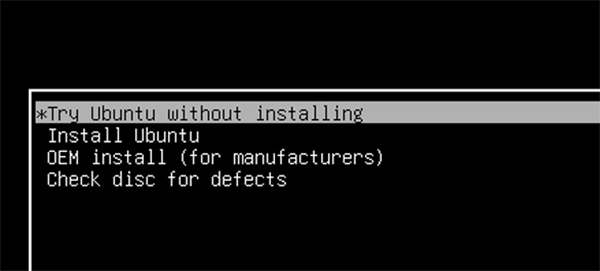
Зображення 3: Меню завантаження Linux
Тепер ви запустили повністю робочий Ubuntu Linux, який працює на вашому USB-накопичувачі.
Додаткова інформація
На робочому столі Ubuntu є файл встановлення, якщо ви хочете встановити Ubuntu пізніше.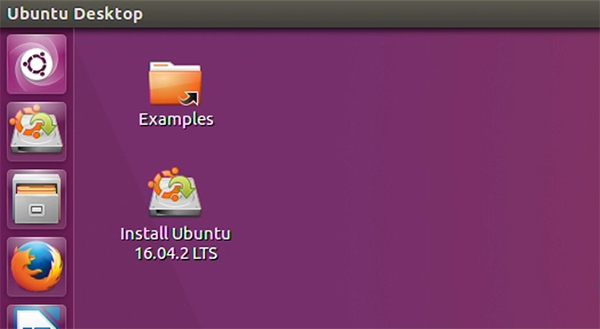
Зображення 4: Файл налаштування робочого столу Ubuntu
対象製品
Alienware, Dell All-in-One, Dell Pro Max Micro, Dell Pro Max Slim, Dell Pro Max Tower, Dell Pro Micro, Dell Pro Slim, Dell Pro Tower, Dell Slim, Dell Tower, Inspiron, OptiPlex, Vostro, XPS, G Series, Laptops, G Series, Alienware, Dell Plus, Dell Pro
, Dell Pro Max, Dell Pro Plus, Dell Pro Premium, Inspiron, Dell Pro Rugged, Vostro, XPS, Latitude Tablets, Fixed Workstations, Mobile Workstations, Dell Pro Max Micro XE FCM2250
...
文書のプロパティ
文書番号: 000119771
文書の種類: How To
最終更新: 22 7月 2025
バージョン: 10
質問に対する他のDellユーザーからの回答を見つける
サポート サービス
お使いのデバイスがサポート サービスの対象かどうかを確認してください。