Het touchscreen kalibreren in Windows 11 en Windows 10
概要: Een touchscreen kalibreren met deze handleiding. Volg onze instructies voor het kalibreren van het Dell touchscreen, het aanpassen van de aanraakgevoeligheid en het configureren van de instellingen van het Windows-touchscreen om nauwkeurige prestaties te garanderen. ...
この記事は次に適用されます:
この記事は次には適用されません:
この記事は、特定の製品に関連付けられていません。
すべての製品パージョンがこの記事に記載されているわけではありません。
手順
Opmerking: Microsoft beëindigt de ondersteuning voor Windows 10 op 14 oktober 2025. Zie onze aankondiging van het einde van de ondersteuning voor Microsoft Windows 10 voor meer informatie.
Het volgende artikel helpt u bij het identificeren en oplossen van problemen met het touchscreen op een computer met een Windows-besturingssysteem. Bekijk hoe u het aanraakscherm van uw laptop of desktop opnieuw kalibreert. Dit artikel bevat instructies voor het aanpassen van de gevoeligheid, het wisselen van aanraakfunctionaliteit en het gebruik van de tabletmodus.
Werkt het touchscreen van de laptop niet? Bekijk onze vereenvoudigde probleemoplossingsgids om veelvoorkomende touchscreenproblemen op te lossen.
Dit artikel is van toepassing op Dell systemen die zijn uitgerust met een touchscreen. Controleer voordat u doorgaat of uw Dell systeem een touchscreen heeft door de oorspronkelijke systeemconfiguratie of monitorspecificaties te controleren op de Dell Support website.
Inhoudsopgave
- Kalibratie touchscreen
- Gevoeligheid touchscreen
- De cursor beweegt onregelmatig
- Touchscreen uitschakelen
- Hoe de tabletmodus in te schakelen
Kalibratie touchscreen
Als u problemen ondervindt met uw touchscreen, kan dit inhouden dat u geen toegang hebt tot items aan de rand van het scherm. Het kan bijvoorbeeld zijn dat uw scherm opnieuw moet worden gekalibreerd.
Hieronder vindt u de stappen die nodig zijn om uw touchscreen te kalibreren:
-
Start de computer en de monitor opnieuw op.
-
Ga naar het Configuratiescherm en selecteer Tablet PC-instellingen.
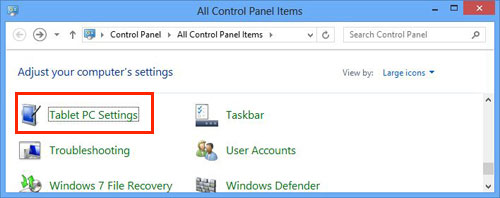
(Afbeelding 1 Pictogram Tablet-pc-instellingen in het Configuratiescherm.)
OPMERKING: Als Tablet PC-instellingen niet worden weergegeven, controleert u of de USB-kabel van uw touchscreen is aangesloten als u een extern beeldscherm gebruikt. Controleer ook of eventuele touchscreen-drivers zijn geïnstalleerd. U kunt deze downloaden van de Dell Support website. -
Selecteer Kalibreren op het tabblad Beeldscherm.

(Afbeelding 2 Het dialoogvenster Tablet-pc-instellingen toont de knop Kalibreren op het tabblad Beeldscherm.)
-
Kies Pen- of Touch-invoer .
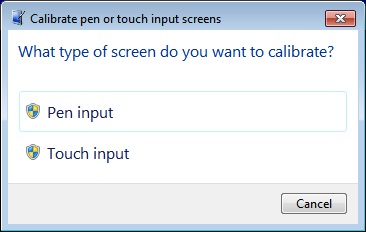
(Afbeelding 3 De knop Kalibreren vraagt om Pen of Touch te selecteren.)
-
Voer de puntkalibratie uit die op het scherm verschijnt om de lineariteitsproblemen te corrigeren.
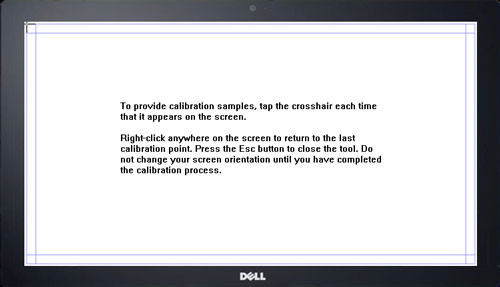
(Afbeelding 4 Kalibratietool voor digitizer. Volg de instructies op het scherm voor puntkalibratie.)
-
Sla de gekalibreerde data op.

(Afbeelding 5 De kalibratietool vraagt om nieuwe kalibratiegegevens op te slaan.)
Gevoeligheid touchscreen
Het touchscreen kan zijn gevoeligheid beginnen te verliezen als gevolg van vreemde deeltjes (zoals plakbriefjes) die de aanraaksensoren blokkeren. U kunt deze als volgt verwijderen:
-
Zet de computer uit.
-
Koppel de netvoedingsadapter los van het stopcontact.
-
Gebruik een schone, pluisvrije doek om het oppervlak en de zijkanten van het touchscreen schoon te vegen om vuil of vingerafdrukken te verwijderen. U kunt indien nodig een mild, niet-schurend reinigingsmiddel of water op de doek spuiten, maar niet op het scherm.
LET OP: Gebruik geen water of een reinigingsvloeistof op het touchscreen.
De cursor beweegt onregelmatig
-
Zorg ervoor dat niets het aanraakscherm blokkeert en verwijder eventuele beschermfolie op het scherm.
-
Reinig het oppervlak van het aanraakpaneel met een doek, zorg ervoor dat er geen vuil, stof, olie, vingerafdrukken enz. zijn
-
Verplaats metalen en geleidende objecten weg van het scherm.
Touchscreen uitschakelen
-
Druk op de Windows-toets + X op uw toetsenbord en klik op Apparaatbeheer.
-
Vouw het veld Human Interface-apparaten (HID) uit.
-
Klik met de rechtermuisknop op HID-compatibel touchscreen.
-
Klik op Uitschakelen
OPMERKING: Volg de bovenstaande stappen om het touchscreen opnieuw in te schakelen, maar kies Inschakelen in plaats van Uitschakelen. Mogelijk moet u opnieuw opstarten.
Hoe de tabletmodus in te schakelen
-
Als u een Cortana-zoekvak in uw taakbalk hebt, typt u Tabletmodus in het zoekveld en klikt u op Instellingen tabletmodus.
-
Als u Cortana niet hebt ingeschakeld, klikt u op de Start-knop op het scherm of gebruikt u de Windows-toets op het toetsenbord. Klik vervolgens op het pictogram Instellingen (tandwiel). Typ vervolgens Tabletmodus in het zoekvak voor instellingen en selecteer Instellingen tabletmodus.
-
In het instellingenscherm van de tabletmodus kunt u selecteren hoe de tabletmodus wordt ingeschakeld wanneer u zich aanmeldt bij uw systeem.
-
U kunt ook instellen hoe het systeem zich gedraagt wanneer de tabletmodus is in - en uitgeschakeld.
-
Ten slotte zijn er opties om te configureren hoe de taakbalk zich gedraagt in de tabletmodus.
OPMERKING: U kunt ook het Microsoft-artikel Tabletmodus in- of uitschakelen raadplegen. 
その他の情報
Aanbevolen artikelen
Hier zijn enkele aanbevolen artikelen met betrekking tot dit onderwerp die voor u interessant kunnen zijn.
対象製品
Dell All-in-One, Dell Pro All-in-One, G Series, Alienware, Dell Laptops, Dell Plus, Dell Pro, Dell Pro Max, Dell Pro Plus, Dell Pro Premium, Inspiron, Latitude, Dell Pro Rugged, Vostro, XPS, Mobile Workstations, Dell D7523QT, Dell C5518QT
, Dell C5522QT, Dell C6522QT, Dell C7017T, Dell C7520QT, Dell C8618QT, Dell C8621QT, Dell E2014T, Dell P2314T, Dell P2418HT, Dell P2714T, Dell Pro Max 16 XE MC16250, Dell S2240T 21.5 Multi-Touch Monitor with LED, Dell S2340T, Dell ST2220T, Dell SX2210T, Dell P2424HT, Dell P5524QT, Dell P6524QT, Dell P7524QT, Dell Pro 75 Plus 4K Touch Monitor P7525QT, Dell P8624QT
...
文書のプロパティ
文書番号: 000123813
文書の種類: How To
最終更新: 25 6月 2025
バージョン: 12
質問に対する他のDellユーザーからの回答を見つける
サポート サービス
お使いのデバイスがサポート サービスの対象かどうかを確認してください。