Vypněte Režim v letadle pomocí Nastavení nebo panelu Síť
概要: Když chcete vypnout všechna bezdrátová připojení (Wi-Fi, Bluetooth nebo mobilní širokopásmové připojení), zapněte režim v letadle. To je potřeba provést při cestování letadlem (a právě proto se nazývá režim v letadle). Pokud máte problémy s vypnutím režimu v letadle, postupujte podle pokynů k vynucení vypnutí režimu v letadle. ...
この記事は次に適用されます:
この記事は次には適用されません:
この記事は、特定の製品に関連付けられていません。
すべての製品パージョンがこの記事に記載されているわけではありません。
手順
Aktivací režimu v letadle (Obrázek 1) dojde k zakázání všech bezdrátových připojení v počítači (Wi-Fi, Bluetooth i mobilní širokopásmové připojení). Pokud nelze vypnout Režim v letadle a znovu se připojit k bezdrátovým sítím, postupujte podle kroků v tomto článku s řešením.
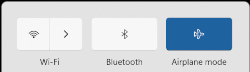
Obrázek 1: Zapnutý režim v letadle v systému Windows 11
POZNÁMKA: Uložte si tento článek do záložek, protože k vyřešení problému může být nutné restartovat počítač.
- Klepněte nebo klikněte na ikonu sítě
 zobrazenou na hlavním panelu nebo v oblasti skrytých ikon.
- Klepněte nebo klikněte na panel označený Režim v letadle (obrázek 2). Barva panelu by se měla změnit z modré na šedou (obrázek 3).


Obrázek 2: Zapnutý režim v letadle Obrázek 3: Vypnutý režim v letadle POZNÁMKA: Pokud panel nezmění barvu z modré na šedou, může to znamenat, že je počítač rovněž vybaven fyzickým bezdrátovým přepínačem. Přidržte stisknutou klávesu a stiskněte klávesu se symbolem
  . Pokud počítač nemá klávesu bezdrátové sítě
  , není vybaven fyzickým bezdrátovým přepínačem.
POZNÁMKA: Bezdrátová anténa v počítači se může, ale nemusí sama zapnout. Pokud se panel Wi-Fi nezmění z šedé na modrou, klepněte nebo klikněte na něj. Jeho barva by se měla změnit z šedé na modrou, jak je zobrazeno na obrázku (Obrázek 4).
, není vybaven fyzickým bezdrátovým přepínačem.
POZNÁMKA: Bezdrátová anténa v počítači se může, ale nemusí sama zapnout. Pokud se panel Wi-Fi nezmění z šedé na modrou, klepněte nebo klikněte na něj. Jeho barva by se měla změnit z šedé na modrou, jak je zobrazeno na obrázku (Obrázek 4).
Obrázek 4: Panel připojení k bezdrátové síti v systému Windows 11 - Podržte stisknutou klávesu Windows (
 ) a poté stiskněte klávesu q.
- Do pole pro vyhledávání zadejte výraz Nastavení.
- Ve výsledcích hledání vyberte možnost Nastavení (Aplikace).
- Klepněte nebo klikněte na možnost Síť a internet.
- Klepněte nebo klikněte na položku Režim v letadle.
- Poté výběrem přepínače zapněte nebo vypněte režim v letadle.
- Zavřete okno Nastavení.
POZNÁMKA: Pokud je režim v letadle stále povolen, přejděte k dalšímu kroku.
- Spusťte Poradce při potížích se sítí.
- Podržte stisknutou klávesu Windows (
 ) a poté stiskněte klávesu q.
 -
Do pole pro vyhledávání zadejte výraz poradce při potížích se sítí.
-
Ve výsledcích klepněte nebo klikněte na možnost Vyhledání a odstranění problémů se sítí (Ovládací panel).
-
Stiskněte nebo klikněte na tlačítko Další a postupujte podle pokynů.
- Podržte stisknutou klávesu Windows (
-
Zkontrolujte, zda je systém BIOS aktualizován na nejnovější verzi. Další informace naleznete v článku znalostní databáze Dell Průvodce aktualizací systému BIOS
-
Ujistěte se, že jsou instalovány nejnovější ovladače pro bezdrátovou síť. Další informace naleznete v části "Stažení a instalace nejnovějšího ovladače bezdrátového síťového adaptéru Dell" v článku znalostní databáze Dell Připojení notebooku k síti Wi-Fi a odstraňování problémů se sítí.
POZNÁMKA: Pokud dotčené zařízení nemá funkční bezdrátové připojení umožňující stažení ovladače nebo systému BIOS, je pro instalaci ovladače do zařízení nutné postupovat jedním z následujících způsobů:- Připojte problematické zařízení ke směrovači síťovým kabelem (pokud je to možné).
- Stáhněte ovladač pomocí jiného zařízení s připojením k internetu a poté ovladač přeneste do problematického zařízení pomocí USB flash disku.
- Pokud není dostupná žádná z těchto možností, proveďte následující kroky (tímto postupem můžete odstranit svůj profil pro bezdrátovou síť; pokud k tomu dojde, musíte znovu vytvořit profil pro bezdrátovou síť, který propojuje počítač s vaší bezdrátovou sítí). Další informace naleznete v části "Chci počítač nebo tablet připojit ke stávající bezdrátové síti" článku znalostní databáze Dell Připojení notebooku k síti Wi-Fi a odstraňování problémů se sítí nebo Jak zapnout a vypnout bezdrátová zařízení na notebooku Dell
-
Přidržte stisknutou klávesu Windows (
 ) a poté stiskněte klávesu r.
 -
Do pole Spustit zadejte příkaz devmgmt.msc a poté stiskněte Enter (může se zobrazit okno Uživatelský účet; pokud k tomu dojde, klepněte nebo klikněte na ANO).
-
Klepněte nebo klikněte na šipku vlevo od položky Síťové adaptéry.
-
Klikněte pravým tlačítkem myši na adaptér bezdrátové sítě (popis by měl obsahovat slovo „wireless“) nebo na něm přidržte prst a poté zvolte možnost Odinstalovat zařízení.
POZNÁMKA: Nezaškrtávejte políčko vedle možnosti „Odstranit software ovladače tohoto zařízení“. -
Klepněte nebo klikněte na možnost Odinstalovat.
-
Uložte všechna data, zavřete všechny otevřené programy a restartujte počítač (během spouštění se automaticky nainstaluje ovladač pro adaptér bezdrátové sítě).
-
その他の情報
POZNÁMKA: Pokud následující kroky problém nevyřeší, pravděpodobně je poškozen operační systém počítače. Chcete-li prozkoumat možnosti, jak vyřešit jakékoli poškození a kdy je použít, navštivte naše stránky podpory operačního systému , kde najdete pokyny.
対象製品
G Series, Alienware, Dell Laptops, Dell Plus, Dell Pro, Dell Pro Max, Dell Pro Plus, Dell Pro Premium, Inspiron, Latitude, Dell Pro Rugged, Vostro, XPS, Legacy Laptop Models, XPS Tablets, Mobile Workstations, Dell Pro Max 16 XE MC16250文書のプロパティ
文書番号: 000124347
文書の種類: How To
最終更新: 13 11月 2025
バージョン: 20
質問に対する他のDellユーザーからの回答を見つける
サポート サービス
お使いのデバイスがサポート サービスの対象かどうかを確認してください。