お使いのDellコンピューターの製品モデル番号を確認する方法
概要: お使いのノートパソコンまたはタブレットのモデルを見つけて確認する方法をガイドでご確認ください。製品を特定することにより、ドライバー、マニュアル、仕様など、モデル固有のサポートを受けることができます。
この記事は次に適用されます:
この記事は次には適用されません:
この記事は、特定の製品に関連付けられていません。
すべての製品パージョンがこの記事に記載されているわけではありません。
手順
メモ: 家庭用PCの場合、デル・テクノロジーズでは、工場出荷時にお使いのPCにインストールされているSupportAssistを使用して、 Dellサポート Webサイトでお使いのDell製PCを検出することをお勧めします。
サービス タグまたは製品モデル番号を特定することで、ドライバー、マニュアル、仕様、機能など、モデル固有のサポートを受けることができます。
📘 お使いのDellコンピューターのモデル番号を確認します。
迅速かつ簡単 - わずか5ステップ
1️⃣ お使いのデバイスを見てください。
📌ノートパソコンの底面またはデスクトップの背面に貼られているステッカーを確認します
「モデル」または「サービス タグ」を探します。
2️⃣ 画面で確認します(Windows
🖥タップ:
スタート→設定→システム→バージョン情報
デバイス名またはモデルを検索します。
3️⃣ Dellのツール(SupportAssist)を使用します
⚙️SupportAssistを開きます(インストールされている場合)
お使いのモデルがメイン画面に表示されます
あなたはそれを持っていませんか? 👉 SupportAssistのダウンロード
4️⃣ BIOSを使用します(必要な場合)
🔑コンピューターを再起動します。
Dellロゴが表示されたら、F2を押します。
[System Model]を探します。
5️⃣ まだ見つかりませんか?
🌐Dellサポートにアクセスします
ステッカーに記載されているサービス タグを入力します。
サービス タグを見つける方法。
再生時間:2:48
クローズド キャプション: このビデオは複数の言語でご覧いただけます。字幕アイコンをクリックし、希望の言語を選択します。
サービス タグのないDell製品を識別する方法。
再生時間:1:27
字幕:このビデオは英語のみです。
モニターまたはプロジェクターのサービス タグを見つける方法
再生時間:0:28
クローズド キャプション: このビデオは複数の言語でご覧いただけます。字幕アイコンをクリックし、希望の言語を選択します。
目次:
- オプション1: Microsoft Windows用のSupportAssist for Home PCsアプリケーションの使用
- オプション2: Dell製デバイスのラベルを確認します
- オプション3:Windows 11で[設定]を使用してモデル番号を取得する
- オプション4:Windowsシステム情報ユーティリティーの使用
- オプション5: DellコンピューターのBIOSまたはUEFIの使用方法
- オプション6: お使いのDell製デバイスが入っていた箱のモデル番号またはサービス タグを確認します
オプション1: Microsoft Windows用のSupportAssist for Home PCsアプリケーションの使用
SupportAssist for Home PCsは、Windows PCにプリインストールされているDellアプリケーションです。アップデートを導入し、プロアクティブな解決機能を使用して、問題の特定と予防を支援します。このアプリケーションを開くと、製品モデルが表示されます。
SupportAssist for Home PCsを使用して製品モデルを検索する方法。
Windows 11およびWindows 10の場合
- 検索ボックスに「SupportAssist」と入力します。
- 検索結果から「SupportAssist」を選択してこのアプリケーションを開きます。「SupportAssist」が検索結果に表示されない場合は、このアプリケーションがコンピューターにインストールされていないことを意味します。SupportAssistをダウンロードしてインストールする方法の詳細については、「SupportAssist for Home PCs」ページを参照してください。
- お使いのPCのサービス タグが右上隅に表示されます。サービス タグをクリックすると、モデル番号とコンピューターに関するその他の詳細が表示されます。
オプション2: Dell製デバイスのラベルを確認します
サービス タグは、Dell製デスクトップまたはAll-in-One、ノートパソコン、プリンター、モニター、ドッキング ステーション、プロジェクターのラベルに印刷されています。
サービス タグまたはシリアル番号の検索方法については、「サービス タグまたはシリアル番号の検索 」ライブラリー ページを参照してください。
[サービス タグまたはシリアル番号の検索]ライブラリー ページで、お使いのデバイスのタイプを選択し、手順に従います。
オプションは次のとおりです。
- お使いのノートパソコンのサービス タグを探す
- お使いのDell製デスクトップまたはAll-in-Oneのサービス タグを確認する
- サービス タグのないデバイスの識別
- お使いのDell製タブレットのサービス タグを確認する
- お使いのDellシン クライアントのサービス タグを確認する
- お使いのDell製モニターまたはプロジェクターのサービス タグを確認する
- ドッキング ステーションのサービス タグを探す
- お使いのインフラストラクチャ製品のサービス タグ、シリアル番号、製品ID、またはISNTを見つける
メモ: サービス タグを見つけたら、スマート デバイスを使用してサービス タグのQRコードまたはバーコードをスキャンし、 Dellサポート Webサイトにアクセスしてモデル番号を検索し、お使いのDellデバイス固有の製品ドライバー、マニュアル、仕様、機能を確認できます。詳細については、Dellナレッジベース記事「 サービス タグのQRコードまたはバーコードをスキャンする方法」を参照してください。
オプション3:Windows 11で[設定]を使用してモデル番号を取得する
Windows 11の[設定]を使用して製品モデルを検索するには、次の手順を実行します。
- 検索ボックスに「 設定」と入力します。
- 検索結果で[設定]を選択してこのアプリケーションを開きます。
- ホーム画面とシステム画面では、PCのモデル番号が上部に表示されます(図1)。
![[設定]のモデル番号](https://supportkb.dell.com/img/ka0Do000000aOUiIAM/ka0Do000000aOUiIAM_ja_2.jpeg)
図1: [設定]のモデル番号の例(緑色の長方形で囲まれた部分、英語のみ)
メモ: モデル番号のリストは、Windows 10および以前のバージョンのWindowsのオプションではありません。
オプション4:Windowsシステム情報ユーティリティーの使用
- 検索ボックスに 「システム情報」と入力します。
- 検索結果から [システム情報 ]を選択して、アプリケーションを開きます。
- [System Summary]で [System Model ]を探します(図2)。
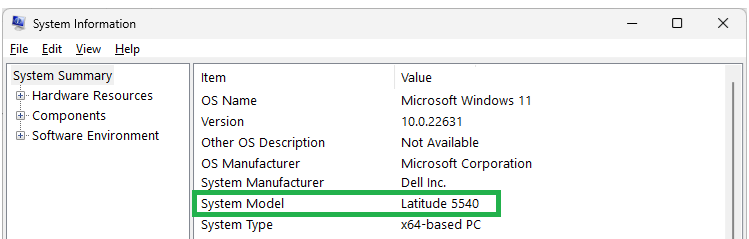
図2:システム情報のモデル番号の例(緑色の長方形で囲まれた部分、英語のみ)
オプション5: DellコンピューターのBIOSまたはUEFIの使用方法
BIOSは 、Basic Input or Output Systemの略です。BIOSまたはUEFIファームウェアは、コンピューターの電源を入れた後に実行されます。ハードウェアが動作していることを確認し、オペレーティング システムの起動を許可します。BIOSにアクセスすると、オペレーティング システムを使用せずにDellコンピューターとそのハードウェアに関する基本的な情報を確認できます。
システムBIOSまたはUEFIで製品モデル番号を確認する方法
- コンピューターの電源を切った状態から開始します。
- コンピュータの電源を入れます。
- Dellのロゴ画面が表示されたら、F2キーを数回タップし、BIOSまたはUEFIにアクセスします。オペレーティング システムが起動した場合は、コンピューターを再起動してから、もう一度試してください。
- BIOSまたはUEFIメニューの[概要]タブで、サービス タグとモデル番号を確認します(図3)。

図3:BIOSのサービス タグとモデル番号の例(緑色の長方形の枠内、英語のみ) - [終了]をクリックして、Windowsを再起動します。
オプション6: お使いのDell製デバイスが入っていた箱のモデル番号またはサービス タグを確認します。
サービス タグとモデル番号は、Dellデバイスが出荷された箱の外側にあるラベルに記載されています(図4)。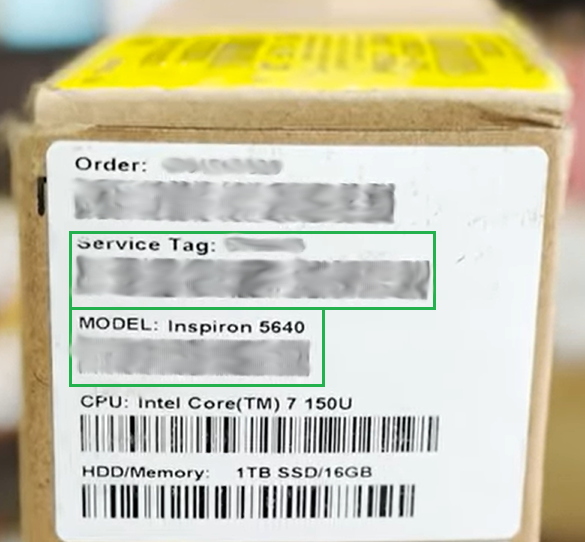
図4: 梱包箱の外側にあるサービス タグとモデル番号ラベルの例
その他の情報
 保証対象外ですか?ご心配には及びません。Dell.com/support Webサイトにアクセスして、お使いのDell製品のサービス タグを入力し、デル・テクノロジーズのサービスをご確認ください。
メモ: 本サービスは、米国、カナダ、英国、フランス、ドイツ、中国、日本 の個人向けPCのお客様のみが利用できます。サーバーとストレージ製品には適用されません。
対象製品
Alienware Advanced Gaming Keyboard – AW568, Alienware Advanced Gaming Mouse – AW558, Alienware Elite Gaming Mouse – AW958, Alienware Mechanical Gaming Keyboard | AW310K, Alienware RGB Mechanical Gaming Keyboard AW410K
, Alienware Tenkeyless Gaming Keyboard AW420K, Alienware Low-Profile RGB Mechanical Gaming Keyboard | AW510K, Alienware Wireless Gaming Mouse AW310M, Alienware RGB Gaming Mouse AW510M, Alienware Wired/Wireless Gaming Mouse AW610M, Alienware Tri-Mode Wireless Gaming Mouse AW720M, Alienware Elite Gaming Mouse - AW959, Alienware Pro Gaming Keyboard – AW768, Chromebox, Alienware, Dell All-in-One, Dell Pro All-in-One, Dell Pro Max Micro, Dell Pro Max Slim, Dell Pro Max Tower, Dell Pro Micro, Dell Pro Slim, Dell Pro Tower, Dell Slim, Dell Tower, Inspiron, Legacy Desktop Models, OptiPlex, Vostro, XPS, G Series, Alienware and Dell Gaming Monitors, C Series, E Series, S Series, UltraSharp (U) Series, Dell Monitors, Dell Plus Monitors, Dell Pro Monitors, Dell Pro Plus Monitors, Dell Printers, Chromebook, G Series, Alienware, Dell Plus, Dell Pro, Dell Pro Max, Dell Pro Plus, Dell Pro Premium, Inspiron, Latitude, Dell Pro Rugged, Vostro, XPS, Legacy Laptop Models, Fixed Workstations, Mobile Workstations, Alienware Wired Gaming Mouse AW320M, Alienware Pro Wireless Gaming Keyboard, Alienware Pro Wireless Gaming Mouse, Alienware Tri-Mode Wireless Gaming Keyboard AW920K, Alienware Wireless Gaming Mouse AW620M, Dell Wireless Chrome Keyboard KB5220W-C, D/Dock Expansion-Station, Dell Business Multimedia Keyboard KB522, Dell Wired Keyboard KB216, Dell Bluetooth Keyboard Folio WK415, Dell Bluetooth Mouse WM615, Dell Bluetooth Travel Mouse MS700, Dell Pro Plus Compact Keyboard KB740, Dell Dock WD15, Dell Dock with Monitor Stand DS1000, Dell Dual Charge Dock HD22Q, Dell Dual Video USB3.0 Docking Station D1000, Dell Pro Silent Wired Collaboration Keyboard KB525C, Dell Pro Premium Collaboration Keyboard KB900, Dell Pro Compact Silent Keyboard and Mouse - KM555, Dell Wireless Keyboard & Mouse Bundle KM632, Dell Pro Premium Collaboration Keyboard and Mouse KM900, Dell Pro Wired Mouse MS3220, Dell Laser Mouse, Dell Pro Plus Keyboard KB700, Dell Pro Plus Compact Mouse MS5120W, Dell Mobile Wireless Mouse MS3320W, Dell Pro Compact Silent Mouse MS355, Dell Pro Premium Mouse MS900, Dell Pro Plus Compact Keyboard and Mouse KM7120W, Dell Pro Plus Mouse MS5320W, Dell Pro Plus Keyboard and Mouse KM7321W, Dell Pro Premium Compact Mouse MS7421W, Dell Premier Wireless Keyboard and Mouse KM717, Dell Premier Wireless Keyboard WK717, Dell Premier Wireless Mouse WM527, Dell Pro Max Micro XE FCM2250, Dell Pro Max Slim XE FCS1250, Dell Pro Max Tower T2 XE FCT2250, Dell Pro Max 16 XE MC16250, Dell Pro Micro Plus XE QBM1250, Dell Pro Slim Plus XE5 QBS1250, Dell Pro Tower Plus XE5 QBT1250, Dell Pro Smart Dock SD25, Dell Pro Thunderbolt 4 Smart Dock SD25TB4, Dell Pro Dock WD25, Dell Pro Thunderbolt 4 Dock WD25TB4, Dell Pro Dock WD25Z, Dell Pro Keyboard and Mouse KM5221W, Dell Rugged Desk Dock, Dell Pro Smartcard Keyboard KB813, Dell SuperSpeed USB 3.0 Docking Station, Dell Thunderbolt Dock TB15, Dell Thunderbolt Dock TB16, Dell Precision Dual USB-C Thunderbolt Dock - TB18DC, Dell Travel Mouse WM524, Dell Universal Dock D6000, Dell Universal Dock - D6000S, Dell Universal Dock UD22, Dell USB3.0 dock D3100, Dell Dock WD19, Dell Performance Dock - WD19DC, Dell Performance Dock – WD19DCS, Dell Dock – WD19S, Dell Thunderbolt Dock - WD19TB, Dell Thunderbolt Dock – WD19TBS, Dell Wireless Dock, Dell Wireless Keyboard and Mouse - KM117, Dell Keyboard and Mouse KM3322W, Dell Wireless Keyboard and Mouse- KM636 (black), Dell Wireless Keyboard & Mouse KM714, Dell Wireless Laser Mouse WM514, Dell Wireless Mouse WM324, Dell Wireless Touch Mouse WM713, Dell Wired Mouse MS116, Dell Pro Keyboard KB500, Dell Pro Mouse MS300, Dell Mouse WM118, Dell Wireless Mouse WM126, Dell Wireless Mouse WM326, Dell Wireless Docking Station WLD15, C/Dock Expansion Station, C/Dock II Expansion Station, Dell Thunderbolt Dock – WD22TB4, Wired Mouse with Fingerprint Reader - MS819
...
文書のプロパティ
文書番号: 000124353
文書の種類: How To
最終更新: 27 10月 2025
バージョン: 27
質問に対する他のDellユーザーからの回答を見つける
サポート サービス
お使いのデバイスがサポート サービスの対象かどうかを確認してください。