Dell-kannettavan langattomien laitteiden kytkeminen päälle ja pois päältä
概要: Katso, miten voit ottaa käyttöön ja poistaa käytöstä Dell-kannettavan langattomat laitteet, käyttää lentokonetilaa ja tehdä langattoman verkon ongelmien vianmäärityksen.
この記事は次に適用されます:
この記事は次には適用されません:
この記事は、特定の製品に関連付けられていません。
すべての製品パージョンがこの記事に記載されているわけではありません。
手順
Kun haluat poistaa käytöstä kaikki Dell-kannettavan langattomat yhteydet esimerkiksi lentokoneessa, voit ottaa käyttöön lentokonetilan (lentotilan). Lisäksi yksittäisiä langattomia laitteita (Wi-Fi, Bluetooth tai mobiililaajakaista) voidaan poistaa käytöstä ja jättää muut käyttöön.
Jos kannettavan tietokoneen langattomat laitteet on poistettu käytöstä, langattomien (Wi-Fi) Internet- tai Bluetooth-laitteiden yhteydessä saattaa ilmetä yhteysongelmia.
Wi-Fi on päällä, mutta se ei onnistu? Tutustu oppaisiimme Wi-Fi-yhteydenmuodostamisesta, Wi-Fi-signaalin parantamisesta, Wi-Fi-verkon suojaamisesta ja uusimmista Wi-Fi-standardeista.
Katso käyttöjärjestelmääsi koskevasta laajenevasta osasta lisätietoja ja vianmääritysvihjeitä Internet-yhteyden muodostamiseen Wi-Fin kautta.
- Etsi langattoman yhteyden kuvake joko tehtäväpalkista tai piilotettujen kuvakkeiden alueelta. Molemmat ovat näytön oikeassa alakulmassa.
- Valitse tietokoneesi kuvaketta vastaava välilehti alta.
HUOMAUTUS:
- Irrota verkkokaapelit (Ethernet) tai telakasta ennen näiden vaiheiden suorittamista. Muussa tapauksessa langattoman yhteyden kuvake ei ehkä näy oikein.
- Jos langattoman yhteyden kuvaketta ei näy, käynnistä tietokone uudelleen. Jos se ei näy vieläkään, lataa ja asenna uusimmat ohjaimet. Lisätietoja on Dellin uusimman langattoman verkkosovittimen ohjaimen lataaminen ja asentaminen -osassa.
- Saat lisätietoja Bluetoothin tai yksittäisten laitteiden ottamisesta käyttöön tai poistamisesta käytöstä valitsemalla Bluetooth ja muut laitteet -välilehden.
HUOMAUTUS: kun tarkastelet tätä artikkelia mobiililaitteella, siirry välilehtien välillä pyyhkäisemällä vasemmalle tai oikealle sinisen palkin mukaisesti ja valitse haluamasi välilehti.
 - Yhteydessä langattomaan verkkoon
  - Ei yhteydessä langattomaan verkkoon
  - Lentokonetila on käytössä
 - Bluetooth ja muut laitteet
Tämä kuvake tarkoittaa, että langaton antenni on käytössä ja tietokone on yhteydessä langattomaan verkkoon. Jos et saa Internet-yhteyttä, katso Dellin tietämyskannan artikkelia Kannettavan tietokoneen tai pöytäkoneen yhdistäminen Wi-Fi-verkkoon ja Yhteysongelmien vianmääritys Katso osaa Hitaina yhteydessä, Internetissä käymisessä tai siellä pysymisessä .
Langattoman (Wi-Fi) antennin kytkeminen pois päältä:
- Valitse verkkokuvake (
 ).
).
- Valitse Wi-Fi-paneeli. Paneelin tulisi muuttua sinisestä harmaaksi kuvan 2 osoittamalla tavalla.
HUOMAUTUS: Kun haluat poistaa käytöstä kaikki langattomat laitteet, valitse Lentokonetila. Paneelin tulee muuttua harmaasta siniseksi kuvan 3 osoittamalla tavalla.
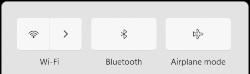
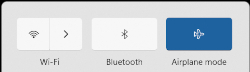
Kuva 2: Wi-Fi-antenni ei käytössä Kuva 3: Lentokonetila käytössä
Tämä kuvake tarkoittaa, että et ole yhteydessä langattomaan verkkoon ja antenni on sammutettu tai poistettu käytöstä. Lisätietoja langattoman verkon määrittämisestä ja siihen yhdistämisestä on Dellin tietämyskannan artikkeleissa Kannettavan tai pöytäkoneen yhdistäminen Wi-Fi-verkkoon ja Yhteysongelmien vianmääritys.
Valitse verkkokuvake ( ).
).
Suorita vaiheet vallitsevan tilanteen mukaan.
- Kun Wi-Fi-paneeli on sininen (vasen yläkulma). Valitse Wi-Fi. Paneelin tulisi muuttua sinisestä harmaaksi kuvan 2 osoittamalla tavalla.
HUOMAUTUS: Kun haluat poistaa käytöstä kaikki langattomat laitteet, valitse Lentokonetila. Paneelin tulee muuttua harmaasta siniseksi kuvan 3 osoittamalla tavalla.
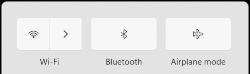
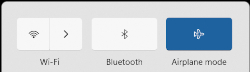
Kuva 2: Wi-Fi-antenni ei käytössä Kuva 3: Lentokonetila käytössä - Kun Wi-Fi-paneeli on harmaa (vasen yläkulma), Wi-Fi-antenni on pois päältä.
HUOMAUTUS: Kun haluat poistaa käytöstä kaikki langattomat laitteet, valitse Lentokonetila. Paneelin tulisi muuttua harmaasta siniseksi kuvan 4 mukaisesti.
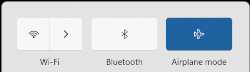
Kuva 4: Lentokonetila käytössä - Jos Wi-Fi-paneeli ei näy (kuva 5), Wi-Fi-antenni on poistettu käytöstä.

Kuva 5: Wi-Fi poistettu käytöstä HUOMAUTUS: Kun haluat poistaa käytöstä kaikki langattomat laitteet, valitse Lentokonetila. Paneelin tulee muuttua harmaasta siniseksi kuvan 6 mukaisesti.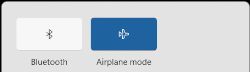
Kuva 6: Lentokonetila käytössä
HUOMAUTUS: Ota Wi-Fi-antenni käyttöön seuraavasti.
- Napsauta Verkko-kuvaketta (
 ).
). - Napsauta oikeassa alakulmassa olevaa Asetukset-kuvaketta.
- Valitse Network & Internet.
- Valitse Verkon lisäasetukset.
- Valitse Wi-Fi-kohdan oikealta puolelta Ota käyttöön.
- Sulje Asetukset-ikkuna.
Tämä kuvake tarkoittaa, että tietokone on lentokonetilassa ja että kaikki langattomat viestintälaitteet, mukaan lukien Wi-Fi, mobiililaajakaista, Bluetooth, GPS ja NFC (Near-field Communication), on poistettu käytöstä.
Viestintälaitteiden ja langattoman (Wi-Fi) antennin kytkeminen takaisin päälle:
- Valitse verkkokuvake (
 ).
). - Valitse Lentokonetila-paneeli. Paneelin pitäisi vaihtua sinisestä harmaaksi.
HUOMAUTUS: Jos paneeli ei muutu sinisestä harmaaksi, tietokoneessa voi olla myös fyysinen langaton kytkin. Jos tietokoneessa ei ole langattoman yhteyden painiketta (
 ), tietokoneessa ei ole fyysistä langattoman yhteyden kytkintä.
HUOMAUTUS: Jos lentotilaa ei edelleenkään voi poistaa käytöstä, katso lisätietoja Dellin tietämyskannan artikkelista Lentokonetilan poistaminen käytöstä.
), tietokoneessa ei ole fyysistä langattoman yhteyden kytkintä.
HUOMAUTUS: Jos lentotilaa ei edelleenkään voi poistaa käytöstä, katso lisätietoja Dellin tietämyskannan artikkelista Lentokonetilan poistaminen käytöstä. - Kun Wi-Fi-paneeli on edelleen harmaa, kosketa tai napsauta Wi-Fi-paneelia, jolloin sen pitäisi muuttua harmaasta siniseksi kuvan 2 mukaisesti.
HUOMAUTUS: Jos tarvitset apua langattomaan verkkoon yhdistämisen kanssa, katso lisätietoja Dellin tietämyskannan artikkeleista Kannettavan tai pöytäkoneen yhdistäminen Wi-Fi-verkkoon ja Yhteysongelmien vianmääritys.
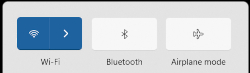
Kuva 2: Langaton antenni käytössä
Tässä osassa on tietoja siitä, miten avataan Bluetoothin ja muiden langattoman verkon ja verkkotoimintojen asetukset.
- Kosketa tai napsauta Bluetooth-kuvaketta (
 ) joko tehtäväpalkissa tai piilotettujen kuvakkeiden alueella.
 - Kosketa tai napsauta Bluetooth-ruutua (kuva 1).
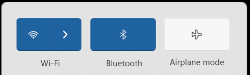
Kuva 1: Bluetooth-antenni päällä - Kun Bluetooth-paneeli on sininen, Bluetooth-antenni on päällä, ja kun Bluetooth-paneeli on harmaa, Bluetooth-antenni on pois päältä.
- Etsi langattoman yhteyden kuvake joko tehtäväpalkista tai piilotettujen kuvakkeiden alueelta (kuva 1). Molemmat ovat näytön oikeassa alakulmassa.

Kuva 1: Piilotetun kuvakkeen sijainti
- Valitse tietokoneesi kuvaketta vastaava välilehti alta.
HUOMAUTUS:
- Irrota mahdollinen verkkokaapeli (Ethernet) tai poista laite telakointiasemasta ennen näitä toimia, koska muutoin langattoman verkon kuvake ei välttämättä näy oikein.
- Jos langattoman yhteyden kuvaketta ei näy, käynnistä tietokone uudelleen. Jos se ei näy vieläkään, lataa ja asenna uusimmat ohjaimet. Lisätietoja on Dellin uusimman langattoman verkkosovittimen ohjaimen lataaminen ja asentaminen -osassa.
- Saat lisätietoja Bluetoothin tai yksittäisten laitteiden ottamisesta käyttöön tai poistamisesta käytöstä valitsemalla Bluetooth ja muut laitteet -välilehden.
HUOMAUTUS: kun tarkastelet tätä artikkelia mobiililaitteella, siirry välilehtien välillä pyyhkäisemällä vasemmalle tai oikealle sinisen palkin mukaisesti ja valitse haluamasi välilehti.
 - Yhteydessä langattomaan verkkoon
  - Ei yhteydessä langattomaan verkkoon
  - Langaton antenni ei ole käytössä
 - Lentokonetila on käytössä
 - Bluetooth ja muut laitteet
Tämä kuvake tarkoittaa, että langaton antenni on käytössä ja tietokone on yhteydessä langattomaan verkkoon. Jos et saa Internet-yhteyttä, katso Dellin tietämyskannan artikkelia Kannettavan tietokoneen tai pöytäkoneen yhdistäminen Wi-Fi-verkkoon ja Yhteysongelmien vianmääritys Katso osaa Hitaina yhteydessä, Internetissä käymisessä tai siellä pysymisessä .
Langattoman (Wi-Fi) antennin kytkeminen pois päältä:
- Kosketa tai napsauta Verkko-kuvaketta (
 ).
).
- Valitse Wi-Fi-paneeli. Paneelin pitäisi vaihtua sinisestä harmaaksi, kuten kuvassa 2.
HUOMAUTUS: Kun haluat poistaa käytöstä kaikki langattomat laitteet, valitse Lentokonetila. Paneelin pitäisi vaihtua harmaasta siniseksi, kuten kuvassa 3.
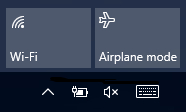
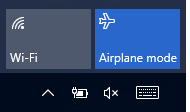
Kuva 2: Wi-Fi-antenni ei käytössä Kuva 3: Lentokonetila käytössä
Tämä kuvake tarkoittaa, että langaton antenni (Wi-Fi) on käytössä, muttet ole yhteydessä langattomaan verkkoon. Lisätietoja langattoman verkon määrittämisestä ja siihen yhdistämisestä on Dellin tietämyskannan artikkeleissa Kannettavan tai pöytäkoneen yhdistäminen Wi-Fi-verkkoon ja Yhteysongelmien vianmääritys.
Wi-Fi-antennin kytkeminen pois päältä:
- Kosketa tai napsauta Verkko-kuvaketta (
 ).
).
- Valitse Wi-Fi-paneeli. Paneelin pitäisi vaihtua sinisestä harmaaksi, kuten kuvassa 2.
HUOMAUTUS: Kun haluat poistaa käytöstä kaikki langattomat laitteet, valitse Lentokonetila. Paneelin pitäisi vaihtua harmaasta siniseksi, kuten kuvassa 3.
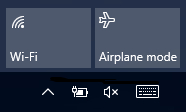
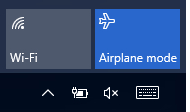
Kuva 2: Wi-Fi-antenni ei käytössä Kuva 3: Lentokonetila käytössä
Tämä kuvake tarkoittaa, että langaton (Wi-Fi) antenni ei ole käytössä.
Wi-Fi-antennin ottaminen käyttöön:
- Valitse verkkokuvake (
 ).
). - Valitse Wi-Fi-paneeli. Paneelin pitäisi vaihtua harmaasta siniseksi, kuten kuvassa 2.
HUOMAUTUS: Jos paneeli ei muutu harmaasta siniseksi, tietokoneessa voi olla myös fyysinen langaton kytkin. Jos tietokoneessa ei ole langattoman yhteyden painiketta (
 ), tietokoneessa ei ole fyysistä langattoman yhteyden kytkintä.
HUOMAUTUKSIA:
), tietokoneessa ei ole fyysistä langattoman yhteyden kytkintä.
HUOMAUTUKSIA:- Jos tarvitset apua langattomaan verkkoon yhdistämisen kanssa, katso lisätietoja Dellin tietämyskannan artikkeleista Kannettavan tai pöytäkoneen yhdistäminen Wi-Fi-verkkoon ja Yhteysongelmien vianmääritys.
- Kun haluat poistaa käytöstä kaikki langattomat laitteet, valitse Lentokonetila. Paneelin tulee muuttua harmaasta siniseksi kuvan 3 osoittamalla tavalla.
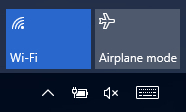
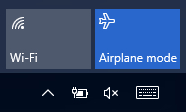
Kuva 2: Wi-Fi-antenni käytössä Kuva 3: Lentokonetila käytössä
Tämä kuvake tarkoittaa, että tietokone on lentokonetilassa ja että kaikki langattomat viestintälaitteet, mukaan lukien Wi-Fi, mobiililaajakaista, Bluetooth, GPS ja NFC (Near-field Communication), on sammutettu.
Viestintälaitteiden ja langattoman (Wi-Fi) antennin kytkeminen takaisin päälle:
- Valitse verkkokuvake (
 ).
). - Valitse Lentokonetila-paneeli. Paneelin pitäisi vaihtua sinisestä harmaaksi.
HUOMAUTUS: Jos paneeli ei muutu sinisestä harmaaksi, tietokoneessa voi olla myös fyysinen langaton kytkin. Jos tietokoneessa ei ole langattoman yhteyden painiketta (
 ), tietokoneessa ei ole fyysistä langattoman yhteyden kytkintä.
HUOMAUTUS: Jos lentotilaa ei edelleenkään voi poistaa käytöstä, katso lisätietoja Dellin tietämyskannan artikkelista Lentokonetilan poistaminen käytöstä.
), tietokoneessa ei ole fyysistä langattoman yhteyden kytkintä.
HUOMAUTUS: Jos lentotilaa ei edelleenkään voi poistaa käytöstä, katso lisätietoja Dellin tietämyskannan artikkelista Lentokonetilan poistaminen käytöstä. - Kun Wi-Fi-paneeli on edelleen harmaa, kosketa tai napsauta Wi-Fi-paneelia, jolloin sen pitäisi muuttua harmaasta siniseksi kuvan 2 mukaisesti.
HUOMAUTUS: Jos tarvitset apua langattomaan verkkoon yhdistämisen kanssa, katso lisätietoja Dellin tietämyskannan artikkeleista Kannettavan tai pöytäkoneen yhdistäminen Wi-Fi-verkkoon ja Yhteysongelmien vianmääritys.
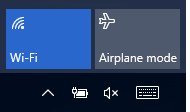
Kuva 2: Langaton antenni käytössä
Tässä osassa on tietoja siitä, miten avataan Bluetoothin ja muiden langattoman verkon ja verkkotoimintojen asetukset.
- Paina Windows-näppäintä (
 ) pitkään ja paina i-näppäintä.
 - Valitse Laitteet.
- Valitse Bluetooth.
- Ota Bluetooth käyttöön tai poista se käytöstä Bluetooth-kohdan liukusäätimellä.
- Valitsemalla Lisää Bluetooth-asetuksia voit sallia muiden Bluetooth-laitteiden havaita tietokoneesi.
- Paina Windows-näppäintä (
 ) pitkään ja paina i-näppäintä.
 - Valitse Verkko ja Internet.
- Valitse vaihtoehto:
- tarkista Internet-yhteyden tila
- ota käyttöön tai poista käytöstä langaton antenni
- ota käyttöön tai poista käytöstä lentokonetila
- muuta tietokone mobiiliyhteyspisteeksi
- muuta VPN-yhteyden, datakäytön ja välityspalvelinten asetuksia.
Lisätietoja Linux-ongelmista, kuten Yhteyden muodostaminen langattomaan verkkoon ja piilotettu langaton verkko, VPN- ja mobiililaajakaistaverkkoyhteyden muodostaminen, Langattoman hotspotin luominen, Langaton verkko ei näy luettelossa, Verkkoasetusten määrittäminen manuaalisesti, Langattoman yhteyden (lentokone) ja Langattoman verkon vianmäärityksen poistaminen käytöstä on Linux Wireless Networking -sivustossa.

Katso lisätietoja Dellin tietämyskannan artikkelista Dell-ohjainten lataaminen ja asentaminen. Tämä artikkeli sisältää tietoja Dell-ajureiden lataamisesta tietokoneeseen.
HUOMAUTUKSIA:
- Jos ongelmallisessa laitteessa ei ole langatonta yhteyttä ohjaimen tai BIOSin lataamista varten, hanki ohjain siihen seuraavasti:
- liitä ongelmallinen laite reitittimeen verkkokaapelilla (jos se on mahdollista)
- lataa ohjain toisella laitteella, jossa on Internet-yhteys, ja siirrä ohjain ongelmalliseen laitteeseen USB-muistitikun avulla
- jos kyse on tabletista, lataa ohjain toisella laitteella, jossa on Internet-yhteys, ja siirrä ohjain tablettiin sen mukana toimitetun USB-kaapelin kautta.
- Verkkosovittimen ohjaimet sijaitsevat Verkko-alakohdassa.
- Katso tietokoneeseen asennetun langattoman verkkosovittimen selvittämistä koskevia ohjeita Dellin tietämyskannan artikkelista Dell-tietokoneeseen asennettu langaton verkkosovitin.
- Langattoman verkkosovittimen ohjaimen päivittämisen jälkeen langaton yhteys on ehkä muodostettava uudelleen. Jos haluat lisätietoja langattoman verkkoyhteyden muodostamisesta, siirry WiFi- ja Bluetooth-verkkoratkaisut -sivulle ja valitse Langattomat verkot -osasta käyttöjärjestelmäkohtainen Kodin langattoman verkon määrittäminen ja ylläpitäminen -artikkeli.
HUOMAUTUS: lisätietoja Bluetooth-yhteysongelmista on Dellin tietämyskannan artikkelissa Bluetooth-vianmääritys ja -käyttöopas
その他の情報
Suositellut artikkelit
Seuraavassa on joitakin aiheeseen liittyviä suositeltuja artikkeleita, jotka saattavat kiinnostavat sinua.
- Lentokonetilan poistaminen käytöstä
- Kannettavan tai pöytätietokoneen yhdistäminen Wi-Fi-verkkoon sekä yhteysongelmien vianmääritys
- Bluetooth ei välttämättä käynnisty uudelleen käytettäessä Dell-kannettavan langatonta kytkintä
- Dell-tietokoneen Internet-yhteysongelmien vianmääritys
- Telakoituna ei voi vaihtaa langattomasta Ethernet-verkkoon

 Verkon ja langattomien verkkojen tukisivulla on lisätietoja ja resursseja.
 Takuu päättynyt? Ei hätää. Siirry osoitteeseen Dell.com/support, anna Dell-palvelutunnisteesi ja katso tarjouksemme.
HUOMAUTUS: Tarjoukset ovat käytettävissä vain Yhdysvalloissa, Kanadassa, Isossa-Britanniassa, Ranskassa, Saksassa ja Kiinassa sijaitseville tietokoneasiakkaille. Tämä ei koske palvelin- ja tallennustuotteita.
対象製品
G Series, Alienware, Dell Plus, Dell Pro, Dell Pro Max, Dell Pro Plus, Dell Pro Premium, Inspiron, Latitude, Dell Pro Rugged, Vostro, XPS, Legacy Laptop Models, Mobile Workstations文書のプロパティ
文書番号: 000124366
文書の種類: How To
最終更新: 30 4月 2025
バージョン: 22
質問に対する他のDellユーザーからの回答を見つける
サポート サービス
お使いのデバイスがサポート サービスの対象かどうかを確認してください。