Sådan slås de trådløse enheder på en bærbar Dell-computer til og fra
概要: Find ud af, hvordan du tænder og slukker de trådløse enheder på en bærbar Dell-pc, bruger flytilstand og foretager fejlfinding af problemer med trådløse netværk.
この記事は次に適用されます:
この記事は次には適用されません:
この記事は、特定の製品に関連付けられていません。
すべての製品パージョンがこの記事に記載されているわけではありません。
手順
Hvis du vil deaktivere alle trådløse forbindelser på din bærbare Dell-computer, f.eks. når du sidder i et fly, kan du aktivere Flytilstand (Flytilstand). Du kan også deaktivere individuelle trådløse enheder (Wi-Fi, Bluetooth eller mobilt bredbånd), mens du efterlader de andre aktiverede.
Hvis de trådløse enheder på din bærbare computer er slukket, kan du opleve forbindelsesproblemer med trådløst (Wi-Fi) internet eller Bluetooth-enheder.
Wi-Fi er slået til, men kan ikke oprette forbindelse? Se vores vejledninger om Wi-Fi kan ikke oprette forbindelse, forbedring af Wi-Fi-signal,beskyttelse af dit Wi-Fi-netværk og lær om de nyeste Wi-Fi-standarder.
Se afsnittet om udvidelse af operativsystemet for at få flere oplysninger og tip til fejlfinding af forbindelse til internettet via Wi-Fi.
- Find det trådløse ikon enten på proceslinjen eller i området med skjulte ikoner. Begge disse placeringer er i nederste højre hjørne af skærmen.
- Vælg den fane nedenfor, der passer til ikonet på computeren.
BEMÆRK:
- Sørg for at frakoble eventuelle netværkskabler (Ethernet) eller frakoble dockingstationen, før du udfører trinnene. Ellers vises ikonet for trådløs muligvis ikke korrekt.
- Hvis du ikke kan finde ikonet for trådløs forbindelse, skal du genstarte computeren. Hvis det stadig ikke vises, skal du downloade og installere de nyeste drivere. Du kan finde flere oplysninger i afsnittet Sådan downloades og installeres den nyeste driver til trådløs netværksadapter fra Dell .
- Du kan få oplysninger om, hvordan du slår Bluetooth eller individuelle enheder til og fra, ved at trykke eller klikke på fanen Bluetooth og andre enheder.
BEMÆRK: Når du får vist denne artikel på en mobilenhed, skal du stryge til venstre eller højre for at flytte mellem fanerne, som angivet med en blå bjælke, og vælge den ønskede fane.
 – Tilsluttet et trådløst netværk
  – Ikke tilsluttet et trådløst netværk
  – Flytilstand er aktiveret
 – Bluetooth og andre enheder
Dette ikon betyder, at den trådløse antenne er tændt, og din computer har forbindelse til et trådløst netværk. Hvis du ikke kan komme på internettet, skal du se Dell Knowledge Base-artiklen Opret forbindelse fra en bærbar eller stationær pc til Wi-Fi og Fejlfinding af forbindelsesproblemer i afsnittet Jeg har problemer med en langsom forbindelse, at komme eller blive på internettet .
Sådan slukker du for den trådløse antenne (Wi-Fi):
- Tryk eller klik på ikonet Netværk (
 ).
).
- Tryk eller klik på det panel, der er mærket Wi-Fi. Panelet skal dreje fra blå til grå, som vist i figur 2.
BEMÆRK: Når du vil slukke for alle trådløse enheder, skal du trykke eller klikke på Flytilstand. Panelet skal skifte fra grå til blå, som vist i figur 3.
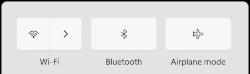
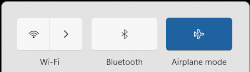
Figur 2: Trådløs antenne deaktiveret Figur 3: Flytilstand aktiveret
Dette ikon betyder, at du ikke har forbindelse til et trådløst netværk, og antennen er slukket eller deaktiveret. Du kan finde oplysninger om opsætning af og tilslutning til dit trådløse netværk i Dell Knowledge Base-artiklen Connect Laptop or Desktop to Wi-Fi and Troubleshooting Connection Issues.
Tryk eller klik på ikonet Netværk ( ).
).
Udfør trinnene i henhold til den situation, du har.
- Når Wi-Fi-panelet er blåt (øverste venstre hjørne). Tryk eller klik på Wi-Fi. Panelet skal dreje fra blå til grå, som vist i figur 2.
BEMÆRK: Når du vil slukke for alle trådløse enheder, skal du trykke eller klikke på Flytilstand. Panelet skal skifte fra grå til blå, som vist i figur 3.
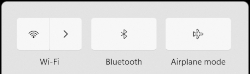
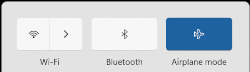
Figur 2: Trådløs antenne deaktiveret Figur 3: Flytilstand aktiveret - Når Wi-Fi-panelet er gråt (øverste venstre hjørne), betyder det, at Wi-Fi-antennen er slukket.
BEMÆRK: Når du vil slukke for alle trådløse enheder, skal du trykke eller klikke på Flytilstand. Panelet skal skifte fra gråt til blåt, som vist i figur 4.

Figur 4: Flytilstand aktiveret - Når Wi-Fi-panelet ikke vises (Figur 5), betyder det, at Wi-Fi-antennen er deaktiveret.
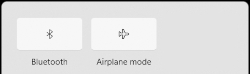
Figur 5: Wi-Fi deaktiveret BEMÆRK: Når du vil slukke for alle trådløse enheder, skal du trykke eller klikke på Flytilstand. Panelet skal skifte fra gråt til blåt, som vist i figur 6.
Figur 6: Flytilstand aktiveret
BEMÆRK: Udfør følgende trin for at aktivere Wi-Fi-antennen.
- Klik på ikonet Netværk (
 ).
). - Klik på ikonet Indstillinger i nederste højre hjørne.
- Klik på Netværk og internet.
- Klik på Avancerede netværksindstillinger.
- Klik på Aktivér til højre for Wi-Fi.
- Luk vinduet Indstillinger.
Dette ikon betyder, at computeren er i flytilstand, og at alle trådløse kommunikationsenheder – herunder Wi-Fi, mobilt bredbånd, Bluetooth, GPS og NFC (Near Field Communication) er slukket.
Sådan tænder du kommunikationsenhederne og den trådløse antenne (Wi-Fi) igen:
- Tryk eller klik på ikonet Netværk (
 ).
). - Tryk eller klik på det panel, der er mærket Flytilstand. Panelet bør skifte fra blåt til gråt.
BEMÆRK: Når panelet ikke skifter fra blå til grå, kan det betyde, at din computer også har en fysisk trådløs kontakt. Når computeren ikke har en trådløs nøgle
 , har computeren ikke en fysisk, trådløs kontakt.
BEMÆRK: Hvis Flytilstand stadig ikke kan slås fra, skal du se Dell Knowledge Base-artiklen Sådan slukker du flytilstand.
, har computeren ikke en fysisk, trådløs kontakt.
BEMÆRK: Hvis Flytilstand stadig ikke kan slås fra, skal du se Dell Knowledge Base-artiklen Sådan slukker du flytilstand. - Når panelet mærket Wi-Fi stadig er gråt, skal du trykke eller klikke på Wi-Fi-panelet, hvorefter det skulle skifte fra grå til blå, som vist i figur 2.
BEMÆRK: Hvis du har brug for hjælp til at oprette forbindelse til et trådløst netværk, kan du se Dell Knowledge Base-artiklen Connect Laptop or Desktop to Wi-Fi and Troubleshooting Connection Issues.
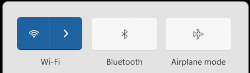
Figur 2: Trådløs antenne aktiveret
Dette afsnit indeholder oplysninger om, hvordan du får adgang til indstillingerne for Bluetooth og andre trådløse funktioner og netværksfunktioner.
- Tryk eller klik på Bluetooth-ikonet (
 ), enten på proceslinjen eller i området med skjulte ikoner.
 - Tryk eller klik på Bluetooth-feltet (Figur 1).
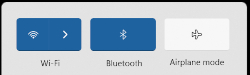
Figur 1: Bluetooth-antenne slået til - Når Bluetooth-panelet er blåt, er Bluetooth-antennen tændt, og når Bluetooth-panelet er gråt, er Bluetooth-antennen slukket.
- Find ikonet for den trådløse forbindelse enten i proceslinjen eller i det skjulte område med ikoner (Figur 1). Begge disse placeringer er i nederste højre hjørne af skærmen.

Figur 1: Placering af skjulte ikoner
- Vælg den fane nedenfor, der passer til ikonet på computeren.
BEMÆRK:
- Sørg for at frakoble eventuelle netværkskabler (Ethernet) eller frakoble dockingstationen, før du udfører trinnene, da ikonet for trådløs ellers muligvis ikke vises korrekt.
- Hvis du ikke kan finde ikonet for trådløs forbindelse, skal du genstarte computeren. Hvis det stadig ikke vises, skal du downloade og installere de nyeste drivere. Du kan finde flere oplysninger i afsnittet Sådan downloades og installeres den nyeste driver til trådløs netværksadapter fra Dell .
- Du kan få oplysninger om, hvordan du slår Bluetooth eller individuelle enheder til og fra, ved at trykke eller klikke på fanen Bluetooth og andre enheder.
BEMÆRK: Når du får vist denne artikel på en mobilenhed, skal du stryge til venstre eller højre for at flytte mellem fanerne, som angivet med en blå bjælke, og vælge den ønskede fane.
 – Tilsluttet et trådløst netværk
  – Ikke tilsluttet et trådløst netværk
  – Den trådløse antenne er deaktiveret
 – Flytilstand er aktiveret
 – Bluetooth og andre enheder
Dette ikon betyder, at den trådløse antenne er tændt, og din computer har forbindelse til et trådløst netværk. Hvis du ikke kan komme på internettet, skal du se Dell Knowledge Base-artiklen Opret forbindelse fra en bærbar eller stationær pc til Wi-Fi og Fejlfinding af forbindelsesproblemer i afsnittet Jeg har problemer med en langsom forbindelse, at komme eller blive på internettet .
Sådan slukker du for den trådløse antenne (Wi-Fi):
- Tryk eller klik på ikonet Netværk (
 ).
).
- Tryk eller klik på det panel, der er mærket Wi-Fi. Panelet bør skifte fra blåt til gråt som vist i Figur 2.
BEMÆRK: Når du vil slukke for alle trådløse enheder, skal du trykke eller klikke på Flytilstand. Panelet bør skifte fra gråt til blåt som vist i Figur 3.
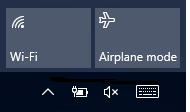
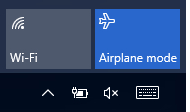
Figur 2: Trådløs antenne deaktiveret Figur 3: Flytilstand aktiveret
Dette ikon betyder, at den trådløse antenne (Wi-Fi) er tændt, men du har ikke forbindelse til et trådløst netværk. Du kan finde oplysninger om opsætning af og tilslutning til dit trådløse netværk i Dell Knowledge Base-artiklen Connect Laptop or Desktop to Wi-Fi and Troubleshooting Connection Issues.
Sådan slukker du Wi-Fi-antennen:
- Tryk eller klik på ikonet Netværk (
 ).
).
- Tryk eller klik på det panel, der er mærket Wi-Fi. Panelet bør skifte fra blåt til gråt som vist i Figur 2.
BEMÆRK: Når du vil slukke for alle trådløse enheder, skal du trykke eller klikke på Flytilstand. Panelet bør skifte fra gråt til blåt som vist i Figur 3.
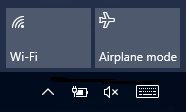
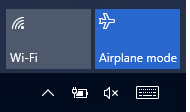
Figur 2: Trådløs antenne deaktiveret Figur 3: Flytilstand aktiveret
Dette ikon betyder, at den trådløse antenne (Wi-Fi) er deaktiveret.
Sådan aktiverer du den trådløse antenne:
- Tryk eller klik på ikonet Netværk (
 ).
). - Tryk eller klik på det panel, der er mærket Wi-Fi. Panelet bør skifte fra gråt til blåt som vist i Figur 2.
BEMÆRK: Når panelet ikke skifter fra gråt til blåt, kan det betyde, at din computer også har en fysisk trådløs kontakt. Når computeren ikke har en trådløs nøgle
 , har computeren ikke en fysisk, trådløs kontakt.
BEMÆRKNINGER:
, har computeren ikke en fysisk, trådløs kontakt.
BEMÆRKNINGER:- Hvis du har brug for hjælp til at oprette forbindelse til et trådløst netværk, kan du se Dell Knowledge Base-artiklen Connect Laptop or Desktop to Wi-Fi and Troubleshooting Connection Issues.
- Når du vil slukke for alle trådløse enheder, skal du trykke eller klikke på Flytilstand. Panelet skal skifte fra grå til blå, som vist i figur 3.
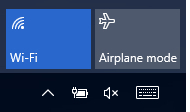
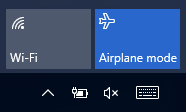
Figur 2: Trådløs antenne aktiveret Figur 3: Flytilstand aktiveret
Dette ikon betyder, at computeren er i flytilstand, og at alle trådløse kommunikationsenheder – herunder Wi-Fi, mobilt bredbånd, Bluetooth, GPS og NFC (Near Field Communication) – er slukket.
Sådan tænder du kommunikationsenhederne og den trådløse antenne (Wi-Fi) igen:
- Tryk eller klik på ikonet Netværk (
 ).
). - Tryk eller klik på det panel, der er mærket Flytilstand. Panelet bør skifte fra blåt til gråt.
BEMÆRK: Når panelet ikke skifter fra blå til grå, kan det betyde, at din computer også har en fysisk trådløs kontakt. Når computeren ikke har en trådløs nøgle
 , har computeren ikke en fysisk, trådløs kontakt.
BEMÆRK: Hvis Flytilstand stadig ikke kan slås fra, skal du se Dell Knowledge Base-artiklen Sådan slukker du flytilstand.
, har computeren ikke en fysisk, trådløs kontakt.
BEMÆRK: Hvis Flytilstand stadig ikke kan slås fra, skal du se Dell Knowledge Base-artiklen Sådan slukker du flytilstand. - Når panelet mærket Wi-Fi stadig er gråt, skal du trykke eller klikke på Wi-Fi-panelet, hvorefter det skulle skifte fra gråt til blåt som vist i figur 2.
BEMÆRK: Hvis du har brug for hjælp til at oprette forbindelse til et trådløst netværk, kan du se Dell Knowledge Base-artiklen Connect Laptop or Desktop to Wi-Fi and Troubleshooting Connection Issues.
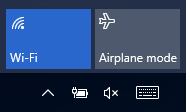
Figur 2: Trådløs antenne aktiveret
Dette afsnit indeholder oplysninger om, hvordan du får adgang til indstillingerne for Bluetooth og andre trådløse funktioner og netværksfunktioner.
- Tryk på tasten Windows (
 ), og hold den nede, mens du trykker på tasten i.
 - Tryk eller klik på Enheder.
- Tryk eller klik på Bluetooth.
- Tryk eller klik på skyderen under Bluetooth for at slå Bluetooth til og fra.
- Tryk eller klik på Flere Bluetooth-indstillinger for at give andre Bluetooth-aktiverede enheder mulighed for at finde din computer.
- Tryk på tasten Windows (
 ), og hold den nede, mens du trykker på tasten i.
 - Tryk eller klik på Netværk og Internet.
- Vælg den pågældende indstilling:
- Kontroller status for din internetforbindelse.
- Tænd og sluk for den trådløse antenne.
- Slå Flytilstand til og fra.
- Gør din computer til et mobilt hotspot.
- Skift indstillingerne for VPN-, dataforbrug og proxyservere.
Du kan finde oplysninger om Linux-problemer såsom Opret forbindelse til et trådløst netværk og skjult trådløst netværk, Opret forbindelse til et VPN- og mobilt bredbåndsnetværk, Opret et trådløst hotspot, Jeg kan ikke se mit trådløse netværk på listen, manuelt indstille netværksindstillinger, Deaktiver fejlfinding af trådløst netværk (fly) og trådløst netværk, se webstedet Linux Wireless Networking .

Se artiklen Sådan downloader og installerer du Dell-drivere i Dell Knowledge Base. Denne artikel indeholder oplysninger om, hvordan du downloader Dell-drivere til din computer.
BEMÆRKNINGER:
- Hvis den berørte enhed ikke har trådløs forbindelse, skal du gøre et af følgende for at hente driveren til den berørte enhed for at downloade en driver:
- Tilslut den berørte enhed til din router med et netværkskabel (hvis det er en mulighed).
- Brug en anden enhed, der har forbindelse til internettet, til at downloade driveren, og brug et USB-flashdrev til overføre driveren til den berørte enhed.
- På tablets skal du bruge det USB-kabel, der fulgte med din tablet, til at overføre den driver til tabletten, som blev downloadet til en anden enhed, der har forbindelse til internettet.
- Netværksadapterdriverne findes i underkategorien Netværk.
- Du kan få hjælp til at finde ud af, hvilken trådløs netværksadapter der er installeret på din computer, i Dell Knowledge Base-artiklen Hvilken trådløs netværksadapter er installeret på din Dell-computer.
- Når driveren til det trådløse netværkskort er opdateret, kan det være nødvendigt at genoprette forbindelsen til dit trådløse netværk. Du kan finde oplysninger om, hvordan du opretter forbindelse til dit trådløse netværk, ved at gå til vores Supportcenter for netværk og trådløst netværk og vælge artiklen Opsætning og administration af trådløst netværk til dit operativsystem i afsnittet Trådløst netværk .
BEMÆRK: Du kan finde yderligere oplysninger om problemer med Bluetooth-forbindelsen i Dells vidensartikel Vejledning til fejlfinding og brug af Bluetooth
その他の情報
Anbefalede artikler
Her er nogle anbefalede artikler relateret til dette emne, der kan have din interesse.
- Sådan deaktiveres Flytilstand
- Slut den bærbare eller stationære pc til Wi-Fi, og foretag fejlfinding af problemer med forbindelsen
- Bluetooth genaktiverer muligvis ikke, når der anvendes trådløs switch på en bærbar Dell-pc
- Fejlfinding af problemer med internetforbindelsen på din Dell-computer
- Kan ikke skifte fra trådløs til Ethernet, når den er docket

 Vores supportside for netværk og trådløse forbindelser indeholder yderligere oplysninger og ressourcer.
 Er garantien udløbet? Intet problem. Gå til webstedet Dell.com/support, og indtast din Dell-servicekode for at se vores tilbud.
BEMÆRK: Tilbuddene er kun tilgængelige for pc-kunder i USA, Canada, Storbritannien, Frankrig, Tyskland og Kina . Server og Storage er ikke omfattet.
対象製品
G Series, Alienware, Dell Plus, Dell Pro, Dell Pro Max, Dell Pro Plus, Dell Pro Premium, Inspiron, Latitude, Dell Pro Rugged, Vostro, XPS, Legacy Laptop Models, Mobile Workstations文書のプロパティ
文書番号: 000124366
文書の種類: How To
最終更新: 30 4月 2025
バージョン: 22
質問に対する他のDellユーザーからの回答を見つける
サポート サービス
お使いのデバイスがサポート サービスの対象かどうかを確認してください。