Odstraňování problémů s napájením notebooku Dell
Summary: Pokud se počítač nezapne nebo po stisknutí vypínače nevykazuje žádné známky činnosti: Tato příručka obsahuje podrobné pokyny k řešení pokročilých kroků odstraňování problémů se ztrátou napájení notebooku. ...
This article applies to
This article does not apply to
This article is not tied to any specific product.
Not all product versions are identified in this article.
Instructions
POZNÁMKA: Viz článek Počítač se nezapne: Stránka knihovny odstraňování problémů s napájením , kde najdete běžné opravy problémů s napájením notebooku.
Tento článek obsahuje pokročilé postupy odstraňování problémů s napájením notebooku, pokud běžné opravy selžou. Pokud běžné opravy problém nevyřeší, vrátíme vás sem, kde najdete podrobné kroky pro odstraňování problémů, které vám pomohou vyřešit problémy s napájením vašeho notebooku.
Odstraňování problémů s nefunkčním napájením u notebooku Dell
Délka: 02:32
Skryté titulky: Video je pouze v angličtině.
Notebooky Dell jsou vybaveny vestavěným diagnostickým nástrojem, který vám pomůže určit, zda se vámi pozorované problémy týkají LCD (obrazovky) notebooku Dell, grafické karty (GPU) a nastavení počítače.
Když si na obrazovce všimnete odchylek od normálu, například blikání, zkreslení, problémů se zřetelností, rozmazaného nebo neostrého obrazu, vodorovných nebo svislých čar nebo blednutí barev, je vždy dobrým postupem izolovat displej LCD (obrazovku) spuštěním LCD-BIST.
Pokyny ke spuštění BIST displeje LCD naleznete v článku znalostní databáze Dell Jak v notebooku Dell spustit vestavěný samočinný test BIST displeje LCD.
V podporovaných noteboocích Dell spusťte vestavěný samočinný test základní desky, abyste zjistili potenciální selhání hardwaru základní desky.
POZNÁMKA: Před spuštěním testu M-BIST se ujistěte, že je počítač vypnutý.
- Stiskněte a přidržte stisknutou klávesu M a vypínač spusťte test M-BIST.
- Kontrolka baterie může vykazovat dva stavy:
- Pryč: Nebyla zjištěna žádná chyba.
- Jantarová a bílá: Značí problém se základní deskou.
- Pokud došlo k chybě na základní desce, indikátor stavu baterie LED bliká po dobu 30 sekund chybovým kódem. Identifikujte možný problém v uživatelské příručce a kontaktujte technickou podporu společnosti Dell s žádostí o možnosti opravy na základě stavu záruky zařízení.
- Pokud nedošlo k chybě na základní desce, obrazovka LCD bude opakovaně svítit na celé obrazovce po dobu 30 sekund a poté zhasne.
Funkce resetování hodin reálného času (RTC) vám může pomoci obnovit notebooky Dell při problémech s výpadkem napájení, neproběhnutím testu POST nebo chybějícím obrazem.
Pokyny k resetování hodin reálného času naleznete v článku znalostní databáze Dell Jak resetovat hodiny reálného času za účelem obnovení notebooku Dell.
Svítí na počítači nějaké kontrolky?
Chcete-li zkontrolovat kontrolky počítače, proveďte následující kroky:
- Svítí tlačítko napájení? Pokud ne, stiskněte tlačítko napájení a zkontrolujte, zda kontrolka LED tlačítka napájení trvale svítí.
- Stiskněte klávesu CAPS LOCK a zkontrolujte, zda reaguje.
- Pokud se nerozsvítí ani jedna z kontrolek, podívejte se, že počítač neprovede test POST: Na stránce knihovny pro chyby POST v noteboocích a stolních počítačích najdete běžné opravy problémů s testem POST ve vašem notebooku.
- Když se kontrolky rozsvítí, zkontrolujte, zda jste spustili LCD-BIST, jak je uvedeno v Opravě 1.
V dobře osvětleném prostředí může být počítač zapnutý, ale obrazovka se může jevit prázdná, protože jas displeje je nastaven na nejnižší úroveň, takže se zdá, že není zapnutý.
Upravit nastavení obrazovky můžete následovně:
- Opakovaně stiskněte tlačítko zvýšení jasu (
 ).
POZNÁMKA: Když se nic nestane, zkuste stisknout a podržet funkční klávesu (
).
POZNÁMKA: Když se nic nestane, zkuste stisknout a podržet funkční klávesu ( ) a poté opakovaně stiskněte klávesu pro zvýšení jasu (
 ).
).
Připojení externího monitoru obejde displej LCD v počítači a může pomoci zjistit, zda se problém týká obrazovky, což může být důvod, proč se počítač jeví jako vypnutý.
Další informace naleznete v článku znalostní databáze Dell Jak připojit monitor k počítači Dell.
Ujistěte se, že žádný větrací otvor není ucpaný. Notebooky mají bezpečnostní obvody, které přeruší napájení, pokud se přehřejí součásti, jako je procesor. Při používání notebooku na površích, jako jsou polštáře nebo pohovky, které blokují větrací otvory, často dochází k přehřívání. Abyste předešli přehřívání, uchovávejte počítač na pevném a odolném povrchu a zajistěte dostatečný prostor okolo ventilačních otvorů.
Podívejte se na video a níže uvedené pokyny, jak zajistit, aby byly větrací otvory čisté.
Jak čistit ventilační otvory
Délka: 2:00
Titulky: Toto video je k dispozici ve více jazycích. Klikněte na ikonu titulků a vyberte požadovaný jazyk.
- Odpojte napájecí adaptér.
- Zkontrolujte, že ve ventilačních otvorech počítače není prach ani nečistoty.
V závislosti na modelu počítače se mohou ventilační otvory nacházet na různých místech. Viz uživatelská příručka počítače Dell. - Odstraňte prach a nečistoty z ventilačních otvorů pomocí nádobky se stlačeným vzduchem.
VAROVÁNÍ: Řiďte se pokyny na nádobě spreje se stlačeným vzduchem, jelikož nesprávné použití stlačeného vzduchu by mohlo počítač poškodit.VAROVÁNÍ: Nepokoušejte se odstranit prach ústy, protože vlhkost může trvale poškodit elektronické nebo elektrické součásti.VAROVÁNÍ: Nepoužívejte vysavače ani kompresory. Vysavače a kompresory mohou způsobit statický výboj, a poškodit tak elektrické nebo elektronické součásti v počítači.
Další informace naleznete v článku znalostní databáze Dell Odstraňování problémů s přehříváním notebooku Dell.
Ať jste jakkoli opatrní, nehody se stávají. Spadl notebook, upadlo na něj něco těžkého nebo se na něj rozlila tekutina?

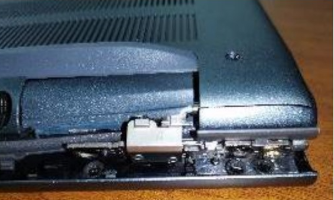
Obrázky 1 a 2: Příklad rozbitých plastů
Vnitřní poškození způsobené takovými situacemi může zabránit zapnutí počítače.
Pokud nemáte aktivní pojistku pro neúmyslné poškození, musíte náklady na opravu uhradit sami. Informace o pozáruční opravě naleznete v článku znalostní databáze Dell Jak sjednat pozáruční opravu počítače Dell.
Jak se vyhnout náhodnému poškození počítače Dell
Délka: 3:33
Titulky: Toto video je k dispozici ve více jazycích. Klikněte na ikonu titulků a vyberte požadovaný jazyk.
Informace o službách poškození při nehodě
Délka: 0:40
Titulky: Toto video je k dispozici ve více jazycích. Klikněte na ikonu titulků a vyberte požadovaný jazyk.
Byla v poslední době vyměněna nebo aktualizována nějaká nová paměť RAM, pevný disk nebo jiné komponenty? Pokud váš notebook přestal fungovat ihned po výměně hardwaru, je možné, že nový hardware je vadný nebo byl nainstalován nesprávně.
Pokud jste součást nainstalovali sami, můžete se ji pokusit přeinstalovat. Podrobné informace o demontáži a opětovné montáži naleznete v uživatelské příručce k počítači Dell.
Společnost Dell nabízí pro některé počítače videa, která vás provedou výměnou dílů, jako je baterie, pevný disk (SSD) nebo klávesnice. Podívejte se do naší knihovny videí podpory. Zde můžete videa vyhledávat podle čísla modelu vašeho počítače.
Informace o pozáruční opravě naleznete v článku znalostní databáze Dell Jak sjednat pozáruční opravu počítače Dell.
VAROVÁNÍ: Pokud součásti aktualizujete nebo vyměňujete sami, je třeba se chránit před elektrostatickým výbojem (ESD). Přečtěte si článek znalostní databáze Dell Bezpečnostní opatření při práci s elektronickými a elektrickými zařízeními.
Notebooky jsou přirozeně přenosné, a přestože je mechanismus zajišťující paměť RAM navržen tak, aby ji držel na místě, nadměrné strkání může občas způsobit uvolnění paměti RAM, což může zabránit zapnutí notebooku.
Pokud vám nevadí pracovat uvnitř notebooku, můžete zkusit znovu usadit moduly RAM, abyste zjistili, zda jsou příčinou problému. Podrobné informace o demontáži a opětovné montáži naleznete v uživatelské příručce k počítači Dell.
Společnost Dell nabízí pro některé počítače videa, která vás provedou výměnou dílů, jako je baterie, pevný disk (SSD) nebo klávesnice. Podívejte se do naší knihovny videí podpory. Zde můžete videa vyhledávat podle čísla modelu vašeho počítače.
Potřebujete-li pomoc s možnostmi opravy, obraťte se na technickou podporu společnosti Dell.
VAROVÁNÍ: Pokud součásti aktualizujete nebo vyměňujete sami, je třeba se chránit před elektrostatickým výbojem (ESD). Přečtěte si článek znalostní databáze Dell Bezpečnostní opatření při práci s elektronickými a elektrickými zařízeními.
Notebooky Dell používají lithium-iontové baterie, které se mohou vyboulit z různých důvodů, jako je stáří, počet cyklů nabíjení nebo vystavení velmi vysokým teplotám.
Vyboulená baterie může fyzicky poškodit kryt produktu a potenciálně zabránit zapnutí notebooku.
Setkali jste se s některými z následujících problémů?
- Zvednutí touchpadu nebo klávesnice.
- Kývání systému při umístění na rovný povrch (nesouvisející se zlomenou nebo chybějící nohou).
- Nerovnoměrné spoje v místech, kde se scházejí díly skříně či krytu (prasknutí krytu).
Poškozené součásti systému nebo vyboulenou baterii je třeba před dalším použitím počítače opravit nebo vyměnit.
Potřebujete-li pomoc s možnostmi opravy nebo výměny, obraťte se na technickou podporu.
Další informace naleznete v článku znalostní databáze Dell Vyboulená baterie – informace a pokyny.
Základní deska notebooku obsahuje malou kruhovou baterii, která napájí čip CMOS a ukládá nastavení, jako je datum a čas, rychlost ventilátoru a spouštěcí sekvence. To je nezbytné k tomu, aby systém BIOS mohl během spouštění načíst operační systém a spravovat všechny vstupní a výstupní komponenty.
Pokud je baterie vybitá, může to potenciálně zabránit zapnutí notebooku.
Pokud vám nevadí pracovat uvnitř notebooku, můžete zkusit vyměnit baterii CMOS, abyste zjistili, zda je příčinou problému. Většina lidí se však rozhodne nechat ji vyměnit technikem.
Podrobné informace o demontáži a opětovné montáži naleznete v uživatelské příručce k počítači Dell.
Společnost Dell nabízí pro některé počítače videa, která vás provedou výměnou dílů, jako je například baterie CMOS. Podívejte se do naší knihovny videí podpory. Zde můžete videa vyhledávat podle čísla modelu vašeho počítače.
Potřebujete-li pomoc s možnostmi opravy nebo výměny, obraťte se na technickou podporu.
VAROVÁNÍ: Pokud součásti aktualizujete nebo vyměňujete sami, je třeba se chránit před elektrostatickým výbojem (ESD). Přečtěte si článek znalostní databáze Dell Bezpečnostní opatření při práci s elektronickými a elektrickými zařízeními.
Nespustí-li se počítač ani po provedení výše uvedených kroků, kontaktujte technickou podporu společnosti Dell a zjistěte možnosti opravy ve své oblasti.
Přetrvávají u notebooku Dell problémy s napájením? Pokud má váš notebook aktivní záruku na hardware, můžete jej odeslat k opravě do našeho centra oprav Dell. Naši certifikovaní technici společnosti Dell diagnostikují a opraví problém s napájením notebooku.
Additional Information
Doporučené články
Zde je několik doporučených článků týkajících se tohoto tématu, které by vás mohly zajímat.
- Počítač Dell se nezapne nebo se nespustí systém Windows s chybami, jako je např. No Bootable Device
- Řešení problému s napájením u stolního počítače Dell nebo počítače All-In-One
- Jak odstraňovat problémy s baterií notebooku Dell
- Jak resetovat hodiny reálného času (RTC) za účelem obnovení notebooku Dell
- Odstraňování problému, při kterém v notebooku Dell neproběhne test POST
- Řešení problémů s počítačem Dell, které se týkají ztráty napájení, případů, kdy neproběhne test POST, neproběhlo spuštění nebo chybí obraz
- Jak použít vynucené ePSA k obnovení z testu při spuštění počítače (POST) nebo chyby spuštění na počítačích Dell Latitude
- Notebook Dell řady Inspiron 5000 se nezapne, nedokončí test POST nebo nespustí operační systém

 Další zdroje a informace naleznete na naší stránce Baterie a napájení.
 Záruka vypršela? Žádný problém. Navštivte web Dell.com/support, zadejte výrobní číslo Dell a prohlédněte si naše nabídky.
POZNÁMKA: Nabídky jsou k dispozici pouze pro zákazníky s osobními počítači z USA, Kanady, Spojeného království, Francie, Německa a Číny. Neplatí pro servery ani úložiště.
Affected Products
Chromebook, G Series, Alienware, Dell Plus, Dell Pro, Dell Pro Max, Dell Pro Plus, Dell Pro Premium, Inspiron, Latitude, Dell Pro Rugged, Vostro, XPS, Legacy Laptop Models, Mobile WorkstationsArticle Properties
Article Number: 000124389
Article Type: How To
Last Modified: 07 5月 2025
Version: 31
Find answers to your questions from other Dell users
Support Services
Check if your device is covered by Support Services.