Dell Encryption Enterprise 또는 Dell Encryption Personal 버전 식별 방법
概要: 다음 지침에 따라 Dell Encryption Enterprise 또는 Dell Encryption Personal의 버전을 식별하는 방법을 알아보십시오.
この記事は次に適用されます:
この記事は次には適用されません:
この記事は、特定の製品に関連付けられていません。
すべての製品パージョンがこの記事に記載されているわけではありません。
手順
Dell Encryption Enterprise(이전 Dell Data Protection Enterprise Edition) 또는 Dell Encryption Personal(이전 Dell Data Protection Personal Edition)의 버전을 알면 다음을 수행할 수 있습니다.
- 알려진 문제 식별
- UI 차이점 확인
- 워크플로 변경 이해
- 시스템 요구 사항 확인
영향을 받는 제품:
- Dell Encryption Enterprise
- Dell Encryption Personal
- Dell Data Protection Enterprise Edition
- Dell Data Protection Personal Edition
영향을 받는 운영 체제:
- Windows
버전 관리는 제품 UI(User Interface) 또는 제품 설치 프로그램을 통해 확인할 수 있습니다. 자세한 내용을 확인하려면 해당 탭을 클릭하십시오.
UI
참고: UI를 통해 버전을 확인하기 전에 Dell Encryption Enterprise 또는 Dell Encryption Personal을 설치해야 합니다.
- Windows 컴퓨터에 로그인합니다.
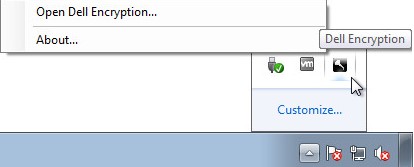
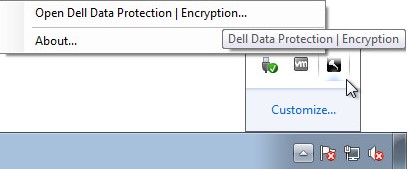
- Windows 시스템 트레이에서 Dell Encryption (이전 Dell Data Protection | 암호화) 아이콘을 클릭한 다음 Dell Encryption 열기 또는 Dell Data Protection | 암호화.
- 다음 이미지는 Dell Encryption 옵션을 보여줍니다.
- 다음 이미지는 Dell Data Protection Encryption 옵션을 보여줍니다.
- 다음 이미지는 Dell Encryption 옵션을 보여줍니다.
- 제품 UI에서 물음표 아이콘을 클릭한 다음 About Version 뒤에 표시된 버전 번호를 기록합니다. 처음 세 개의 숫자를 기록하는 것이 가장 중요합니다. 이 예에서는 8.15.0이 처음 세 번호입니다.
 참고: 클라이언트 버전은 위의 스크린샷과 다를 수 있습니다.
설치 관리자
참고: 설치 프로그램 다운로드에 대한 자세한 내용은 Dell Encryption Enterprise 또는 Dell Encryption Personal 다운로드 방법을 참조하십시오.
- 설치 관리자를> 마우스 오른쪽 버튼으로 <클릭한 다음 속성을 선택합니다.
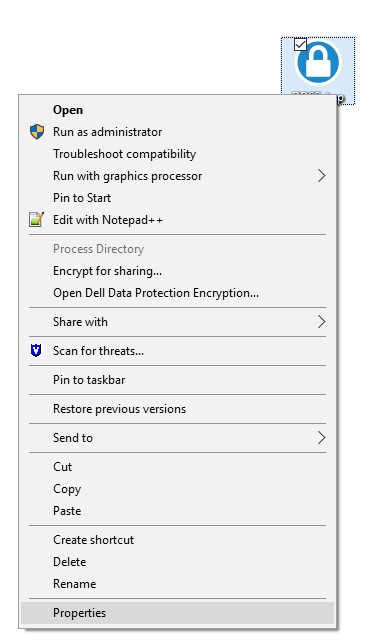 참고: <설치 관리자> =
- Dell Encryption Enterprise =
DDSSetup.exe - Dell Encryption Personal =
DDSSetup.exe - Dell Data Protection Enterprise Edition =
DDPSetup.exe - Dell Data Protection Personal Edition =
DDPSetup.exe
- Dell Encryption Enterprise =
- 세부 정보 탭을 클릭합니다.

- Product version을 기록합니다. 처음 세 개의 숫자를 기록하는 것이 가장 중요합니다. 예제 이미지에서 8.15.0은 처음 세 개의 숫자입니다.
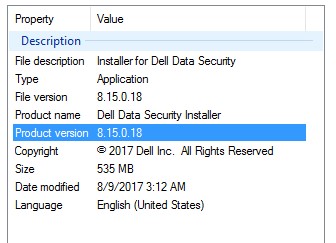 참고: 클라이언트 버전은 위의 스크린샷과 다를 수 있습니다.
その他の情報
ビデオ
対象製品
Dell Encryption文書のプロパティ
文書番号: 000124591
文書の種類: How To
最終更新: 15 7月 2026
バージョン: 13
質問に対する他のDellユーザーからの回答を見つける
サポート サービス
お使いのデバイスがサポート サービスの対象かどうかを確認してください。