Automatische BitLocker-apparaatversleuteling voor Dell computers
概要: BitLocker-versleuteling biedt robuuste beveiliging voor Dell computers. Meer informatie over noodzakelijke vereisten, essentiële hardwarespecificaties en belangrijke beheerstappen voor effectieve Windows-beveiliging. ...
この記事は次に適用されます:
この記事は次には適用されません:
この記事は、特定の製品に関連付けられていません。
すべての製品パージョンがこの記事に記載されているわけではありません。
手順
BitLocker is een Windows-beveiligingsfunctie die uw bestanden beschermt door de data op uw harde schijf te versleutelen (versleutelen). Als iemand zonder toestemming toegang probeert te krijgen tot uw schijf, kan deze persoon uw bestanden niet lezen.
Dit is wat er gebeurt op uw Dell computer:
- BitLocker wordt automatisch ingeschakeld wanneer u Windows 10 of Windows 11 voor het eerst instelt
- Het werkt stil op de achtergrond, je merkt niet dat het er is
- Uw computer maakt een speciale herstelsleutel aan (zoals een back-upwachtwoord) die wordt opgeslagen in uw Microsoft-account
Misschien lees je dit artikel omdat:
- Uw computer vraagt om een BitLocker-herstelsleutel
- U moet uw Dell computer repareren of repareren
- U wilt controleren of uw schijf versleuteld is
- U wilt versleuteling uitschakelen
Controleer of uw computer is versleuteld
Wilt u controleren of BitLocker uw schijf beschermt? Ga als volgt te werk om dit te controleren:
- Klik met de rechtermuisknop op de knop Start (Windows-logo in de hoek).
- Selecteer Terminal (admin) of Windows PowerShell (admin).
- Als een pop-up vraagt "Wilt u toestaan dat deze app wijzigingen aanbrengt?", selecteert u Ja.
- Typ deze opdracht precies zoals weergegeven en druk op Enter:
manage-bde -status C:(Als uw Windows op een ander station is geïnstalleerd, vervangt u "C" door die stationsletter)
- Bekijk de resultaten onder 'Conversiestatus':
- Volledig versleuteld = BitLocker is ingeschakeld en beschermt uw bestanden
- Volledig ontsleuteld = BitLocker is uitgeschakeld
- Versleuteling wordt uitgevoerd = BitLocker is momenteel bezig met het versleutelen van uw schijf (dit kan enige tijd duren)
- Bezig met ontsleutelen = BitLocker wordt verwijderd
Wat betekent dit voor u?
Als uw schijf wordt weergegeven als 'Volledig versleuteld', zijn uw bestanden beveiligd. U moet uw herstelsleutel op een veilige plaats bewaren (hieronder laten we zien hoe).
Uw BitLocker-herstelsleutel zoeken en opslaan
Uw herstelsleutel is een 48-cijferig getal dat werkt als een back-upwachtwoord. Je hebt het misschien nodig als:
- U werkt het BIOS of de firmware van uw computer bij
- U vervangt hardware zoals uw moederbord of harde schijf
- Windows herkent uw computer niet meer na reparaties
- U verplaatst uw harde schijf naar een andere computer
Waar vindt u uw herstelsleutel?
Optie 1: Controleer uw Microsoft-account (meest voorkomend)
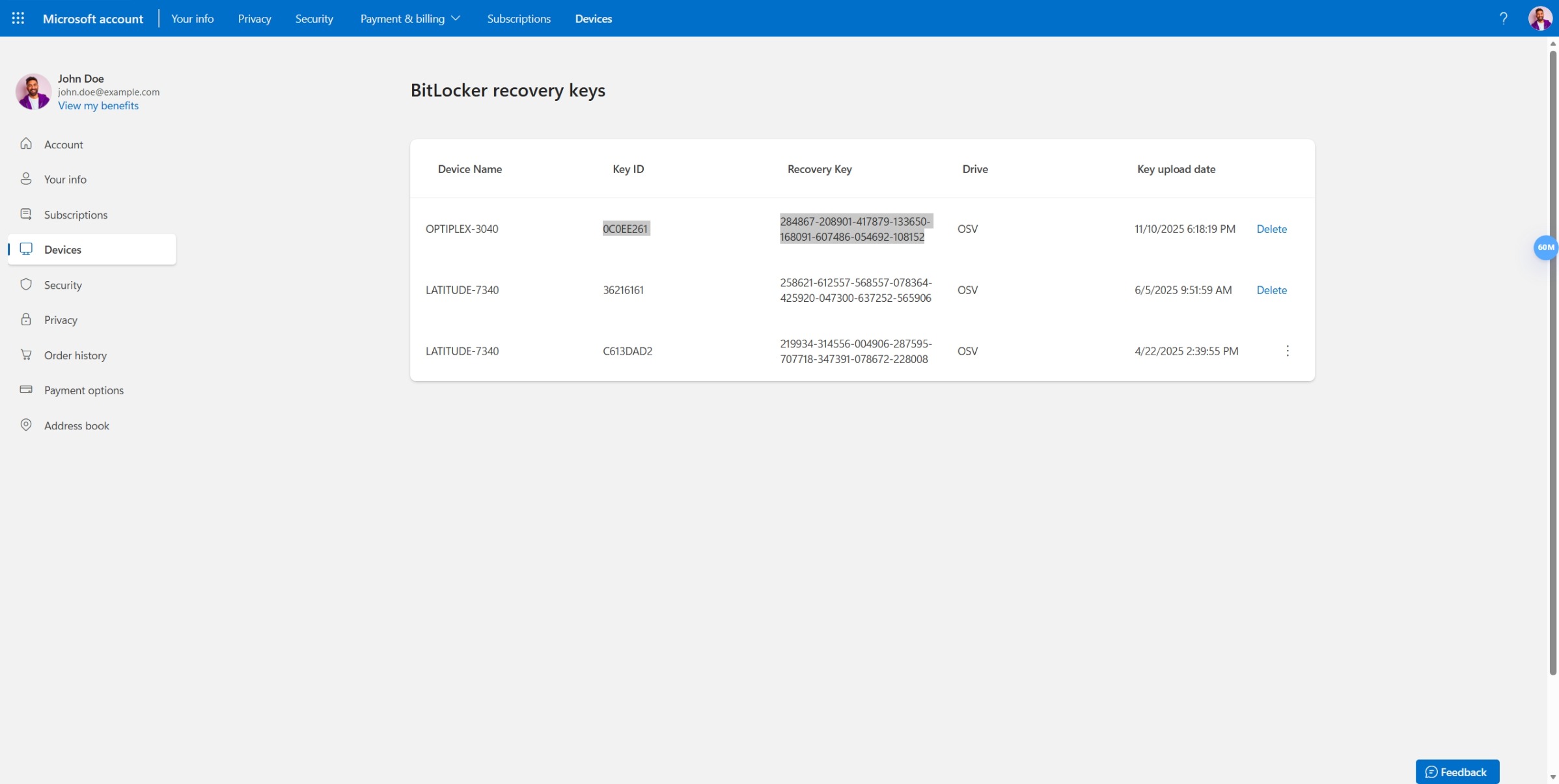
- Ga op elk apparaat naar account.microsoft.com/devices/recoverykey
- Meld u aan met hetzelfde Microsoft-account dat u op uw Dell computer gebruikt
- U ziet een lijst met herstelsleutels voor al uw apparaten
- Zoek degene die overeenkomt met de naam en datum van uw computer
Optie 2: Controleer of een gedrukt exemplaar
isWanneer u Windows voor het eerst instelt, wordt u mogelijk gevraagd om uw herstelsleutel af te drukken of op te slaan. Controleer deze plaatsen:
- Een USB-flash-station dat u tijdens de installatie hebt gebruikt
- Bedrukt papier van toen u uw computer voor het eerst gebruikte
- Een tekstbestand dat is opgeslagen in de map Documenten
Optie 3: Controleer uw Azure Active Directory-account (voor werkcomputers)
Als uw Dell computer wordt beheerd door uw werk of school:
- Vraag het aan uw IT-beheerder, mogelijk heeft deze uw herstelsleutel
- Of raadpleeg de apparaatbeheerportal van uw organisatie
Sla nu een back-up op
Als u uw herstelsleutel hebt gevonden, slaat u nu een back-up op.
- Selecteer Start>Instellingen>Privacy en beveiliging>Apparaatversleuteling
- Selecteer Een back-up maken van uw herstelsleutel
- Kies waar u het wilt opslaan:
- Naar uw Microsoft-account (aanbevolen, u hebt er vanaf elk apparaat toegang toe)
- Naar een USB-flash-station (verwijder het station en bewaar het veilig)
- Druk het af (bewaar het papier op een veilige plaats, niet bij uw computer)
Opmerking: Sla uw herstelsleutel op meer dan één plaats op. De sterke beveiliging van BitLocker betekent dat alleen u uw computer kunt ontgrendelen, omdat de versleuteling is ontworpen om uw gegevens voor iedereen veilig te houden. Dell kan u niet helpen om het te herstellen.
Uw computer vraagt om een herstelsleutel, wat u moet doen
Raak niet in paniek als u een blauw scherm ziet waarin om uw BitLocker-herstelsleutel wordt gevraagd. Dit gebeurt meestal nadat:
- Het BIOS van uw computer bijwerken
- Hardwarereparaties of -vervangingen
- Uw harde schijf naar een andere computer verplaatsen
- Bepaalde Windows-updates
Dit is wat je moet doen:
- Vind uw herstelsleutel met behulp van de bovenstaande stappen
- Typ alle 48 cijfers op het blauwe scherm (inclusief de streepjes indien weergegeven)
- Druk op Enter

Uw computer zou normaal moeten opstarten.
Wat moet ik doen als ik mijn herstelsleutel niet kan vinden?
Als u alles hebt gecontroleerd en het niet kunt vinden, moet u Windows mogelijk opnieuw installeren (waardoor uw bestanden worden gewist).
Versleuteling tijdelijk onderbreken voor service of reparaties
Als u uw Dell computer meeneemt voor reparatie of zelf onderhoud, moet u BitLocker eerst onderbreken (onderbreken). Dit voorkomt dat het blauwe scherm voor de herstelsleutel wordt weergegeven na de service.
Wanneer BitLocker onderbreken:
- Voordat u het BIOS van uw computer bijwerkt
- Vóór hardwarereparaties (moederbord, harde schijf, geheugen)
- Voordat u uw computer naar een Dell servicecentrum brengt
- Voordat u grote systeemwijzigingen doorvoert
BitLocker onderbreken
- Klik op de knop Start.
- Selecteer Terminal (admin) of Windows PowerShell (admin).
- Selecteer Ja als u wordt gevraagd om wijzigingen toe te staan.
- Typ deze opdracht en druk op Enter:
Suspend-BitLocker -MountPoint "C:" -RebootCount 0(Vervang "C" door uw stationsletter als deze niet beschikbaar is)
- U ziet een bericht dat BitLocker is onderbroken.
Wat gebeurt er nu?
BitLocker-beveiliging is gepauzeerd, maar uw bestanden blijven versleuteld. Nadat de service is voltooid, blijft BitLocker gepauzeerd totdat u deze weer inschakelt.
Schakel BitLocker na de service weer in
Zodra de reparaties zijn uitgevoerd, schakelt u de BitLocker-beveiliging weer in:
- Klik op de knop Start.
- Selecteer Terminal (admin) of Windows PowerShell (admin).
- Selecteer Ja als u wordt gevraagd om wijzigingen toe te staan.
- Typ deze opdracht en druk op Enter:
Resume-BitLocker -MountPoint "C:"
Uw bestanden zijn weer beschermd.
Waarom pauzeren in plaats van volledig uit te schakelen?
Het pauzeren duurt slechts enkele seconden. Het kan uren duren om BitLocker volledig uit te schakelen en daarna nog enkele uren om weer in te schakelen. Pauzeren is sneller en gemakkelijker voor reparaties.
BitLocker permanent uitschakelen
Voordat u begint: Denk goed na over het uitschakelen van BitLocker. Zodra het is uitgeschakeld, kan iedereen die toegang heeft tot uw harde schijf uw bestanden lezen, zelfs als ze uw computer stelen of de schijf verwijderen.
In de volgende gevallen kunt u het uitschakelen:
- U bereidt zich voor op het terugzetten van een Windows-back-upimage
- U verwijdert de harde schijf permanent
- U geeft uw computer weg of recyclet deze (nadat u uw gegevens hebt gewist)
Opmerking: Het uitschakelen van BitLocker kan lang duren, ongeveer 1 minuut voor elke 500 MB aan gegevens. Een schijf van 500 GB kan 16 uur of langer duren.
BitLocker uitschakelen
Optie 1: Windows-instellingen gebruiken (eenvoudiger)
- Selecteer Start>Instellingen>Privacy en beveiliging>Apparaatversleuteling
- Apparaatversleuteling uitschakelen
- Wacht tot de ontsleuteling is voltooid (uw computer geeft de voortgang weer)
Optie 2: Met de opdrachtregel
- Klik op de knop Start.
- Selecteer Terminal (admin) of Windows PowerShell (admin).
- Selecteer Ja als u wordt gevraagd om wijzigingen toe te staan.
- Typ deze opdracht en druk op Enter:
manage-bde -off C:(Vervang "C" door uw stationsletter als deze niet beschikbaar is)
- De ontsleuteling wordt gestart. U kunt uw computer blijven gebruiken, maar het kan zijn dat deze langzamer werkt.
U kunt als volgt de voortgang van de ontsleuteling controleren:
Volg de stappen in "Controleer of uw computer versleuteld is" hierboven. Zoek naar "Decryption in Progress" en het percentage voltooid.
Geavanceerd: BitLocker voorkomen op nieuwe Windows-installaties
Dit gedeelte is alleen voor IT-professionals en gevorderde gebruikers.
Als u computers voorbereidt voor uw organisatie en wilt voorkomen dat BitLocker automatisch wordt ingeschakeld, kunt u het Windows-register wijzigen voordat u de installatie uitvoert.
Waarschuwing: Het onjuist bewerken van het register kan ernstige problemen veroorzaken. Ga alleen verder als u vertrouwd bent met deze geavanceerde stappen.
Wijzig het register om versleuteling te voorkomen
Voordat u Windows installeert:
- Voeg deze registersleutel toe aan uw Windows image:
Location:HKEY_LOCAL_MACHINE\SYSTEM\CurrentControlSet\Control\BitLocker
Name:PreventDeviceEncryption
Typ: DWORD (32-bits)
Waarde:1(Waar)
Opmerking: Dit werkt alleen als u het vóór de installatie aan de Windows-image toevoegt. Als Windows al is geïnstalleerd en BitLocker is ingeschakeld, gebruikt u in plaats daarvan de bovenstaande stappen om BitLocker permanent uit te schakelen.
Veelgestelde vragen
V: Vertraagt BitLocker mijn computer?
Een: Nee. Moderne Dell computers hebben speciale hardware die automatisch versleuteling verwerkt. Verschil in snelheid merk je niet.
V: Worden Dell computers geleverd met BitLocker al ingeschakeld?
Een: Nee. Dell computers worden niet versleuteld wanneer ze de fabriek verlaten. BitLocker wordt automatisch ingeschakeld wanneer u Windows voor het eerst thuis instelt.
V: Kan ik BitLocker uitschakelen en later weer inschakelen?
Een: Ja, maar het is tijdrovend. Het uitschakelen kan uren duren, en het weer inschakelen duurt weer uren. Als u onderhoud aan uw computer nodig hebt, pauzeert u in plaats daarvan BitLocker, dat is veel sneller.
V: Wat gebeurt er als ik mijn herstelsleutel ben vergeten?
Een: Zonder de herstelsleutel is er geen manier om uw computer te ontgrendelen. Zelfs Dell en Microsoft kunnen u niet helpen om het te herstellen. Daarom is het zo belangrijk om uw herstelsleutel op meerdere veilige plaatsen op te slaan.
V: Is mijn herstelsleutel hetzelfde als mijn Windows-wachtwoord?
Een: Nee. Met uw Windows-wachtwoord wordt u aangemeld bij uw account. Uw herstelsleutel ontgrendelt de hele harde schijf als Windows niet normaal kan worden opgestart.
V: Waarom is BitLocker ingeschakeld zonder het mij te vragen?
Een: Windows schakelt BitLocker automatisch in tijdens de installatie om uw bestanden te beschermen. Dit is een beveiligingsfunctie die is ingebouwd in Windows 10 en Windows 11.
その他の情報
Aanbevolen artikelen
Hier zijn enkele aanbevolen artikelen met betrekking tot dit onderwerp die voor u interessant kunnen zijn.
- BitLocker vraagt om een herstelsleutel en u kunt de sleutel niet vinden
- BitLocker in- of uitschakelen met TPM in Windows
- BitLocker kan niet worden ingeschakeld of er wordt gevraagd om de herstelsleutel bij opnieuw opstarten in Windows 10, UEFI en de TPM 1.2-firmware
- De BitLocker-herstelsleutel vinden in uw Microsoft-account
- BitLocker ontgrendelen wanneer herstelsleutels niet meer worden geaccepteerd
対象製品
Alienware, Dell All-in-One, Dell Pro All-in-One, Dell Pro Max Micro, Dell Pro Max Slim, Dell Pro Max Tower, Dell Pro Micro, Dell Pro Slim, Dell Pro Tower, Dell Slim, Dell Tower, Inspiron, OptiPlex, Vostro, XPS, G Series, G Series, Alienware
, Dell Laptops, Dell Plus, Dell Pro, Dell Pro Max, Dell Pro Plus, Dell Pro Premium, Inspiron, Latitude, Dell Pro Rugged, Vostro, XPS, Fixed Workstations, Mobile Workstations, Dell Pro Max Micro XE FCM2250, Dell Pro Max Slim XE FCS1250, Dell Pro Max Tower T2 XE FCT2250, Dell Pro Max 16 XE MC16250, Dell Pro Micro Plus XE QBM1250, Dell Pro Slim Plus XE5 QBS1250, Dell Pro Tower Plus XE5 QBT1250
...
文書のプロパティ
文書番号: 000124701
文書の種類: How To
最終更新: 18 11月 2025
バージョン: 19
質問に対する他のDellユーザーからの回答を見つける
サポート サービス
お使いのデバイスがサポート サービスの対象かどうかを確認してください。