Як зробити резервне копіювання та відновити сервер управління безпекою Dell
概要: Dell Security Management Server та Dell Data Protection Enterprise Edition Server можна зробити резервну копію та відновити, дотримуючись цих інструкцій.
この記事は次に適用されます:
この記事は次には適用されません:
この記事は、特定の製品に関連付けられていません。
すべての製品パージョンがこの記事に記載されているわけではありません。
手順
Сервер управління безпекою Dell (раніше Dell Data Protection Enterprise Edition Server) може бути резервно скопіюваний і відновлений з метою:
- Мігруйте сервер.
- Вирішіть проблему продукту.
- Адресуйте несумісність операційної системи.
У цій статті розглядаються кроки для резервного копіювання та відновлення продукту.
Уражені продукти:
- Сервер управління безпекою Dell
- Dell Data Protection Enterprise Edition Server
Впливові версії:
- 8.0.0 і пізніші
Після успішного завершення резервного копіювання адміністратор повинен її відновити . Натисніть відповідну функцію для отримання додаткової інформації.
Примітка: Фронтенд сервери управління безпекою Dell не потрібно резервувати чи відновлювати.
Резервне копіювання
Сервер управління безпекою Dell
Примітка: Резервні копії слід зберігати на зовнішньому джерелі, наприклад, на мережевому сховищі (NAS).
Щотижневу резервну копію слід створювати на бекенді сервера управління безпекою Dell для:
%ENV:SYSTEMDRIVE%\Program Files\Dell\Enterprise Edition\Compatibility Server\conf\server_config.xml%ENV:SYSTEMDRIVE%\Program Files\Dell\Enterprise Edition\Compatibility Server\conf\secretKeyStore%ENV:SYSTEMDRIVE%\Program Files\Dell\Enterprise Edition\Compatibility Server\conf\gkresource.xml
Примітка: Шлях за замовчуванням може відрізнятися при зміні під час встановлення. Перед створенням завдання резервного копіювання перевірте каталог, де зберігаються ці файли.
Для отримання додаткової інформації про резервні копії дивіться:
- Як зробити резервне копіювання та імпортувати власні звіти про відповідність у Dell Security Management Server , якщо використовуються власні звіти Compliance Reporter.
- Як зробити резервне копіювання та відновити Advanced Threat Prevention Сертифікат для серверів безпеки даних Dell , якщо використовується Advanced Threat Prevention.
SQL Server
База даних Dell Security Management Server SQL має бути резервна копія щовечора з використанням повних резервних копій з увімкненим транзакційним логуванням. Детальніше дивіться у розділі Огляд резервного копіювання (SQL Server).

Відновлення
- Виконайте чисту установку тієї ж версії Dell Security Management Server або Dell Data Protection | Enterprise Edition Server, який був встановлений раніше. Під час встановлення, коли потрібно обрати базу даних SQL, виберіть створити нову базу даних.
Примітка.
- Для отримання додаткової інформації дивіться розділ «Як встановити сервер управління безпекою Dell».
- Для отримання додаткової інформації про ідентифікацію версії дивіться розділ «Як ідентифікувати версію сервера безпеки даних Dell».
- Відновіть SQL базу даних Dell Security Management Server. Для отримання додаткової інформації дивіться розділ Відновлення та огляд відновлення (SQL Server).
- Налаштуйте відновлену SQL-базу даних для використання з сервером управління безпекою Dell. Для отримання додаткової інформації дивіться розділ How to Configure SQL for Dell Security Management Server.
- Припиніть роботу сервісів Security Management Server Dell. Для отримання додаткової інформації дивітьсярозділ «Як зупинити та запустити сервіси в Dell Security Management Server».
- Відновіть резервні копії файлів:
%ENV:SYSTEMDRIVE%\Program Files\Dell\Enterprise Edition\Compatibility Server\conf\server_config.xml%ENV:SYSTEMDRIVE%\Program Files\Dell\Enterprise Edition\Compatibility Server\conf\secretKeyStore%ENV:SYSTEMDRIVE%\Program Files\Dell\Enterprise Edition\Compatibility Server\conf\gkresource.xml
- Перейдіть на
%ENV:SYSTEMDRIVE%\Program Files\Dell\Enterprise Edition\Server Configuration Toolта запустити Інструмент конфігурації серверів (Credant.Configuration.exe). Натисніть вкладку «База даних » і заповніть поля.
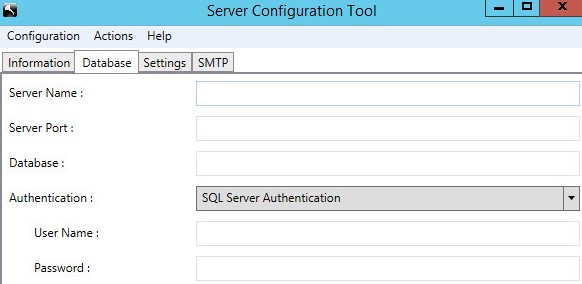
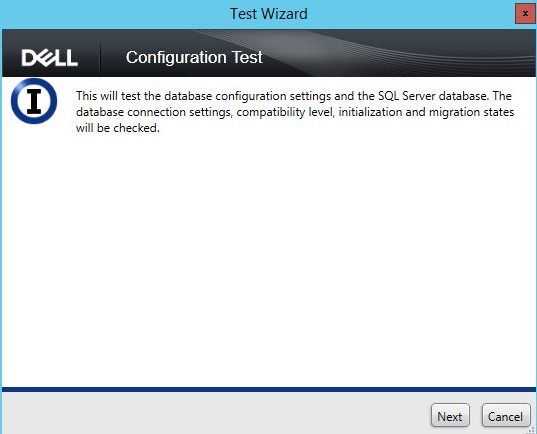
- Натисніть меню «Дії », а потім виберіть «Конфігурацію бази даних тестування».

- Натисніть Далі.
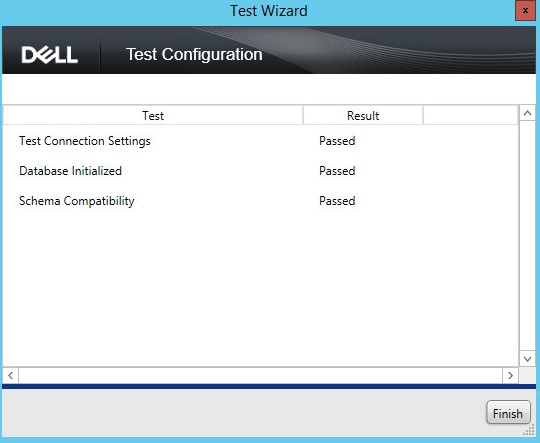
- Натисніть кнопку Завершити.
- Натисніть меню Налаштування , а потім виберіть Зберегти.

- Натисніть меню «Налаштування », а потім виберіть «Вийти».

- Запустіть сервіси Dell Security Management Server. Для отримання додаткової інформації дивіться розділ «Як зупинити та запустити сервіси в Dell Security Management Server».
Для отримання додаткової інформації дивіться:
- Як зробити резервне копіювання та імпортувати власні звіти про відповідність у Dell Security Management Server , якщо потрібно відновити власні звіти Compliance Report.
- Як зробити резервне копіювання та відновити Advanced Threat Prevention Certificate для серверів безпеки даних Dell , якщо сертифікат Advanced Threat Prevention потрібно відновити.
対象製品
Dell Encryption文書のプロパティ
文書番号: 000124922
文書の種類: How To
最終更新: 20 7月 2026
バージョン: 11
質問に対する他のDellユーザーからの回答を見つける
サポート サービス
お使いのデバイスがサポート サービスの対象かどうかを確認してください。