Dell PPIDを見つける方法:コンポーネントのシリアル番号を確認する
概要: Dellコンポーネントに記載されている20桁のDell PPID(パーツ識別番号)番号をすばやく確認する方法をご紹介します。バッテリー、アダプター、モニター、ドッキング ステーション、キーボード、マウス、マザーボードについて、物理的な方法とデジタルの方法の両方について詳しく説明します。
この記事は次に適用されます:
この記事は次には適用されません:
この記事は、特定の製品に関連付けられていません。
すべての製品パージョンがこの記事に記載されているわけではありません。
手順
Dellテクニカル サポートとの電話中に突然「PPID」を要求されたことはありませんか?慌てる必要はありません。それはあなただけではありません。PPID番号(パーツ識別番号)は、どこを確認すればよいかが分かるまでは、少し分かりにくい技術情報の1つです。これは、Dellコンポーネントにおけるシリアル番号のようなものと考えてください。
DellのPPIDとは何ですか?
PPIDは、Dellがコンポーネントを追跡するための手段です。この20文字のコード(英字と数字の組み合わせ)は、Dellシステム内の特定のパーツの「シリアル番号」のように機能します。バッテリーが故障している場合でも、モニターに表示の問題がある場合でも、交換用キーボードが必要な場合でも、Dellはこの番号を使用して、お使いのコンポーネントと必要な交換パーツやサポートを正確に識別します。
PPIDの形式は次のようになっています:XX-XXXXXX-XXXXX-XXX-XXXXランダムに見えるかもしれませんが、各セクションには、Dellシステムがパーツごとの固有の情報を把握するための意味があります。以下に、先頭2文字のさまざまなバリエーションの例を示します。
- CN-XXXXXX-XXXXX-XXX-XXXX
- KR-XXXXXX-XXXXX-XXX-XXXX
- MX-XXXXXX-XXXXX-XXX-XXXX
- PH-XXXXXX-XXXXX-XXX-XXXX
メモ: 多くの場合、PPIDはコンポーネントのシリアル番号と同じです。コンポーネント ラベルで、PPIDとシリアル番号の両方に同じ20桁のコードが記載されていても、驚くことはありません。Dellでは、これらの用語を同じ識別子として使い分けていることがよくあります。
DellがPPIDを必要とする理由
コンポーネントの識別は、テクニカル サポートのプロセスにおいていくつかの重要な機能を果たします。外見は同じに見えるコンポーネントでも、内部の仕様や構成が異なる場合があります。PPIDは以下のことを可能にします。
- 交換サービスにおける正確なコンポーネントのマッチング
- 正確な保証状況の確認
- コンポーネントの仕様に基づく適切な技術ガイダンス
- ソフトウェアおよびファームウェアのアップデートにおける互換性の確保
この識別システムにより、お客様は特定のハードウェア構成に合わせて適切なコンポーネントとテクニカル サポートを受けることができます。
コンポーネント上のPPIDの確認
1.Dell製バッテリー
取り外し可能な場合はノートパソコンからバッテリーを取り外します。または、バッテリーが内蔵されていてもアクセス可能な場合はその場所を確認します。白または黒のステッカーを探します。PPIDは明確にラベル表示され、多くの場合、モデル番号や製造日などの他の情報のすぐ横に表示されています。
バッテリーにアクセスできませんか?そんなときは、Dellのバッテリー管理ソフトウェア ツールを使用すれば、バッテリーを取り外さずにPPIDやシリアル番号を確認できます。これらの方法は、バッテリーを簡単に取り外せないノートパソコンで特に便利です。電源を切ったり分解したりする必要はありません。
- Dell Power Manager -[Battery Information]セクションにバッテリーのPPIDが表示されます。
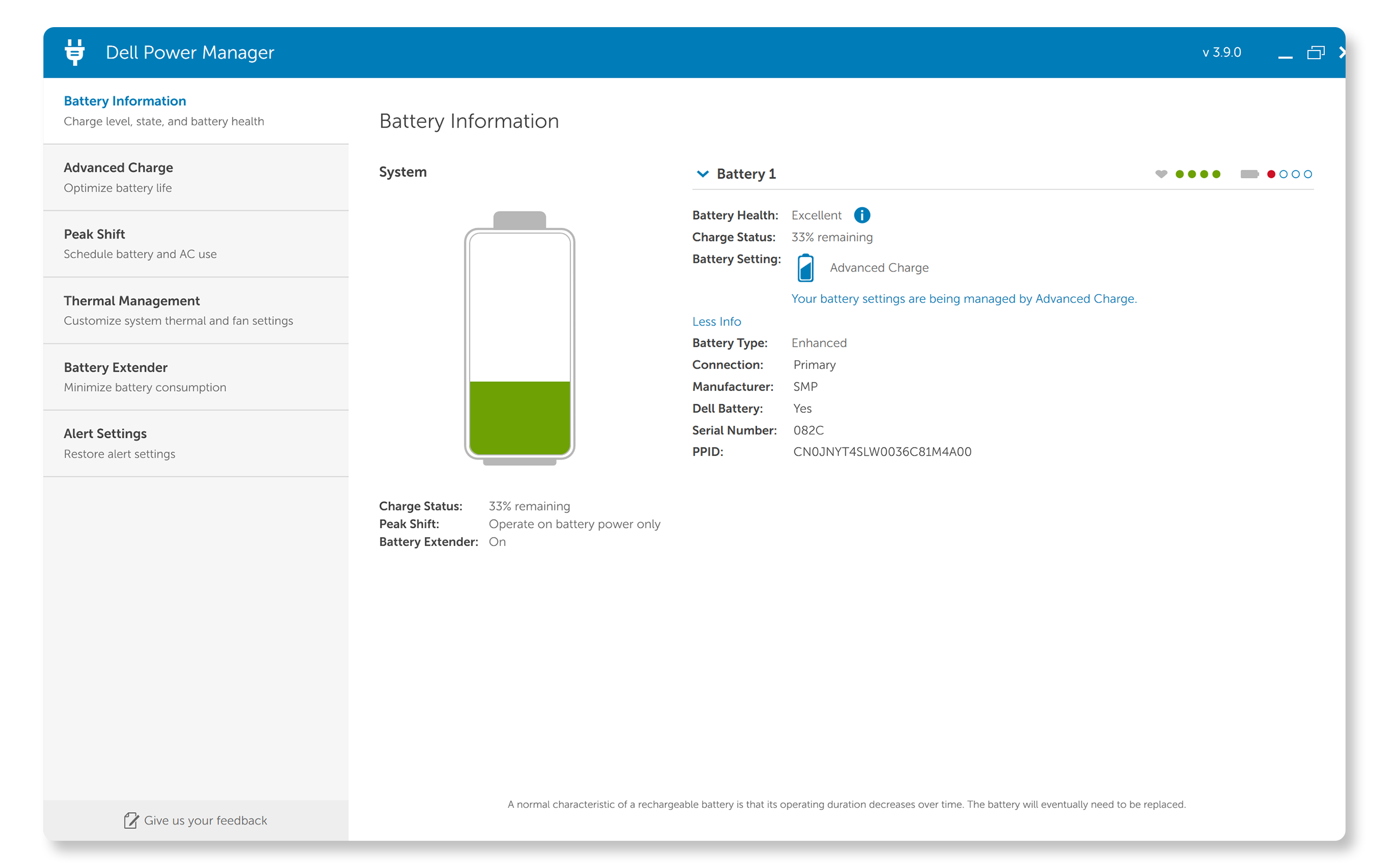
- Dell Optimizer -[About my battery]セクションにバッテリーのPPIDが表示されます。

2.Dell ACアダプター
アダプターを裏返して、裏面のラベルを確認してください。Dellでは通常、PPIDの情報を白いステッカーに貼付しています。このステッカーにはPPIDに加えて、電源仕様、安全性認定、製造情報などが記載されています。
ヒント:テキストが小さすぎて読みにくい場合は、スマートフォンのカメラで拡大してみてください。画面上でラベルがはるかに見やすくなります。

3.Dellモニター
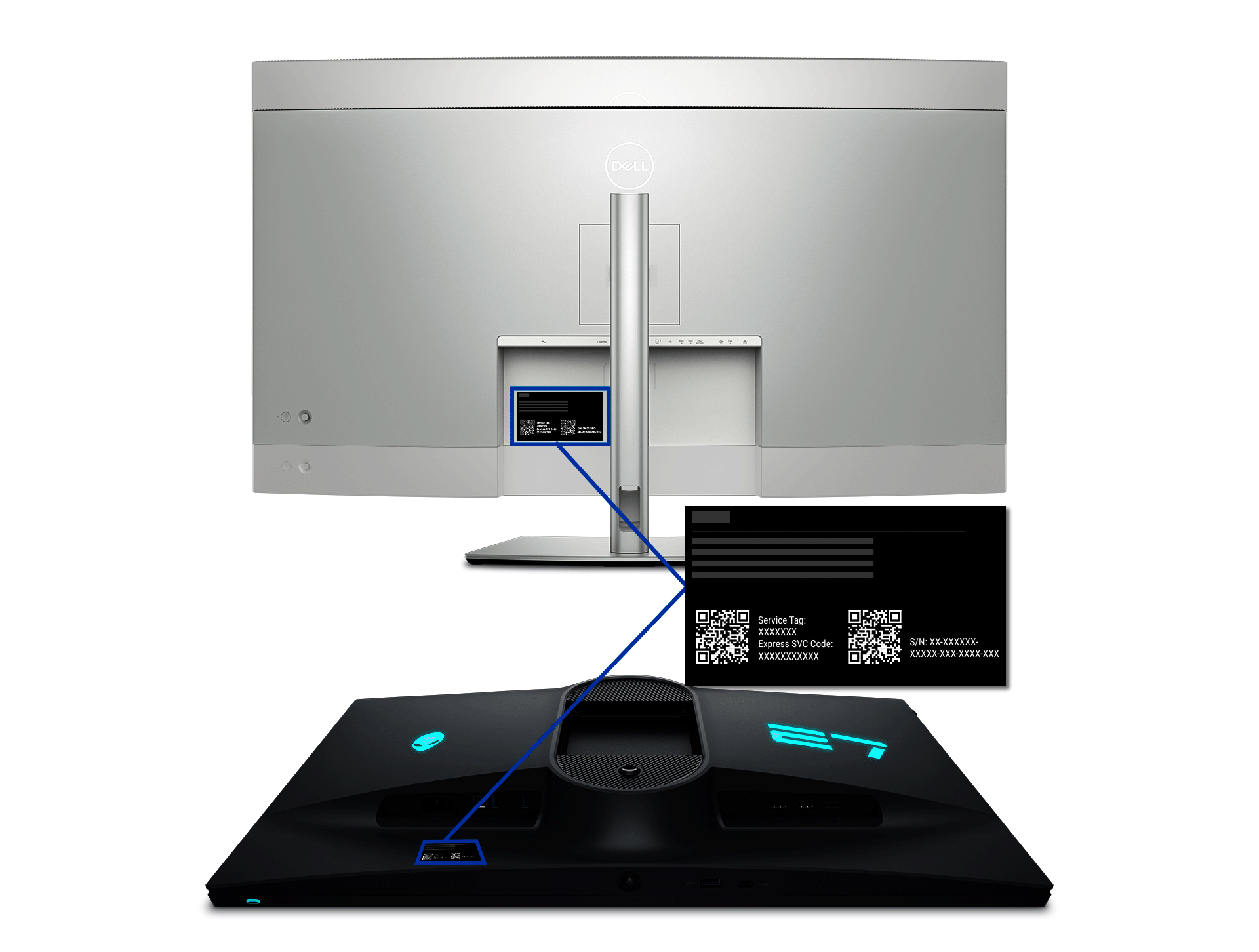
モニターのPPIDまたはシリアル番号は背面パネルにあります。通常はポート付近やスタンドの取り付け位置の近くに貼られたステッカーに記載されています。この情報は、サービス タグ、エクスプレス サービス コード、製造日などの他の重要な情報と一緒に表示されています。PPIDまたはシリアル番号は、「S/N」と表記されている場合もあります。
4.Dellドッキング ステーション
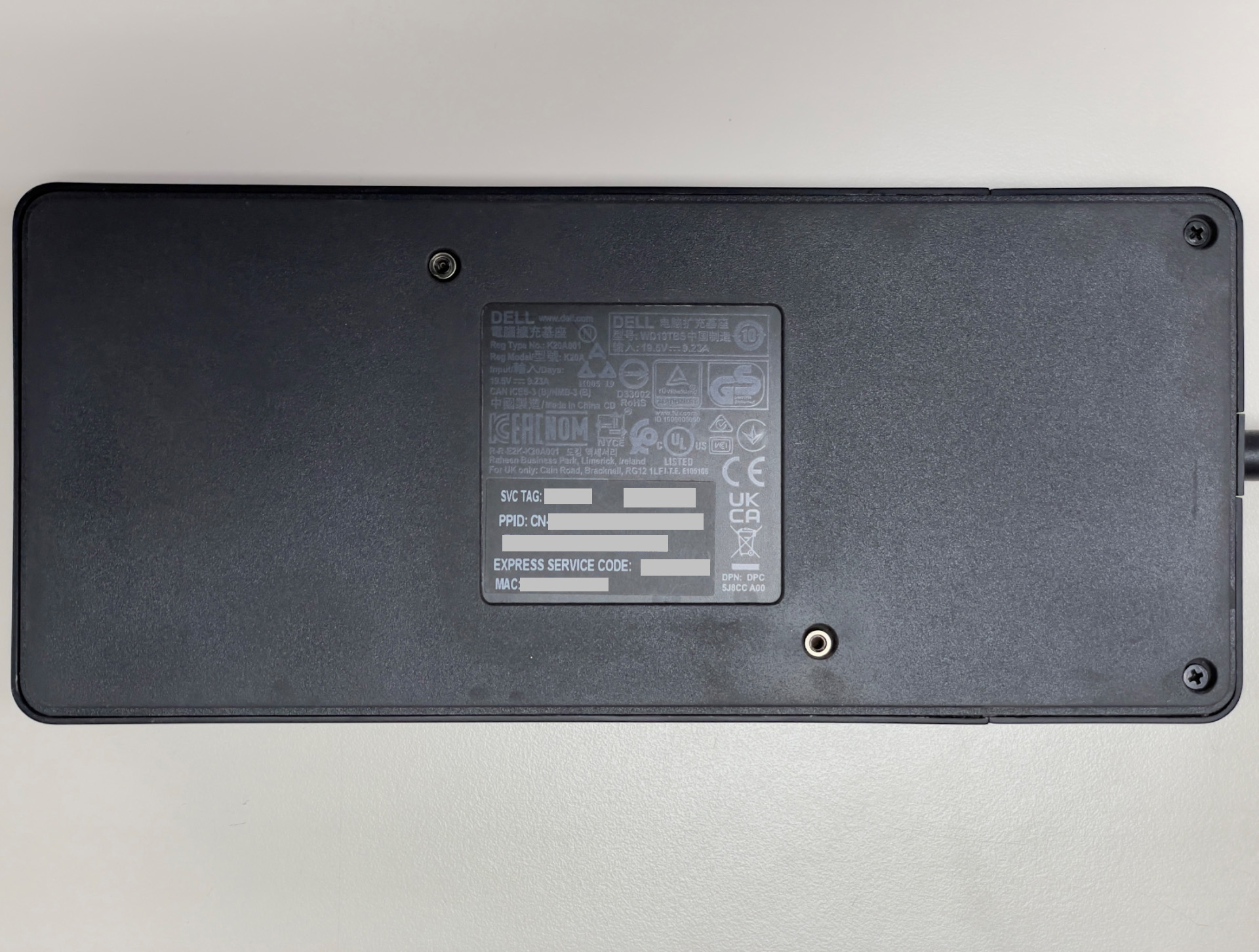
ドッキング ステーションの場合は簡単です。裏返して底面を確認してください。Dellは、PPIDだけでなく、サービス タグ、エクスプレス サービス コード、MACアドレスをも含む包括的なラベルを貼付しています。
5.キーボードとマウス
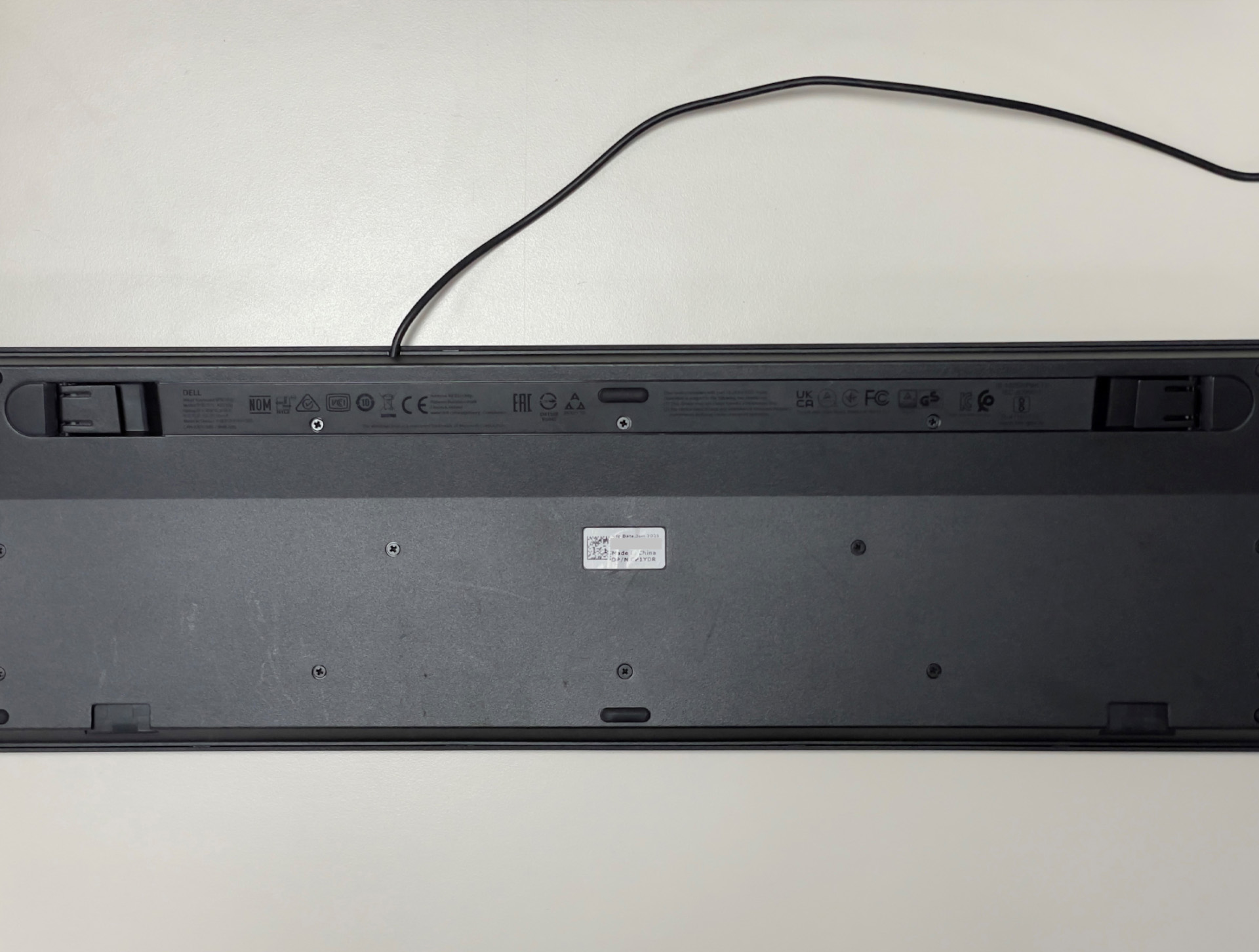
キーボードの場合は、デバイスを裏返し、底面パネルのラベルを確認してください。通常は、タイピング時の安定性を妨げない位置に配置されています。
マウスの場合も、ラベルは同様に底面に貼られています。マウスを持ち上げて底面を確認してください。PPIDは、他の規制情報とともに白いステッカーに記載されています。ワイヤレス マウスやBluetoothマウスを使用している場合は、この情報がバッテリー コンパートメント内の情報タブに記載されていることがあります。


マザーボードのPPIDの確認
マザーボード(またはシステム ボード)のPPIDは、パーツに簡単にアクセスしてステッカーを読むことができないため、少し厄介です。Dellコンピューターでこの情報を取得するには、次の2つの方法があります。
オプション1: Windows PowerShellを使用する
Windowsが正常に実行されている場合は、これが高速の方法です。
- PowerShellを開く:[スタート]をクリックし、「PowerShell」と入力します。
- 管理者として実行:Windows PowerShellを右クリックして、[Run as administrator]を選択します。
- 次のコマンドを実行:次のコマンドを正確にコピーして貼り付けます。
(Get-CimInstance -ClassName Win32_BaseBoard).SerialNumber.Split('/')[2].Substring(0,2)+(Get-CimInstance -ClassName Win32_BaseBoard).Product+(Get-CimInstance -ClassName Win32_BaseBoard).SerialNumber.Split('/')[2].Substring(2) - Enterを押す:システムはコマンドを処理し、マザーボードのPPIDを返します。

このコマンドは、Windowsに対してシステム情報を参照し、複数のデータ ポイントからマザーボードのPPID番号を特定するように指示するものです。
オプション2: Dellのオンボード診断を使用する(Linuxまたは起動不可システムの場合)
この方法は、Windowsが起動しない場合や、LinuxまたはUbuntuシステムを使用している場合に便利です。
メモ: この方法を使用するには、最新バージョンのDell DiagnosticsとBIOS/UEFIの互換性が必要です。
- USBドライブを準備:USBドライブをFAT32形式でフォーマットします。
- ブート メニューにアクセス:コンピューターを再起動し、最初の起動画面で(Dellロゴが表示されたら)F12を繰り返し押します。
- 診断を選択:起動メニューから[Diagnostics]を選択します。これにより、Dellの内蔵ハードウェア診断が起動します。
- 診断を実行:システムはさまざまなハードウェア テストを実施します。この処理は、システム構成に応じて数分かかる場合があります。
- システム情報に移動:テストが完了したら、[Advanced]オプションを探し、その中の[System Info]を選択します。
- マザーボードのPPIDを確認:[Cables]セクションの最初に表示される値が、お使いのマザーボードのPPIDです。
- 結果を保存:保存を求めるプロンプトが表示されたら、今後の参照のために、診断結果をUSBドライブに保存しておきます。
![[Cables]に表示されているマザーボードのePPID](https://supportkb.dell.com/img/ka0Do000000RrqCIAS/ka0Do000000RrqCIAS_ja_8.jpeg)
成功のためのヒント
- PPIDの形式を必ず再確認してください:XX-XXXXXX-XXXXX-XXX-XXXXもし表示されているものがこの形式と一致しない場合は、別の識別子を見ている可能性があります。
- 不安な場合は、ラベルの写真を撮影し、拡大して確認してください。特にマウスやキーボードなどのコンパクトなデバイスでは、ラベルの文字が非常に小さいことがあります。スマートフォンのカメラのズーム機能を使うことで、小さな文字を直接読むよりもはるかに見やすくなります。
PPIDは、サービス タグまたはエクスプレス サービス コードとは異なります。サービス タグまたはエクスプレス サービス コードはシステム全体を識別するのに対し、PPIDはそのシステム内の個々のコンポーネントを識別します。
その他の情報
推奨記事
ここでは、このトピックに関連した役立つ可能性のある推奨記事をいくつか紹介します。
対象製品
Alienware, Dell All-in-One, Dell Pro All-in-One, Dell Pro Max Micro, Dell Pro Max Slim, Dell Pro Max Tower, Dell Pro Micro, Dell Pro Slim, Dell Pro Tower, Dell Slim, Dell Tower, Inspiron, Legacy Desktop Models, OptiPlex, Vostro, XPS, G Series
, Alienware and Dell Gaming Monitors, C Series, D Series, E Series, P Series, S Series, SE Series, UltraSharp Premier (UP) Series, UltraSharp (U) Series, Dell Monitors, Dell Plus Monitors, Dell Pro Monitors, Dell Pro Plus Monitors, G Series, Alienware, Dell Laptops, Dell Plus, Dell Pro, Dell Pro Max, Dell Pro Plus, Dell Pro Premium, Inspiron, Latitude, Dell Pro Rugged, Vostro, XPS, Legacy Laptop Models, Fixed Workstations, Mobile Workstations, D/Dock Expansion-Station, D/Port Advanced Port Replicator, Dell Dock WD15, Dell Dual Charge Dock HD22Q, Dell Dual Video USB3.0 Docking Station D1000, Dell Pro Max Micro XE FCM2250, Dell Pro Max Slim XE FCS1250, Dell Pro Max Tower T2 XE FCT2250, Dell Pro Max 16 XE MC16250, Dell Pro Micro Plus XE QBM1250, Dell Pro Slim Plus XE5 QBS1250, Dell Pro Tower Plus XE5 QBT1250, Dell Pro Smart Dock SD25, Dell Pro Thunderbolt 4 Smart Dock SD25TB4, Dell Pro Dock WD25, Dell Pro Thunderbolt 4 Dock WD25TB4, Dell Pro Dock WD25Z, Dell Powered USB Hub, Dell Rugged Desk Dock, Dell SuperSpeed USB 3.0 Docking Station, Dell Thunderbolt Dock TB15, Dell Thunderbolt Dock TB16, Dell Precision Dual USB-C Thunderbolt Dock - TB18DC, Dell Universal Dock D6000, Dell Universal Dock - D6000S, Dell Universal Dock UD22, Dell USB3.0 dock D3100, Dell Dock WD19, Dell Performance Dock - WD19DC, Dell Performance Dock – WD19DCS, Dell Dock – WD19S, Dell Thunderbolt Dock - WD19TB, Dell Thunderbolt Dock – WD19TBS, Dell Wireless Dock, Dell Wireless Docking Station WLD15, E-Port, E-Port Plus, C/Dock Expansion Station, C/Dock II Expansion Station, C/Port APR, C/Port II APR, Dell Thunderbolt Dock – WD22TB4
...
文書のプロパティ
文書番号: 000125347
文書の種類: How To
最終更新: 10 7月 2025
バージョン: 13
質問に対する他のDellユーザーからの回答を見つける
サポート サービス
お使いのデバイスがサポート サービスの対象かどうかを確認してください。