Как найти Dell PPID. Поиск серийных номеров компонентов
概要: Узнайте, как быстро найти 20-значный Dell PPID (идентификационный номер детали) любого компонента Dell. Пошаговые инструкции для аккумуляторов, адаптеров, мониторов, стыковочных станций, клавиатур, мышей и системных плат с использованием физических и цифровых методов. ...
この記事は次に適用されます:
この記事は次には適用されません:
この記事は、特定の製品に関連付けられていません。
すべての製品パージョンがこの記事に記載されているわけではありません。
手順
Во время звонка со службой технической поддержки Dell вас вдруг попросили предоставить PPID? Не беспокойтесь — это нормально. PPID (идентификационный номер детали) — это техническая информация, из-за которой можно запутаться, если не знать, где ее искать. Можете считать, что это серийный номер компонента Dell.
Что такое Dell PPID?
PPID — это то, что позволяет Dell отслеживать компонент. Этот 20-значный код (сочетание букв и цифр) выполняет роль серийного номера для определенных компонентов систем Dell. Если возникли проблемы с аккумулятором или дисплеем монитора или нужно заменить клавиатуру, Dell использует этот номер, чтобы определить, какой именно у вас компонент, а также какие детали необходимо заменить или какую помощь оказать.
Номер имеет следующий формат: XX-XXXXXX-XXXXX-XXX-XXXX. Может показаться, что это случайный набор символов, но для системы Dell в каждом разделе содержится определенная информация о каждой детали. Далее приведены примеры различных вариантов первых двух символов:
- CN-XXXXXX-XXXXX-XXX-XXXX
- KR-XXXXXX-XXXXX-XXX-XXXX
- MX-XXXXXX-XXXXX-XXX-XXXX
- PH-XXXXXX-XXXXX-XXX-XXXX
Примечание. Во многих случаях PPID действительно совпадает с серийным номером компонента. Не удивляйтесь, если на этикетках компонентов в качестве PPID и серийного номера указан один и тот же 20-значный код, — Dell часто использует эти термины как синонимы для одного и того же идентификатора.
Зачем Dell нужен PPID
Идентификация компонентов выполняет несколько критически важных функций в процессах технической поддержки. Хотя компоненты могут выглядеть идентично снаружи, внутри технические характеристики и конфигурации могут различаться. PPID позволяет:
- Безошибочно подбирать компоненты при оказании услуг по замене
- Выполнять точную проверку состояния гарантии
- Предоставлять необходимые технические рекомендации на основе технических характеристик компонентов
- Проверять совместимость обновлений программного обеспечения и микропрограммы
Эта система идентификации гарантирует, что заказчики получат правильные компоненты и техническую помощь с учетом их конкретной конфигурации оборудования.
Поиск PPID на компонентах
1. Аккумулятор Dell
Извлеките съемный аккумулятор из ноутбука или найдите, где расположен встроенный, если к нему есть доступ. На белой или черной наклейке будет четко обозначен PPID, часто он находится рядом с другой информацией, такой как номер модели и дата изготовления.
Нет доступа к аккумулятору? Узнать PPID или серийный номер можно и без извлечения аккумулятора, в этом помогут программные инструменты Dell для управления аккумулятором. Особенно данный метод полезен, если аккумулятор ноутбука снять непросто, потому что ничего выключать или разбирать не придется.
- Dell Power Manager — PPID аккумулятора отображается в разделе «Battery Information»
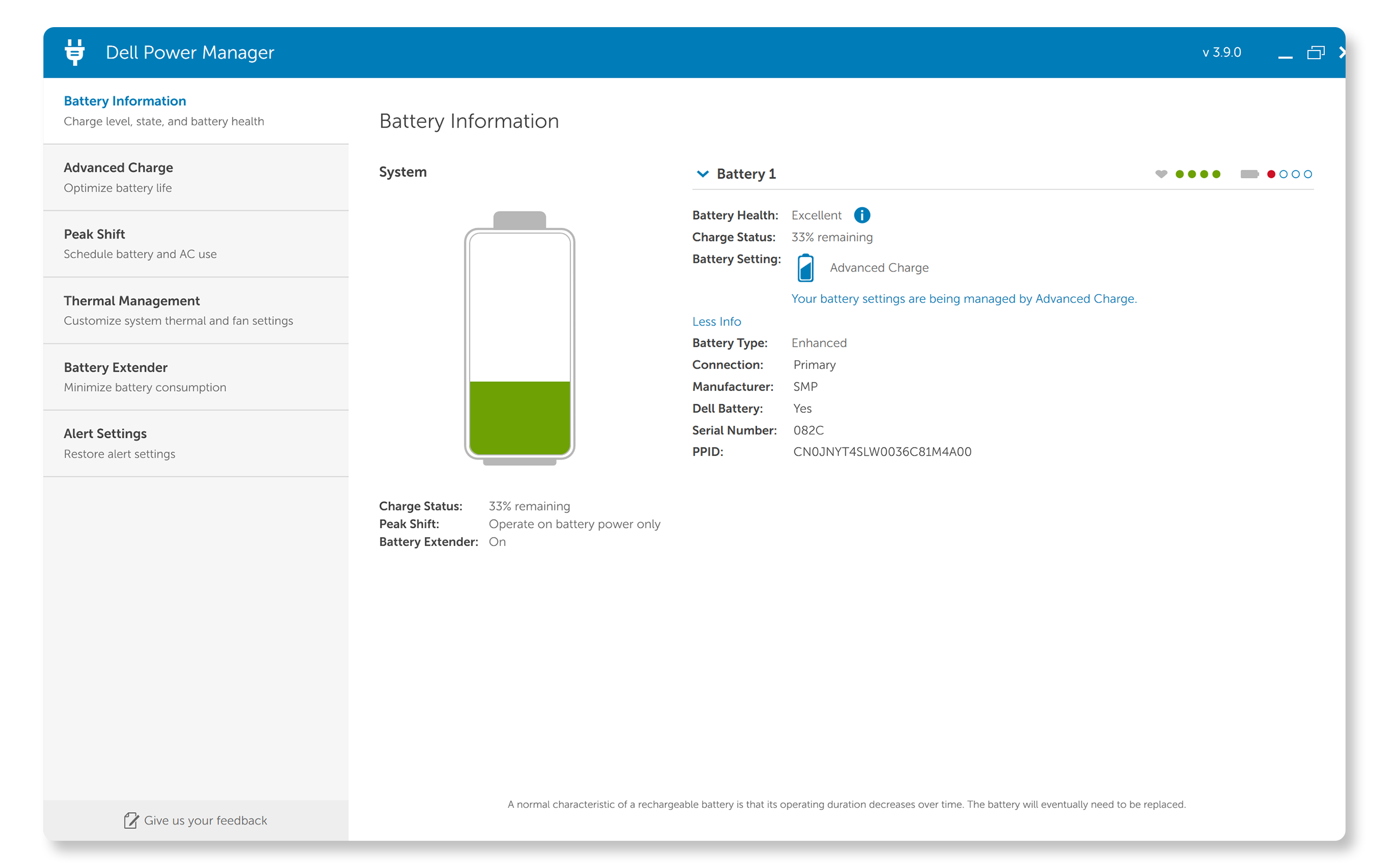
- Dell Optimizer — PPID аккумулятора отображается в разделе «About my battery»

2. Адаптер переменного тока Dell
Переверните адаптер и найдите этикетку на задней панели. Dell обычно размещает информацию на белой наклейке, включая PPID, а также характеристики адаптера питания, сведения о сертификатах безопасности и производственные данные.
Совет: если текст неудобно читать из-за маленького размера шрифта, воспользуйтесь приближением на камере телефона — этикетку будет видно гораздо лучше.

3. Монитор Dell
PPID или серийный номер монитора расположен на задней панели — обычно на наклейке рядом с портами или местом крепления подставки. Он указан наряду с другой важной информацией, такой как сервисный код, код экспресс-обслуживания и дата производства. PPID или серийный номер может быть указан как «S/N».

4. Стыковочная станция Dell
Со стыковочными станциями все просто — достаточно перевернуть их и посмотреть на нижнюю панель. Dell размещает там наклейку с исчерпывающей информацией, которая включает не только PPID, но и сервисный код, код экспресс-обслуживания и MAC-адрес.

5. Клавиатура и мышь
Для поиска номера на клавиатурах переверните устройство и найдите наклейку на нижней панели. Обычно наклейка расположена там, где бы это не помешало стабильности клавиатуры при наборе текста.

На мышах наклейка тоже размещена снизу. Возможно, потребуется поднять мышь и посмотреть непосредственно на ее нижнюю часть — PPID размещен на белой наклейке вместе с другой нормативной информацией. Если вы используете беспроводную мышь или мышь Bluetooth, эти сведения могут находиться на информационном вкладыше внутри отсека аккумулятора.


Поиск PPID системной платы
Узнать PPID системной платы сложнее, так как получить доступ к детали, чтобы прочитать информацию на наклейке, нелегко. Ниже приведены два способа получения этой информации на компьютере Dell.
Вариант 1. Способ с использованием Windows PowerShell
Это самый быстрый способ, если Windows работает нормально:
- Найдите PowerShell. Нажмите «Пуск» и введите «PowerShell».
- Запустите от имени администратора. Нажмите правой кнопкой мыши на Windows PowerShell и в открывшемся меню выберите пункт «Запуск от имени администратора».
- Выполните следующую команду. Скопируйте и вставьте эту команду в точности:
(Get-CimInstance -ClassName Win32_BaseBoard).SerialNumber.Split('/')[2].Substring(0,2)+(Get-CimInstance -ClassName Win32_BaseBoard).Product+(Get-CimInstance -ClassName Win32_BaseBoard).SerialNumber.Split('/')[2].Substring(2) - Нажмите Enter. Система обработает команду и вернет PPID системной платы.

По сути, эта команда просит Windows просмотреть информацию о системе и определить PPID системной платы на основе нескольких различных точек данных.
Вариант 2. Использование встроенной диагностики Dell (для систем Linux или систем, которые не выполняют загрузку)
Этот способ полезен, если Windows не загружается или вы работаете с системой Linux или Ubuntu:
Примечание. Для использования способа требуется более новая версия Dell Diagnostics и совместимость BIOS/UEFI.
- Подготовьте USB-накопитель. Отформатируйте USB-накопитель в FAT32.
- Откройте меню загрузки. Перезапустите компьютер и нажмите клавишу F12 несколько раз при отображении экрана начальной загрузки (когда появится логотип Dell).
- Выберите «Diagnostics». Выберите «Diagnostics» в меню загрузки — в результате запустится встроенная диагностика оборудования Dell.
- Дождитесь завершения диагностики. Система выполнит различные проверки оборудования. Это может занять несколько минут в зависимости от конфигурации системы.
- Перейдите в раздел «System Info». По завершении тестирования выберите параметры «Advanced», а затем раздел «System Info».
- Найдите PPID системной платы. В разделе «Cables» первым указанным значением является PPID системной платы.
- Сохраните результаты. При появлении запроса сохраните результаты диагностики на USB-накопителе для дальнейшего использования.

Полезные советы
- Всегда дважды проверяйте формат PPID: XX-XXXXXX-XXXXX-XXX-XXXX. Если то, что вы видите, не соответствует данному формату, возможно, вы смотрите на другой идентификатор.
- В случае сомнений сфотографируйте наклейку и используйте приближение, чтобы проверить правильность. Наклейки на компонентах могут быть очень маленькими, особенно на компактных устройствах, таких как мыши или клавиатуры. Часто камера телефона с функцией масштабирования оказывается лучше невооруженного глаза и позволяет получить более четкое изображение крошечного текста.
PPID отличается от сервисного кода и кода экспресс-обслуживания. Если сервисный код и код экспресс-обслуживания идентифицирует всю систему, PPID может идентифицировать отдельные компоненты в этой системе.
その他の情報
Рекомендуемые статьи
Ниже приведены некоторые рекомендуемые статьи по этой теме, которые могут вас заинтересовать.
対象製品
Alienware, Dell All-in-One, Dell Pro All-in-One, Dell Pro Max Micro, Dell Pro Max Slim, Dell Pro Max Tower, Dell Pro Micro, Dell Pro Slim, Dell Pro Tower, Dell Slim, Dell Tower, Inspiron, Legacy Desktop Models, OptiPlex, Vostro, XPS, G Series
, Alienware and Dell Gaming Monitors, C Series, D Series, E Series, P Series, S Series, SE Series, UltraSharp Premier (UP) Series, UltraSharp (U) Series, Dell Monitors, Dell Plus Monitors, Dell Pro Monitors, Dell Pro Plus Monitors, G Series, Alienware, Dell Laptops, Dell Plus, Dell Pro, Dell Pro Max, Dell Pro Plus, Dell Pro Premium, Inspiron, Latitude, Dell Pro Rugged, Vostro, XPS, Legacy Laptop Models, Fixed Workstations, Mobile Workstations, D/Dock Expansion-Station, D/Port Advanced Port Replicator, Dell Dock WD15, Dell Dual Charge Dock HD22Q, Dell Dual Video USB3.0 Docking Station D1000, Dell Pro Max Micro XE FCM2250, Dell Pro Max Slim XE FCS1250, Dell Pro Max Tower T2 XE FCT2250, Dell Pro Max 16 XE MC16250, Dell Pro Micro Plus XE QBM1250, Dell Pro Slim Plus XE5 QBS1250, Dell Pro Tower Plus XE5 QBT1250, Dell Pro Smart Dock SD25, Dell Pro Thunderbolt 4 Smart Dock SD25TB4, Dell Pro Dock WD25, Dell Pro Thunderbolt 4 Dock WD25TB4, Dell Pro Dock WD25Z, Dell Powered USB Hub, Dell Rugged Desk Dock, Dell SuperSpeed USB 3.0 Docking Station, Dell Thunderbolt Dock TB15, Dell Thunderbolt Dock TB16, Dell Precision Dual USB-C Thunderbolt Dock - TB18DC, Dell Universal Dock D6000, Dell Universal Dock - D6000S, Dell Universal Dock UD22, Dell USB3.0 dock D3100, Dell Dock WD19, Dell Performance Dock - WD19DC, Dell Performance Dock – WD19DCS, Dell Dock – WD19S, Dell Thunderbolt Dock - WD19TB, Dell Thunderbolt Dock – WD19TBS, Dell Wireless Dock, Dell Wireless Docking Station WLD15, E-Port, E-Port Plus, C/Dock Expansion Station, C/Dock II Expansion Station, C/Port APR, C/Port II APR, Dell Thunderbolt Dock – WD22TB4
...
文書のプロパティ
文書番号: 000125347
文書の種類: How To
最終更新: 10 7月 2025
バージョン: 13
質問に対する他のDellユーザーからの回答を見つける
サポート サービス
お使いのデバイスがサポート サービスの対象かどうかを確認してください。