USBドングルまたはBluetoothを使用してDellワイヤレス キーボードまたはマウスをペアリングする方法
概要: USBドングルまたはBluetoothを使用してDell製ワイヤレス キーボードとマウスをペアリングする方法について説明します。手順には、セットアップとトラブルシューティングのヒントが含まれています。
この記事は次に適用されます:
この記事は次には適用されません:
この記事は、特定の製品に関連付けられていません。
すべての製品パージョンがこの記事に記載されているわけではありません。
手順
目次
ワイヤレス接続とBluetoothペアリングの概要
PCに接続されているときに、デバイスとドングル アダプターの間ではワイヤレスおよびBluetooth®接続が使用されます。このプロセスなしでは、デバイスはPCと正常に連動して機能しません。
このガイドでは、次のDellワイヤレス キーボードおよびマウスのモデルについて説明します。
- KM7120W - Dell Proワイヤレス キーボードおよびマウス
- MS3320W – Dellモバイル ワイヤレス マウス
- MS5120W - Dell Pro Plusコンパクト マウス
- MS5320W – Dellマルチデバイス ワイヤレス マウス
ワイヤレス マウスの設定
マウスへの電池の取り付け
-
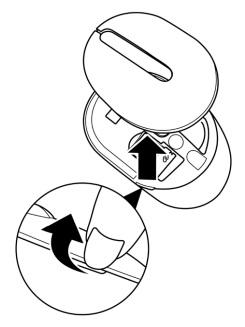
マウス カバーの側面にあるスロットを見つけます。指先を使用して、マウス カバーを開きます。
-
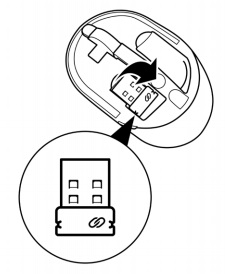
USBドングルをコンパートメントから取り外します。
-
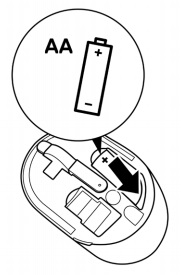
単3電池を電池コンパートメントに取り付けます。
-
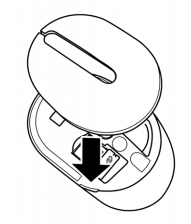
マウス カバーをはめます。
-
電源スイッチをスライドさせて、マウスの電源をオンにします。
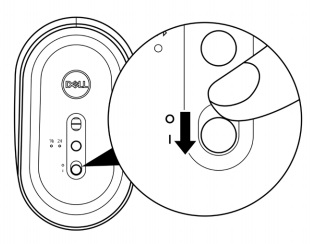
お使いのPCとマウス間の距離は、10 m以内である必要があります。
ワイヤレス マウスのペアリング
USBドングルを使用したマウスのペアリング
マウスは、最初に購入したときにUSBドングルとペアリング設定済みです。
メモ:マウスまたはキーボードをUSBドングルに再ペアリングする必要がある場合は、Dellナレッジベース記事「Dellディスプレイおよび周辺機器類マネージャー」を参照してください。
-
Dell Universal USBドングルをPCのUSBポートに接続します。
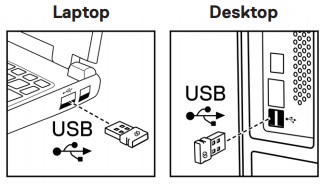
-
マウスの接続モード ライトは、ペアリングしたことを示すためにオンになり、その後オフになります。
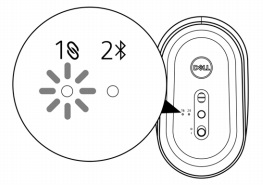
-
マウスがPCとペアリングされています。
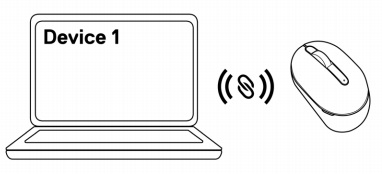
Bluetoothを使用したマウスのペアリング (Dell Pro Plusコンパクト キーボードおよびマウス KM7120W、MS3320W、Dell Pro Plusコンパクト マウスMS5120W、およびDell Pro PlusマウスMS5320Wに適用されます)
お使いのBluetoothドライバーが最新バージョンにアップデートされていることを確認してください。Bluetoothドライバーをアップデートする方法については、Dellナレッジベース記事「最新のDell Wireless Bluetoothドライバをダウンロードしてインストールします」を参照してください。
Bluetoothを使用すると、お使いのワイヤレス マウスと最大2台のPCをペアリングできます。
-
最初のBluetooth(
 )接続が選択されていることを示す接続モード ライトがオンになるまで、マウスの接続モード ボタンを(3秒以内に)2回押します。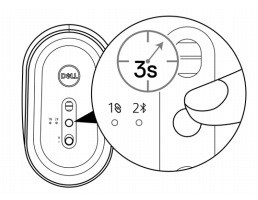
接続モード ライトは3分間点滅し、マウスがペアリング モードになっていることを示します。
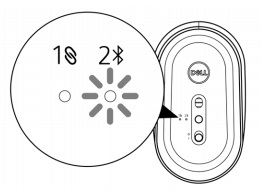
-
次の手順を実行して、マウスをBluetooth対応PCとペアリングします。
-
Windowsの検索で、「Bluetooth」と入力します。
-
[Bluetoothとその他のデバイスの設定]をクリックします。[設定]ウィンドウが表示されます。
-
Bluetoothがオンになっていることを確認します。
-
[その他のデバイス]セクションで、[Dell Mouse]をクリックします。
マウスが表示されていない場合は、マウスのペアリング モードが有効になっていることを確認してください。 -
-
マウスとコンピューターの両方でペアリング プロセスが実行されていることを確認します。
接続モード ライトは、ペアリングを確認するために数秒間点灯してから、消灯します。マウスとPCのペアリングが完了すると、マウスは自動的にPCに接続します。Bluetoothが有効で、両方のデバイスがBluetoothの範囲内にあることが条件です。
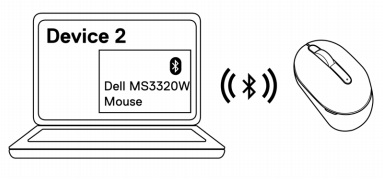
2台目のBluetoothコンピューターとのペアリング (KM7210WおよびDell Pro PlusマウスMS5320Wに適用)
Bluetoothを使用して、2台目のPCをお使いのワイヤレス マウスに接続できます。
-
2番目のBluetooth(
 )接続が選択されていることを示す接続モード ライトがオンになるまで、マウスの接続モード ボタンを(3秒以内に)2回押します。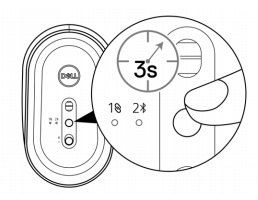
接続モード ライトは3分間点滅し、マウスがペアリング モードになっていることを示します。
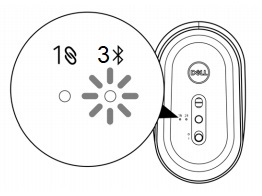
-
2番目(
 )のBluetooth接続ライトが点滅を開始してペアリング モードが有効になっていることを示します。
 -
次の手順を実行して、マウスをBluetooth対応PCとペアリングします。
-
Windowsの検索で、「Bluetooth」と入力します。
-
[Bluetoothとその他のデバイスの設定]をクリックします。[設定]ウィンドウが表示されます。
-
Bluetoothがオンになっていることを確認します。
-
[その他のデバイス]セクションで、[Dell Mouse]をクリックします。
マウスが表示されていない場合は、マウスのペアリング モードが有効になっていることを確認してください。 -
-
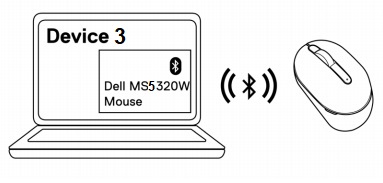
マウスとコンピューターの両方でペアリング プロセスが実行されていることを確認します。
接続モード ライトは、ペアリングを確認するために数秒間点灯してから、消灯します。マウスとPCのペアリングが完了すると、マウスは自動的にPCに接続します。Bluetoothが有効で、両方のデバイスがBluetoothの範囲内にあることが条件です。
ワイヤレス キーボードの設定
キーボードへの電池の取り付け
-
電池カバーを取り外します。

-
単3電池を電池コンパートメントに取り付けます。
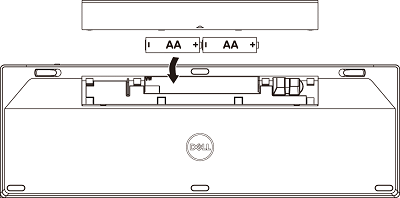
-
電池カバーをはめます。
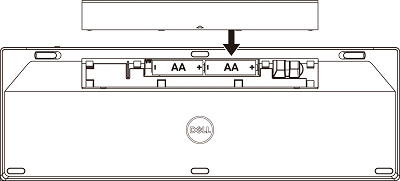
-
電源スイッチを右にスライドさせて、キーボードの電源をオンにします。
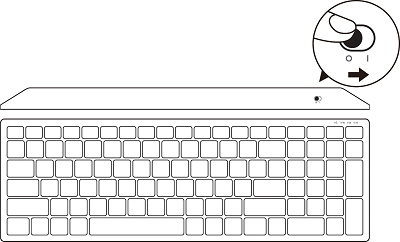
PCとキーボード間の距離は、10 m以内である必要があります。
ワイヤレス キーボードのペアリング
USBドングルを使用したキーボードのペアリング
キーボードは、最初に購入したときにUSBドングルとペアリング設定済みです。
メモ:マウスまたはキーボードをUSBドングルに再ペアリングする必要がある場合は、Dellナレッジベース記事「Dellディスプレイおよび周辺機器類マネージャー」を参照してください。
-
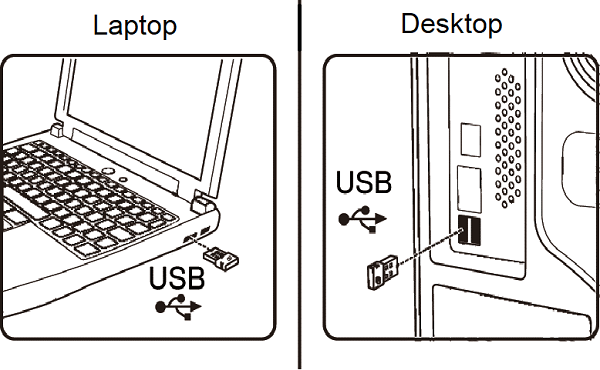
Dell Universal USBドングルをPCのUSBポートに取り付けます。
-
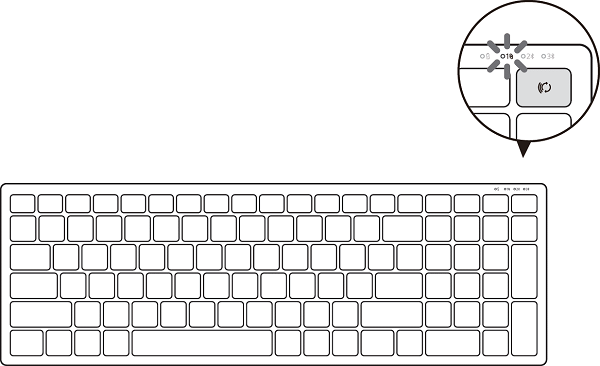
マウスの接続モード ライトは、ペアリングしたことを示すためにオンになり、その後オフになります。
-
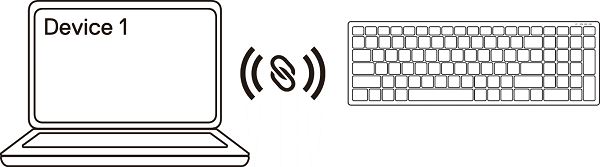
キーボードがUSBデバイスとペアリングされます。
Bluetoothを使用したキーボードのペアリング
お使いのBluetoothドライバーが最新バージョンにアップデートされていることを確認してください。Bluetoothドライバーをアップデートする方法については、Dellナレッジベース記事「最新のDell Wireless Bluetoothドライバをダウンロードしてインストールします」を参照してください。
Bluetoothの使用。最大2台のPCをお使いのワイヤレス キーボードとペアリングできます。
-
最初のBluetooth(
 )接続が選択されていることを示す接続モード ライトがオンになるまで、キーボードの接続モード ボタンを(3秒以内に)2回押します。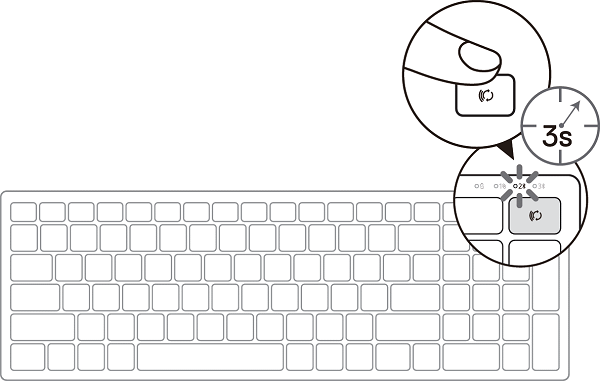
-
キーボードをBluetooth対応PCとペアリングします。
-
Windowsの検索で、「Bluetooth」と入力します。
-
[Bluetoothとその他のデバイスの設定]をクリックします。[設定]ウィンドウが表示されます。
-
[Bluetoothとその他のデバイス]をクリックします。Bluetoothがオンになっていることを確認します。
-
デバイスのリストから、[Dell Keyboard]をクリックします。
ワイヤレス キーボードが表示されていない場合は、キーボードのペアリング モードが有効になっていることを確認してください。
-
-
キーボードとデバイスの両方でペアリング プロセスが実行されていることを確認します。
1番目のBluetooth(
 )接続ライトは、接続が確立されていることを確認するために3秒間白色で点灯してから、オフになります。ペアリングされたキーボードとデバイスは、Bluetoothが有効で、両方がBluetoothの範囲内にある場合、自動的に接続します。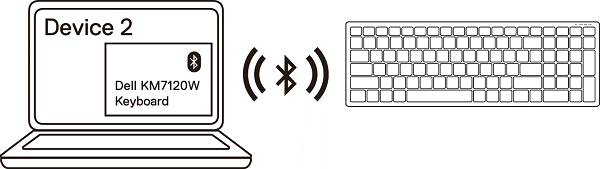
2台目のBluetoothコンピューターとのペアリング (Dell Pro Plusコンパクト キーボードおよびマウス KM7120Wに適用されます)
Bluetoothを使用して、2台目のPCをお使いのワイヤレス キーボードに接続できます。
-
2番目のBluetooth(
 )接続が選択されていることを示す接続モード ライトがオンになるまで、お使いのキーボードの接続モード ボタンを(3秒以内に)2回押します。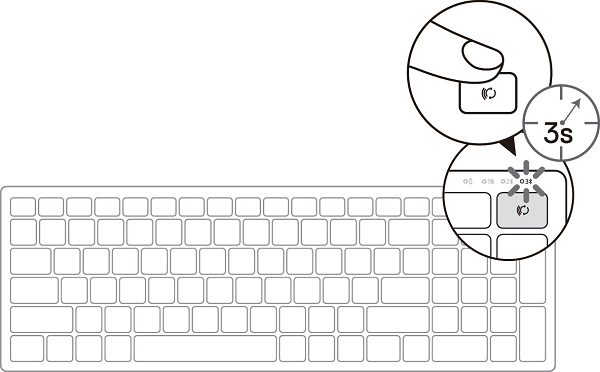
-
キーボードをBluetooth対応PCとペアリングします。
-
Windowsの検索で、「Bluetooth」と入力します。
-
[Bluetoothとその他のデバイスの設定]をクリックします。[設定]ウィンドウが表示されます。
-
[Bluetoothとその他のデバイス]をクリックします。Bluetoothがオンになっていることを確認します。
-
デバイスのリストから、[Dell Keyboard]をクリックします。
ワイヤレス キーボードが表示されていない場合は、キーボードのペアリング モードが有効になっていることを確認してください。
-
-
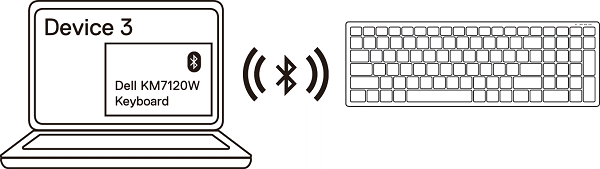
キーボードとデバイスの両方でペアリング プロセスが実行されていることを確認します。
2番目のBluetooth接続ライトは、接続が確立されていることを確認するために3秒間白色で点灯してから、オフになります。ペアリングされたキーボードとデバイスは、Bluetoothが有効で、両方がBluetoothの範囲内にある場合、自動的に接続します。
トラブルシューティング
| 問題 | 考えられる原因 | 可能な対策 |
| マウスとキーボードを使用できません。 | マウスの電源をオンにしても、マウスの上部の白いLEDインジケーターが点灯しません。 |
|
| Bluetoothを使用してPCにマウスとキーボードをペアリングできません。 | PCにマウスを接続しても、PCのBluetoothアイコンは点灯しません。 |
|
| マウス ポインターが動きません、マウスの左または右のボタンが機能しません。 | マウス ポインターが反応しません。
マウスの左ボタンまたは右ボタンを押しても反応がない。 |
|
| マウスとキーボードをコンピューターとペアリングできません。
マウスとキーボードをコンピューターとペアリングできません。 |
マウスとキーボードをPCとペアリングしているときに、ワイヤレス ペアリングのエラー メッセージが表示される。
マウスとキーボードをPCとペアリングしているときに、ワイヤレス ペアリングのエラー メッセージが表示される。 |
|
| ワイヤレス接続が失われます。 | 以前にペアリングされたマウスがPCで動作しなくなりました。 |
|
| マウスとキーボードをPCとペアリングできません。 | お使いのパーソナル コンピューターのBluetoothドライバーが古いバージョンです。 |
|
関連情報については、次のDellナレッジベース記事を参照してください。
その他の情報
詳細については、Dellナレッジベース記事「 Dell Bluetoothキーボードおよびマウスのペアリングとトラブルシューティングのガイド」を参照してください。
推奨記事
ここでは、このトピックに関連した役立つ可能性のある推奨記事をいくつか紹介します。
対象製品
Dell Pro 5 Compact Mouse MS5120W, Dell Pro 5 Mouse MS3320W, Dell Pro Plus Compact Keyboard and Mouse KM7120W, Dell Pro Plus Mouse MS5320W文書のプロパティ
文書番号: 000126840
文書の種類: How To
最終更新: 12 6月 2026
バージョン: 17
質問に対する他のDellユーザーからの回答を見つける
サポート サービス
お使いのデバイスがサポート サービスの対象かどうかを確認してください。