Dell Data Securityによって管理されている外部メディアを復号化する方法
概要: 次の手順に従って、外部メディア デバイスの管理に使用されるDell Data SecurityおよびDell Data Protectionソフトウェアを復号化する方法について説明します。
この記事は次に適用されます:
この記事は次には適用されません:
この記事は、特定の製品に関連付けられていません。
すべての製品パージョンがこの記事に記載されているわけではありません。
手順
デル・テクノロジーズでは、ソフトウェアをアンインストールする前に、Dell Data Security(旧Dell Data Protection)によって管理されている保護対象の外部メディア デバイスを復号化することをお勧めします。
対象製品:
- Dell Encryption Enterprise
- Dell Encryption Enterprise for Mac
- Dell Encryption Personal
- Dell Encryption External Media
- Dell Data Protection Enterprise Edition
- Dell Data Protection Enterprise Edition for Mac
- Dell Data Protection Personal Edition
- Dell Data Protection External Media Edition
影響を受けるバージョン:
- v8.0以降
対象オペレーティング システム:
- Windows
- Mac
外部メディアを復号化するプロセスは、暗号化の管理方法によって異なります。適切な手順については、 一元管理 または ローカル管理 をクリックします。
一元管理
一元管理されている外部メディアを復号化するプロセスは、暗号化を管理するDell Data Security(旧Dell Data Protection)サーバーのバージョンによって異なります。保護対象の外部メディア デバイスを復号化する手順については、 v9.2.0以降 または v8.0.0から9.1.0 のいずれかを選択します。詳細については、「Dell Encryption EnterpriseまたはDell Encryption Personalのバージョンを特定する方法」を参照してください。
v9.2.0以降
- Webブラウザーから、Dell Data Security管理コンソール(https://<SERVERNAME>.<に移動しますCOMPANY>.com:8443/webui。
注:
- <SERVERNAME> = お使いの環境のDell Data SecurityサーバーのDNS名
- <COMPANY> = 環境内の会社のドメイン名
- ポート8443は、ご使用の環境の管理コンソール ポートとは異なる場合があります。
- Dell Data Security管理コンソールにサイン インします。
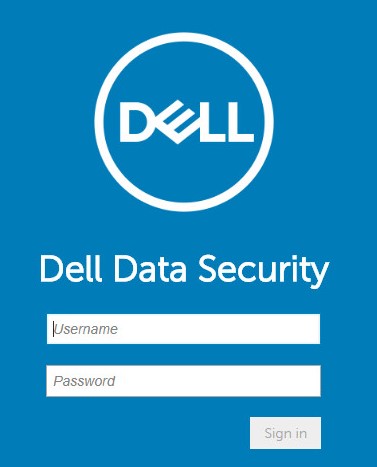
- 保護対象の外部メディア デバイスを次から復号化する場合:
- Windowsエンドポイント 手順4に進みます。
- Macエンドポイント: 手順8に進みます。
- 左側のメニュー ペインから、[Populations]タブを展開し、次に[Users]をクリックします。

- デバイスを復号化する必要があるユーザーの ユーザー名 をクリックします。
- [Windows Media Encryption]をクリックします。
![[Windows Media Encryption]](https://supportkb.dell.com/img/ka0Do000000TogIIAS/ka0Do000000TogIIAS_ja_3.jpeg)
- [Windows Media Encryption]を[Off]に切り替えて、[Save]をクリックします。手順13に進みます。
![Windows Media Encryptionを[Off]に切り替え](https://supportkb.dell.com/img/ka0Do000000TogIIAS/ka0Do000000TogIIAS_ja_4.jpeg) 注:保護対象の外部メディア デバイスが許可リストに登録されている場合は、 EMSデバイスのホワイトリスト ポリシーからも削除する必要があります。
注:保護対象の外部メディア デバイスが許可リストに登録されている場合は、 EMSデバイスのホワイトリスト ポリシーからも削除する必要があります。 - 左側のメニュー ペインから、[Populations]タブを展開し、次に[Endpoints]をクリックします。
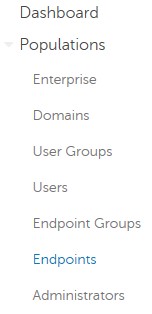
- 復号化するエンドポイントをクリックします。
- [Security Policies]をクリックします。
![[Security Policies]](https://supportkb.dell.com/img/ka0Do000000TogIIAS/ka0Do000000TogIIAS_ja_6.jpeg)
- [Mac Media Encryption]をクリックします。
![[Mac Media Encryption]](https://supportkb.dell.com/img/ka0Do000000TogIIAS/ka0Do000000TogIIAS_ja_7.jpeg)
- [Mac Media Encryption]を[Off]に切り替えて、[Save]をクリックします。
![Mac Media Encryptionを[Off]に切り替え](https://supportkb.dell.com/img/ka0Do000000TogIIAS/ka0Do000000TogIIAS_ja_8.jpeg) 注:保護対象の外部メディア デバイスが許可リストに登録されている場合は、 EMSデバイスのホワイトリスト ポリシーからも削除する必要があります。
注:保護対象の外部メディア デバイスが許可リストに登録されている場合は、 EMSデバイスのホワイトリスト ポリシーからも削除する必要があります。 - ポリシーの変更の[Commit]を選択します。
注:ポリシーのコミットの詳細については、「 Dell Data Security Serverのポリシーをコミットする方法」を参照してください。
- エンドポイントから、ポリシーのアップデートを確認します。
注:ポリシー アップデートの確認方法の詳細については、「 Dell Data Securityのポリシー アップデートを確認する方法」を参照してください。
- ポリシーのアップデートを受信したら、保護対象の外部メディア デバイスを挿入し、復号化スイープを完了させます。
注:WSScanを使用して、復号化が完了したことを確認できます。詳細については、「Dell Data SecurityにWSScanを使用する方法」を参照してください。
v8.0.0~9.1.0
- Windowsエクスプローラーで、次に移動します。
C:\Program Files\Dell\Enterprise Edition\Console\をクリックし、Credant.Console.exeの詳細を確認してください。

- 認証情報を送信して、管理コンソールにサインインします。
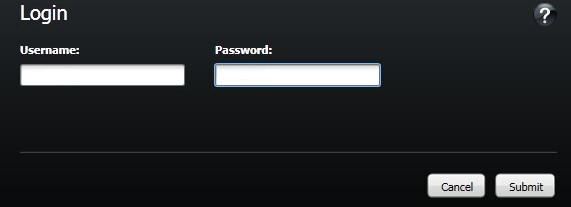
- 保護対象の外部メディア デバイスを次から復号化する場合:
- Windowsエンドポイント: ステップ4に進みます。
- Macエンドポイント: 手順8に進みます。
- 左側のメニュー ペインで、[Users]をクリックします。
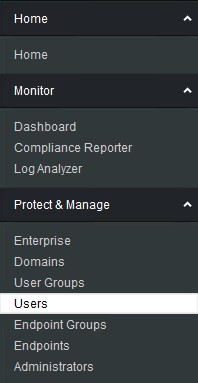
- デバイスを復号化する必要があるユーザーを見つけ、次に[Policies]アイコンをクリックします。

- [Removable Storage]をクリックします
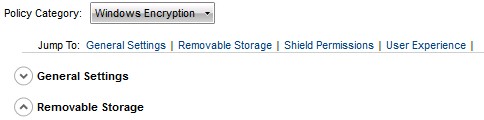
- [EMS Encrypt External Media]を[false]に切り替えて、[Save]をクリックします。手順12に進みます。
![[EMS Encrypt External Media]を[false]に切り替え](https://supportkb.dell.com/img/ka0Do000000TogIIAS/ka0Do000000TogIIAS_ja_14.jpeg) 注:保護対象の外部メディア デバイスが許可リストに登録されている場合は、 EMSデバイスのホワイトリスト ポリシーからも削除する必要があります。
注:保護対象の外部メディア デバイスが許可リストに登録されている場合は、 EMSデバイスのホワイトリスト ポリシーからも削除する必要があります。 - 左側のメニュー ペインで、[Endpoints]をクリックします。
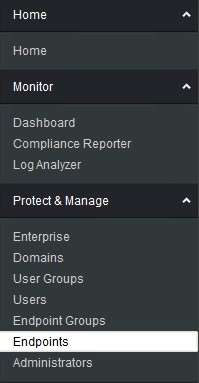
- 復号化するエンドポイントを見つけ、[Details]アイコンをクリックします。
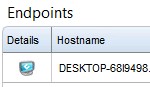
- [Security Policies]をクリックします。
![[Security Policies]](https://supportkb.dell.com/img/ka0Do000000TogIIAS/ka0Do000000TogIIAS_ja_17.jpeg)
- [Security Policies]で次の手順を実行します。
- [Policy Category]を[Mac Encryption]に設定します。
- [Removable Storage]をクリックして展開します。
- [Local Value] 列を使用して、[EMS Encrypt External Media] ポリシーを [false] に設定します。
- 「Save(保存)」をクリックします。
![[EMS Encrypt External Media]を[false]に切り替え](https://supportkb.dell.com/img/ka0Do000000TogIIAS/ka0Do000000TogIIAS_ja_18.jpeg) 注:保護対象の外部メディア デバイスが許可リストに登録されている場合は、 EMSデバイスのホワイトリスト ポリシーからも削除する必要があります。
注:保護対象の外部メディア デバイスが許可リストに登録されている場合は、 EMSデバイスのホワイトリスト ポリシーからも削除する必要があります。 - ポリシーの変更の[Commit]を選択します。
注:ポリシーのコミットの詳細については、「 Dell Data Security Serverのポリシーをコミットする方法」を参照してください。
- エンドポイントから、ポリシーのアップデートを確認します。
注:ポリシー アップデートの確認方法の詳細については、「 Dell Data Securityのポリシー アップデートを確認する方法」を参照してください。
- ポリシーのアップデートを受信したら、保護対象の外部メディア デバイスを挿入し、復号化スイープを完了させます。
注:WSScanを使用して、復号化が完了したことを確認できます。詳細については、「Dell Data SecurityにWSScanを使用する方法」を参照してください。
ローカルで管理
ローカルで管理されている外部メディアを復号化するプロセスは、暗号化を管理するDell Encryption EnterpriseまたはDell Encryption Personalのバージョンによって異なります。保護対象の外部メディア デバイスを復号化する手順については、 v8.15.0以降 または v8.0.0から8.13.0 のいずれかを選択します。詳細については、「Dell Encryption EnterpriseまたはDell Encryption Personalのバージョンを特定する方法」を参照してください。
v8.15.0以降
- Windows PCにログインします。
- Windowsのシステム トレイでDell Encryptionアイコンを右クリックし、次に[Open Dell Encryption]を選択します。
![[Open Dell Encryption]](https://supportkb.dell.com/img/ka0Do000000TogIIAS/ka0Do000000TogIIAS_ja_19.jpeg)
- 右下の[Advanced]をクリックします。
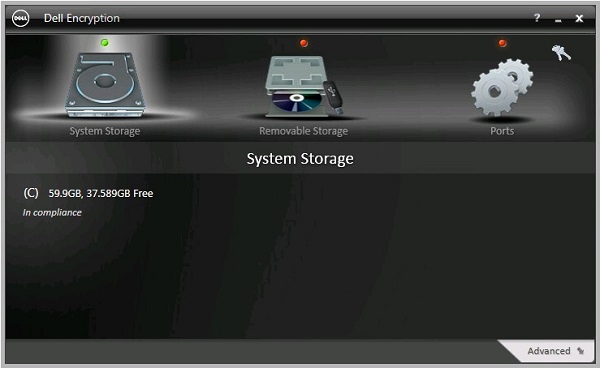
- [Customize Settings]をクリックします。
![[Customize Settings]](https://supportkb.dell.com/img/ka0Do000000TogIIAS/ka0Do000000TogIIAS_ja_21.jpeg)
- 暗号化管理者パスワードを入力し、[OK]をクリックします。
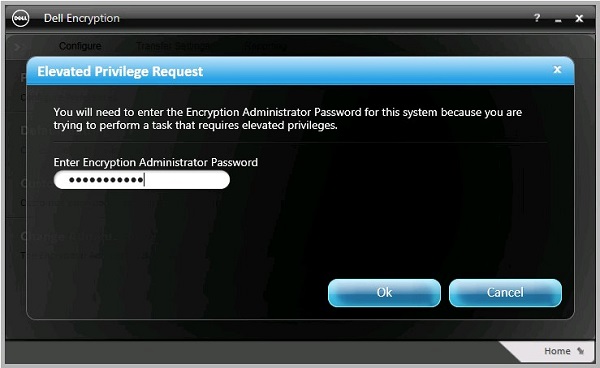
- [Customize user interface (UI)]から、次の手順を実行します。
- [Removable Storage]をクリックして展開します。
- [Customization] 列を使用して、[EMS Encrypt External Media] ポリシーを [False] に設定します。
- 「Save(保存)」をクリックします。
- [Back to configure]をクリックします。
![[EMS Encrypt External Media]を[false]に切り替え](https://supportkb.dell.com/img/ka0Do000000TogIIAS/ka0Do000000TogIIAS_ja_23.jpeg) 注:保護対象の外部メディア デバイスが許可リストに登録されている場合は、 EMSデバイスのホワイトリスト ポリシーからも削除する必要があります。
注:保護対象の外部メディア デバイスが許可リストに登録されている場合は、 EMSデバイスのホワイトリスト ポリシーからも削除する必要があります。 - 右下にある[Home]をクリックします。
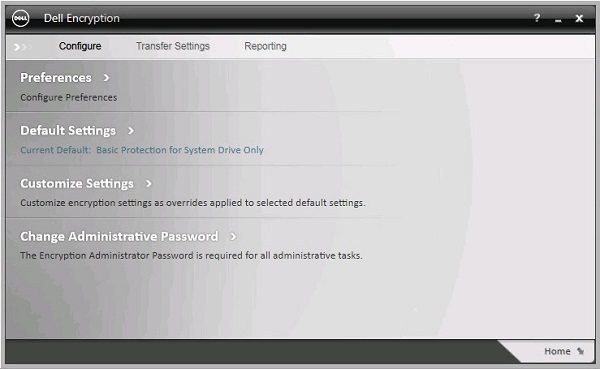
- 暗号化キーのバックアップを実行します。
 注:詳細については、「 Dell Encryption Personalで暗号化キーを手動でバックアップする方法」を参照してください。
 - 保護対象の外部メディア デバイスを挿入し、復号化スイープを完了させます。
注:WSScanを使用して、復号化が完了したことを確認できます。詳細については、「Dell Data SecurityにWSScanを使用する方法」を参照してください。
v8.0.0~8.13.0
- Windows PCにログインします。
- Windowsのシステム トレイでDell Data Protection | Encryptionのアイコンを右クリックし、次に[Open Dell Data Protection | Encryption]を選択します。
![[Open Dell Data Protection Encryption]](https://supportkb.dell.com/img/ka0Do000000TogIIAS/ka0Do000000TogIIAS_ja_26.jpeg)
- 右下の[advanced]をクリックします。
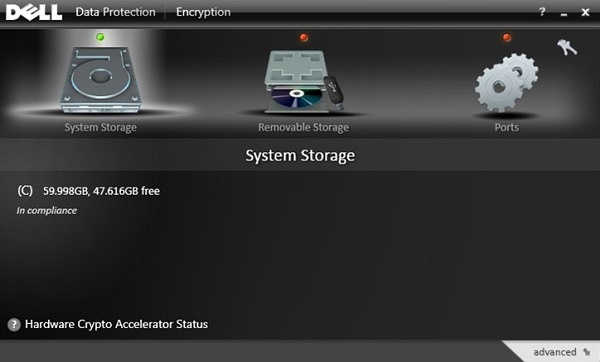
- [Customize Settings]をクリックします。
![[Customize Settings]](https://supportkb.dell.com/img/ka0Do000000TogIIAS/ka0Do000000TogIIAS_ja_28.jpeg)
- 暗号化管理者パスワードを入力し、[OK]をクリックします。
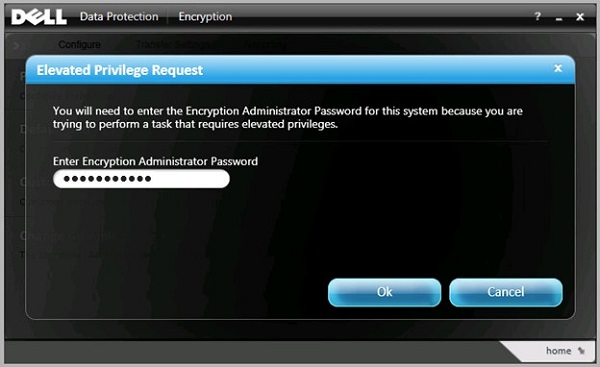
- [Customize user interface (UI)]から、次の手順を実行します。
- [Removable Storage]をクリックして展開します。
- [Customization] 列を使用して、[EMS Encrypt External Media] ポリシーを [False] に設定します。
- [Save]をクリックします。
- [back to configure]をクリックします。
![[EMS Encrypt External Media]を[false]に切り替え](https://supportkb.dell.com/img/ka0Do000000TogIIAS/ka0Do000000TogIIAS_ja_30.jpeg) 注:保護対象の外部メディア デバイスが許可リストに登録されている場合は、 EMSデバイスのホワイトリスト ポリシーからも削除する必要があります。
注:保護対象の外部メディア デバイスが許可リストに登録されている場合は、 EMSデバイスのホワイトリスト ポリシーからも削除する必要があります。 - 右下にある[home]をクリックします。
- 暗号化キーのバックアップを実行します。
 注:詳細については、「 Dell Encryption Personalで暗号化キーを手動でバックアップする方法」を参照してください。
 - 保護対象の外部メディア デバイスを挿入し、復号化スイープを完了させます。
注:WSScanを使用して、復号化が完了したことを確認できます。詳細については、「Dell Data SecurityにWSScanを使用する方法」を参照してください。
サポートに問い合わせるには、「Dell Data Securityのインターナショナル サポート電話番号」を参照してください。
TechDirectにアクセスして、テクニカル サポート リクエストをオンラインで生成します。
さらに詳しい情報やリソースについては、「デル セキュリティ コミュニティー フォーラム」に参加してください。
その他の情報
ビデオ
対象製品
Dell Encryption文書のプロパティ
文書番号: 000126841
文書の種類: How To
最終更新: 19 4月 2026
バージョン: 20
質問に対する他のDellユーザーからの回答を見つける
サポート サービス
お使いのデバイスがサポート サービスの対象かどうかを確認してください。