Sound funktioniert nicht in Google Chrome
概要: Beheben Sie das Problem, dass bei der Wiedergabe von YouTube in Google Chrome kein Audio vorhanden ist.
この記事は次に適用されます:
この記事は次には適用されません:
この記事は、特定の製品に関連付けられていません。
すべての製品パージョンがこの記事に記載されているわけではありません。
現象
Bei der Wiedergabe von Videos in YouTube auf Google Chrome ist möglicherweise kein Ton von Kopfhörern oder Lautsprechern zu hören. Das Problem tritt bei der Wiedergabe von Videos in verschiedenen Anwendungen nicht auf.
原因
Google Chrome verfügt über eine native Einstellung zum Deaktivieren des Tons.
解決方法
- Geben Sie den folgenden Befehl in Ihren Browser ein, um die Chrome-Soundeinstellungen zu öffnen.
chrome://settings/content/sound
- Überprüfen Sie , ob die Option Sites erlauben, Ton abzuspielen (empfohlen) aktiviert ist.

- Wenn Websites die Wiedergabe von Ton erlauben (empfohlen) aktiviert ist und Sie weiterhin Probleme haben, überprüfen Sie Chrome, da Nutzer damit auch einzelne Websites stummschalten können. Möglicherweise haben Sie versehentlich die Stummschalttaste gedrückt, weshalb in Chrome kein Ton zu hören ist.
- Um das Problem zu beheben, öffnen Sie die Website, auf der das Tonproblem auftritt, klicken Sie mit der rechten Maustaste auf die Registerkarte oben und wählen Sie Stummschaltung der Website aufheben aus.
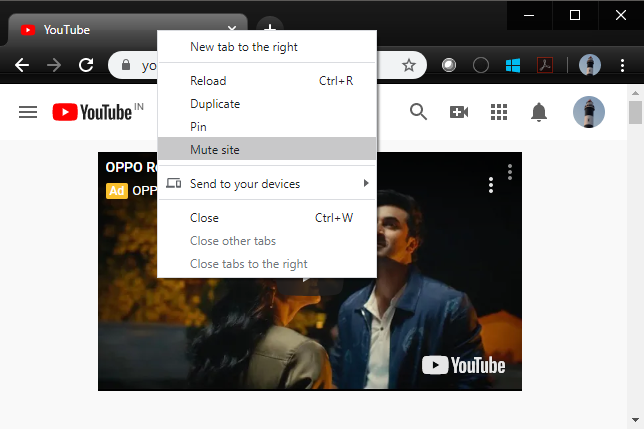
- Falls die Option unter Website stumm schalten und Websites erlauben, Ton abzuspielen (empfohlen) aktiviert ist, öffnen Sie einen Tab in Chrome, auf dem kein Ton angezeigt wird.
- Klicken Sie mit der rechten Maustaste auf das Symbol für Lautsprecher/Kopfhörer in der Taskleiste und wählen Sie Lautstärkemixer öffnen.
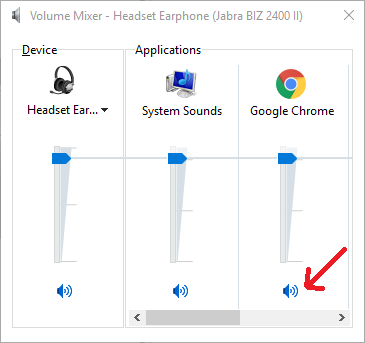
- Verwenden Sie die Bildlaufleiste, um Chrome unter Anwendungen zu suchen (Chrome wird nicht aufgeführt, wenn nichts abgespielt wird).
- Prüfen Sie, ob Chrome nicht stummgeschaltet ist (Kreis-Backslash) und die Lautstärke angemessen hoch ist.
対象製品
Alienware, Inspiron, OptiPlex, Vostro, XPS, G Series, G Series, Alienware, Inspiron, Latitude, Vostro, XPS, Fixed Workstations, Mobile Workstations, Dell Canvas 27製品
Vostro, XPS, Vostro, XPS文書のプロパティ
文書番号: 000127781
文書の種類: Solution
最終更新: 31 7月 2025
バージョン: 8
質問に対する他のDellユーザーからの回答を見つける
サポート サービス
お使いのデバイスがサポート サービスの対象かどうかを確認してください。