Windows 10のFAT32のISOサイズの問題の解決:Install.wimの分割または抽出
概要: FAT32用の特大サイズのinstall.wimを使用してWindows 10 ISOファイルを管理する方法を説明します。install.wimを分割または抽出すると、問題を解決できます。
この記事は次に適用されます:
この記事は次には適用されません:
この記事は、特定の製品に関連付けられていません。
すべての製品パージョンがこの記事に記載されているわけではありません。
手順
注:MicrosoftによるWindows 10のサポートは2025年10月14日で終了となります。詳細については、Microsoft Windows 10のサポート終了のお知らせを参照してください。
MicrosoftのWindows 10ボリューム ライセンス用ISOファイルや、おそらくその他のISOファイルも、合計4 GBを超えるサイズですが、4 GBを超えるinstall.wimも含まれています。たとえば、FAT32ファイル システムを使用してUSBスティックを作成することはできず、代わりにNTFSを使用する必要があります。
すべてのシステムがNTFSを使用して外部ブート メディアから起動できるわけではないので、UEFIで起動する場合は失敗する可能性があります。
サードパーティー ツールを使用せずにFAT32で機能させるためのオプションは、少なくとも次の2つがあります。
- 元のinstall.wimから必要なインデックス/エディションを抽出して、より小さなinstall.wimを取得する
- install.wimファイルを小さなファイルに分割し、ISO内のすべてのエディションを保持する
元のinstall.wimから必要なインデックス/エディションを抽出して、より小さなinstall.wimを取得する
オプション1は次のように実行できます(DISMコマンドはWindows 10 Rs4で利用可能ですが、他のオペレーティング システム バージョンに適用される可能性があります)。
-
ISOファイルから
install.wim必要なinstall.wimを抽出するか、ISOファイルをマウントします -
Microsoft Windows Deployment Image Servicing and Management(DISM)コマンドを使用するために管理者特権でコマンド プロンプトを開きます
-
install.wimへの正しいパスで次のDISMコマンドを実行して、必要なWindowsエディションを表すインデックスを取得します。
dism /Get-WimInfo /WimFile:"c:\temp\install.wim"出力は次のようになります。
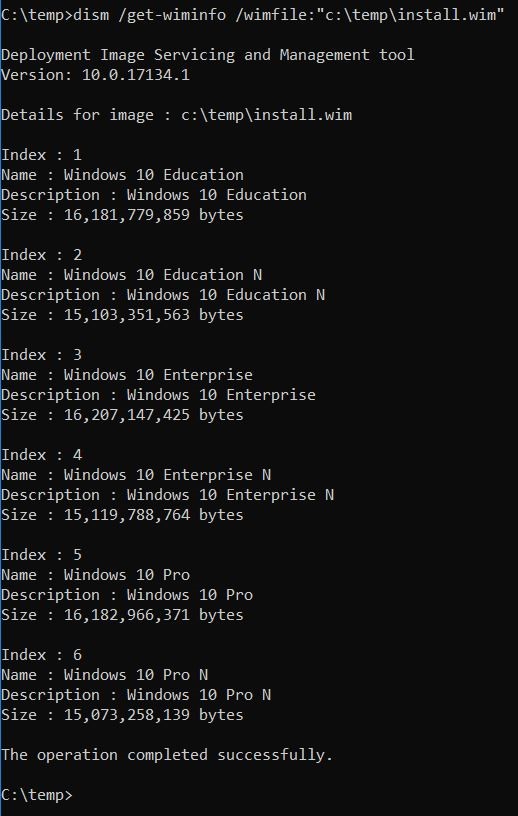
(図01) -
ここで、DISMコマンドを使用して、新しいWIMファイルに正しいインデックス(この場合はEnterpriseエディションをインストールするので3)を抽出します。
dism /Export-Image /SourceImageFile:"c:\temp\install.wim" /SourceIndex: 3 /DestinationImageFile: "c:\temp\install_3.wim"これは次のようになります。
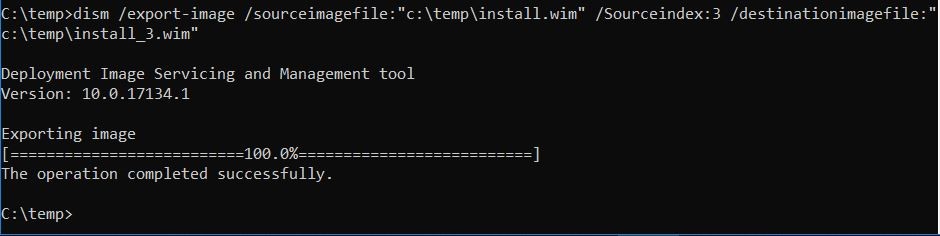
(図02)これにより、ファイル サイズが4.11 GBから3.68 GBに縮小され、FAT32のファイル サイズ制限内に収まるようになりました。作成したファイルの名前をinstall.wimに変更する必要があります
-
新しく作成したinstall.wimを元のISOファイルに挿入するか、元のISOから必要な他のすべてのファイルと共に、準備済みのUSBスティックにコピーします。
install.wimファイルを小さなファイルに分割し、ISO内のすべてのエディションを保持する
オプション2は、次のように簡単に実行できます。
-
ISOファイルから
install.wim必要なinstall.wimを抽出するか、ISOファイルをマウントします -
DISMコマンドを使用するために管理者権限でコマンド プロンプトを開きます
-
install.wimへの正しいパスと、希望するファイル サイズ(MB)を指定して、次のDISMコマンドを実行します。
dism /Split-Image /ImageFile:"c:\temp\install.wim /SWMFile:"c:\temp\install.swm" /FileSize: 4000 -
次は、元のinstall.wimを、作成したSWMファイル(install.swm、install2.swm)に置き換えるだけです。
対象製品
Alienware, Dell All-in-One, Dell Pro Max Micro, Dell Pro Max Slim, Dell Pro Max Tower, Dell Pro Micro, Dell Pro Slim, Dell Pro Tower, Dell Slim, Dell Tower, Inspiron, Legacy Desktop Models, OptiPlex, Vostro, XPS, G Series, G Series, Alienware
, Dell Plus, Dell Pro, Dell Pro Max, Dell Pro Plus, Dell Pro Premium, Inspiron, Latitude, Dell Pro Rugged, Vostro, XPS, Legacy Laptop Models, Mobile Workstations
...
文書のプロパティ
文書番号: 000127789
文書の種類: How To
最終更新: 17 7月 2025
バージョン: 10
質問に対する他のDellユーザーからの回答を見つける
サポート サービス
お使いのデバイスがサポート サービスの対象かどうかを確認してください。