解決在 Dell 電腦上傳統模式下找不到可開機裝置的錯誤
概要: 解決筆記型電腦和桌上型電腦上的「找不到可開機裝置」錯誤。瞭解如何透過切換至 UEFI 模式並重新安裝 Windows 10 或 Linux 來修正沒有可用、偵測到或找不到開機裝置的問題。
この記事は次に適用されます:
この記事は次には適用されません:
この記事は、特定の製品に関連付けられていません。
すべての製品パージョンがこの記事に記載されているわけではありません。
現象
請遵循以下準則,以解決下列錯誤訊息:
當開機順序設為傳統模式,或作業系統在傳統模式下安裝時,便會出現 找不到開機裝置錯誤 。
找不到開機裝置錯誤
安裝作業系統後,可能會出現下列錯誤:找不到開機裝置。
當裝置 BIOS 開機順序設為傳統模式時,就會發生此錯誤。

如果作業系統是在傳統模式下安裝,則當您重新啟動電腦時,將顯示此錯誤訊息。將 BIOS 設定變更回整合可延伸韌體介面 (UEFI) 無法復原錯誤。必須重新安裝作業系統。
注意:
- 這些特定的 Dell 電腦僅支援使用 UEFI 開機模式的 Windows 10 及更高版本,以及 Linux 作業系統。
- 請確定已在 BIOS 中啟用 UEFI 模式,再嘗試重新安裝作業系統。
- 傳統模式不支援使用光碟機安裝作業系統,因為開機功能表中沒有「光碟機」選項。
- 上述 Dell 電腦搭載第 7 代 Coffee Lake 處理器 (或更新版本)。計算機設計為僅在 UEFI 中啟動;開機環境。
- 因此,如果在這些電腦上選取傳統開機模式,作業系統便無法開機。
原因
在 BIOS 中設定了錯誤的開機模式。
解決方法
如果在變更開機順序之前是使用 UEFI 安裝作業系統,則可透過將開機順序變更回 UEFI 來復原電腦。
如果作業系統以傳統模式安裝,則無法透過將開機順序變更為 UEFI 模式來復原電腦。
應執行作業系統重新安裝。
請按照以下步驟重新安裝 Windows 10 或更新版本:
- 在關閉電源的狀態下開啟電腦電源,然後在出現 Dell 標誌時按下 F2 ,以開機進入 BIOS 設定功能表。
- 選擇 開機順序 ,將選項從 傳統 變更為 UEFI ,然後按一下畫面右下角 的套用 :

- 選擇 進階開機選項 並停用 啟用傳統選項 ROM, 然後按一下畫面右下角 的套用 :

- 選擇 安全開機 -> 啟用安全開機 ,然後將選項從 停用 變更為 啟用。
- 然後按一下畫面右下角 的套用 :

- 按一下畫面右下角 的結束 ,等待電腦重新開機。
- 重新安裝 Windows 10 作業系統。
按照以下步驟安裝 Linux 作業系統:
- 請依照上述安裝 Windows 10 的步驟 1 至 3 操作 (Linux 安裝的這些步驟相同)。
- 確認 BIOS 中的啟用 安全開機 > 安全開機 選項已 停用 :

- 選擇 SATA 作業 -> SATA 作業 ,並變更為 AHCI 模式:
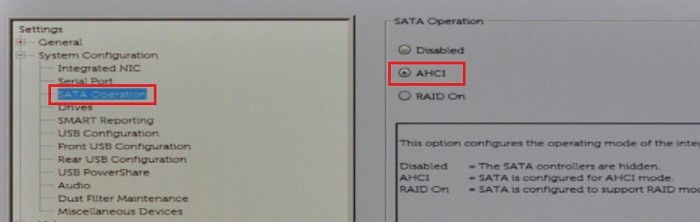
- 按一下右下角 的結束 ,等待電腦重新開機。
- 重新安裝 Linux 作業系統。
如需詳細資訊,請參閱 Dell 知識文章:
その他の情報
建議的文章
以下是一些與本主題相關的建議文章,您可能會感興趣。
対象製品
Alienware, Dell Pro All-in-One, Dell Pro Max Micro, Dell Pro Max Slim, Dell Pro Max Tower, Dell Pro Micro, Dell Pro Slim, Dell Pro Tower, Dell Tower, Inspiron, OptiPlex, Vostro, XPS, G Series, G Series, Alienware, Dell Pro, Dell Pro Max
, Dell Pro Plus, Dell Pro Premium, Inspiron, Latitude, Dell Pro Rugged, Vostro, XPS, Fixed Workstations, Mobile Workstations, Dell Pro Max Micro XE FCM2250
...
文書のプロパティ
文書番号: 000128655
文書の種類: Solution
最終更新: 30 7月 2025
バージョン: 18
質問に対する他のDellユーザーからの回答を見つける
サポート サービス
お使いのデバイスがサポート サービスの対象かどうかを確認してください。