Вирішити помилку «Не знайдено завантажувального пристрою» в режимі спадщини на комп'ютерах Dell
概要: Усунено помилку "Завантажувальні пристрої не знайдено" на ноутбуках і настільних комп'ютерах. Дізнайтеся, як виправити відсутність завантажувального пристрою, виявленого або знайденого, перейшовши в режим UEFI та повторно встановивши Windows 10 або Linux. ...
この記事は次に適用されます:
この記事は次には適用されません:
この記事は、特定の製品に関連付けられていません。
すべての製品パージョンがこの記事に記載されているわけではありません。
現象
Дотримуйтесь наведених нижче вказівок, щоб вирішити таке повідомлення про помилку:
Помилка «Пристрій без завантаження знайдено» з'являється, коли для послідовності завантаження встановлено режим «Застарілий» або операційну систему встановлено в режимі «Застарілий».
Помилку завантажувального пристрою не знайдено
Після встановлення операційної системи може з'явитися така помилка: Завантажувальний пристрій не знайдено.
Ця помилка виникає, коли послідовність завантаження BIOS пристрою встановлена в режим Legacy.

Якщо операційна система встановлена в режимі Legacy, повідомлення про помилку з'являється під час перезавантаження комп'ютера. Збій не можна відновити, змінивши налаштування BIOS назад на Unified Extensible Firmware Interface (UEFI). Операційну систему слід встановити заново.
Примітка:
- На цих конкретних комп'ютерах Dell підтримуються лише операційні системи Windows 10 і вище та Linux у режимі завантаження UEFI.
- Переконайтеся, що в BIOS включений режим UEFI, перш ніж намагатися перевстановити операційну систему.
- Використання оптичного приводу для встановлення операційної системи не підтримується в застарілому режимі, оскільки в меню завантаження немає опції «Оптичний привід».
- Перераховані вище комп'ютери Dell мають процесор Coffee Lake 7-го покоління (і вище). Комп'ютери розраховані на завантаження виключно в UEFI; середовище завантаження.
- Як наслідок, операційна система не завантажується, якщо на цих комп'ютерах вибрано режим застарілого завантаження.
原因
Неправильний режим завантаження виставлений в BIOS.
解決方法
Якщо операційна система встановлена з UEFI до зміни послідовності завантаження, комп'ютер можна відновити, змінивши послідовність завантаження назад на UEFI.
Якщо операційну систему встановлено в режимі Legacy, комп'ютер не можна відновити, змінивши послідовність завантаження назад у режим UEFI.
Слід виконати перевстановлення операційної системи.
Виконайте наведені нижче дії, щоб повторно інсталювати Windows 10 або новішу версію.
- У вимкненому стані увімкніть живлення комп'ютера та натисніть F2 на логотипі Dell, щоб завантажитися в меню налаштування BIOS.
- Виберіть «Послідовність завантаження » та змініть опцію з «Застаріла» на «UEFI», а потім натисніть «Застосувати » в нижньому правому куті екрана:

- Виберіть «Додаткові параметри завантаження » та вимкніть «Увімкнути застарілі опції ПЗУ», а потім натисніть «Застосувати » в нижньому правому куті екрана:
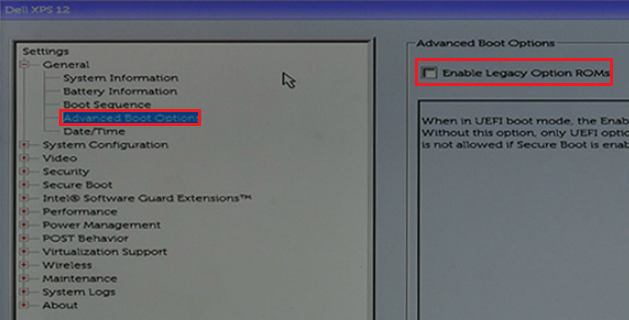
- Виберіть Secure Boot -> Secure Boot Enable і змініть опцію з Disabled на Enabled.
- Потім у правому нижньому кутку екрана натисніть «Застосувати »:
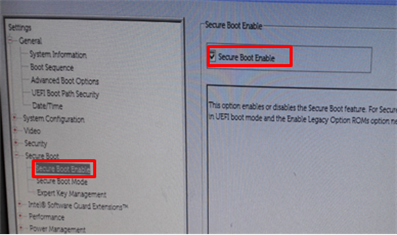
- Натисніть «Вихід » в правому нижньому кутку екрана і дочекайтеся перезавантаження комп'ютера.
- Перевстановіть операційну систему Windows 10.
Дотримуйтесь наведених нижче кроків, щоб встановити операційну систему Linux:
- Виконайте кроки 1–3 із наведених вище кроків для інсталяції Windows 10 (ці кроки однакові для інсталяції Linux).
- Переконайтеся, що в BIOS вимкнено опцію Secure Boot Secure Boot Enable (Secure Boot > Secure Boot Enable):
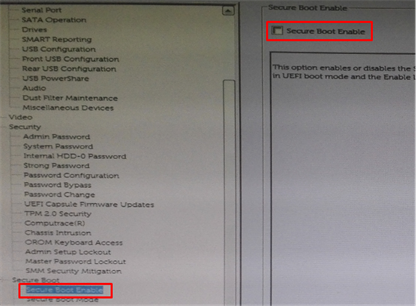
- Виберіть SATA Operation -> Робота SATA та перейдіть у режим AHCI :

- Натисніть «Вихід » в правому нижньому кутку і дочекайтеся перезавантаження комп'ютера.
- Перевстановіть операційну систему Linux.
Перегляньте статті Dell Knowledge Base для отримання додаткової інформації:
その他の情報
Рекомендовані статті
Ось кілька рекомендованих статей на цю тему, що можуть вас зацікавити.
- Як увімкнути опцію завантаження з CD або DVD з увімкненим режимом завантаження UEFI
- Завантажувальний пристрій не знайдено, коли ви змінюєте послідовність завантаження в застарілий режим
- Вирішення проблем із застарілим режимом завантаження на нових ноутбуках Dell
- Налаштування BIOS для дозволу завантаження PXE на ноутбуках Dell Latitude
対象製品
Alienware, Dell Pro All-in-One, Dell Pro Max Micro, Dell Pro Max Slim, Dell Pro Max Tower, Dell Pro Micro, Dell Pro Slim, Dell Pro Tower, Dell Tower, Inspiron, OptiPlex, Vostro, XPS, G Series, G Series, Alienware, Dell Pro, Dell Pro Max
, Dell Pro Plus, Dell Pro Premium, Inspiron, Latitude, Dell Pro Rugged, Vostro, XPS, Fixed Workstations, Mobile Workstations, Dell Pro Max Micro XE FCM2250
...
文書のプロパティ
文書番号: 000128655
文書の種類: Solution
最終更新: 30 7月 2025
バージョン: 18
質問に対する他のDellユーザーからの回答を見つける
サポート サービス
お使いのデバイスがサポート サービスの対象かどうかを確認してください。