BIOS über das F12-Startmenü flashen
概要: Anleitung für das BIOS-Update auf Ihrem Computer mithilfe der ausführbaren BIOS-Datei, die im Startmenü auf ein USB-Laufwerk kopiert wird.
この記事は次に適用されます:
この記事は次には適用されません:
この記事は、特定の製品に関連付けられていません。
すべての製品パージョンがこの記事に記載されているわけではありません。
手順
Inhaltsverzeichnis:
- BIOS-Update-Informationen
- Laden Sie die BIOS-Update-Datei herunter und kopieren Sie die Datei auf ein USB Flash-Laufwerk
- BIOS über das Startmenü aktualisieren
- Computer mit dem AgS-BIOS (weißer Hintergrund) (2020 und später) aktualisieren
Anleitung dazu, wie Sie auf einem Dell Computer auf das BIOS zugreifen, darin navigieren und es aktualisieren.
Wenn auf dem Computer kein Betriebssystem installiert ist oder wenn der Computer das Betriebssystem nicht starten kann, unterstützen ausgewählte Dell Computer das Flashen des BIOS oder das UEFI-Update über das einmalige Startmenü.
BIOS-Update-Informationen
Das BIOS-Update kann in Windows initiiert werden. Wenn ein Dell Computer nicht in der Lage ist, ein Betriebssystem zu starten, kann das BIOS-Update über das F12-Startmenü initiiert werden. Die meisten Computer von Dell, die nach 2012 hergestellt wurden, verfügen über diese Funktion, und Sie können sie bestätigen, indem Sie den Computer über das F12-Startmenü booten. Wenn Sie BIOS FLASH UPDATE als Startoption sehen, unterstützt der Dell Computer diese Methode zum Aktualisieren des BIOS über das Menü "Einmaliger Start".
WARNUNG: BitLocker sollte vor dem BIOS-Update deaktiviert werden, da sonst nach dem Update der BitLocker-Wiederherstellungsschlüssel benötigt wird. Weitere Informationen: So aktivieren oder deaktivieren Sie BitLocker mit TPM in Windows
HINWEIS: Diese Funktion ist nur auf Dell Computern mit der Option BIOS Flash Update im F12-Startmenü verfügbar.
Anleitung zum Aktualisieren des BIOS
Dauer: 00:01:03 (hh:mm:ss)
Wenn verfügbar, können Spracheinstellungen für Untertitel über das CC-Symbol auf diesem Videoplayer ausgewählt werden.
Laden Sie die BIOS-Update-Datei herunter und kopieren Sie die Datei auf ein USB Flash-Laufwerk
- Rufen Sie die Dell Website Treiber und Downloads auf.
- Identifizieren Sie Ihr Dell Produkt.
- Klicken Sie auf
Herunterladen und Installieren von SupportAssist
, um Ihr Dell Produkt automatisch zu erkennen.
Wenn SupportAssist auf Ihrem Computer nicht verfügbar ist, befolgen Sie die Anweisungen auf dem Bildschirm, um Dell SupportAssist zu installieren. - Oder geben Sie die Service-Tag-Nummer, den Express-Servicecode oder die Seriennummer des Dell Produkts ein und klicken Sie auf Suchen.
- Oder klicken Sie auf „Alle Produkte durchsuchen“ und wählen Sie Ihr Dell Produkt aus dem Katalog aus.
- Klicken Sie auf
- Wählen Sie das Betriebssystem aus, das auf dem Dell Computer installiert ist.
- Wählen Sie unter Kategorie die Option BIOS aus.
- Suchen Sie das neueste System-BIOS.
- Klicken Sie auf Herunterladen und speichern Sie die Datei auf Ihrem Computer.
- Schließen Sie den USB-Speicherstick an den Computer an.
- Öffnen Sie den Datei Explorer (auch als Windows Explorer bekannt).
- Klicken Sie mit der rechten Maustaste auf das USB-Flash-Festplattensymbol und wählen Sie Formatieren aus.
WARNUNG: Sichern Sie alle wichtigen Daten von der USB Flash-Festplatte. Durch das Formatieren der USB Flash-Festplatte werden die Inhalte auf der USB Flash-Festplatte dauerhaft gelöscht.
- Wählen Sie unter Dateisystem die Option FAT32 aus.
Hinweis: Die Option FAT32 ist nicht verfügbar, wenn Sie ein USB-Laufwerk verwenden, das größer als 32 GB ist. Ein USB-Laufwerk mit 32 GB oder weniger wird empfohlen. Wenn kein USB-Laufwerk mit 32 GB oder weniger verfügbar ist, führen Sie die folgenden Schritte aus:
- Öffnen Sie die Eingabeaufforderung als Administrator. Die Eingabeaufforderung: Überblick und Verwendung auf einem Dell System
- Geben Sie ein: FORMAT #: /FS:FAT32 (Dabei ist #: der Laufwerksbuchstabe des USB-Laufwerks, gefolgt von einem Doppelpunkt)
- Das USB-Laufwerk wird formatiert.
- Klicken Sie auf Start.
- Wenn der Formatierungsvorgang abgeschlossen ist, klicken Sie auf OK.
- Gehen Sie zum Speicherort, an dem die heruntergeladene BIOS-Update-Datei gespeichert wurde.
- Kopieren Sie die BIOS-Update-Installationsdatei auf die USB-Flash-Festplatte.
- Nachdem die Datei erfolgreich kopiert wurde, fahren Sie mit dem nächsten Schritt fort.
BIOS über das Startmenü aktualisieren
Führen Sie die folgenden Schritte aus, um das BIOS im F12-Startmenü zu aktualisieren:
WARNUNG: Dell Technologies empfiehlt, alle Geräte wie externe Festplattenlaufwerke, Drucker, Scanner usw. (außer Tastatur und Maus) zu trennen, bevor Sie das BIOS eines Dell Computers aktualisieren.
WARNUNG: Bei Dell Laptops muss der Akku installiert und zu mindestens 10 % aufgeladen sein, bevor Sie mit der BIOS-Aktualisierung beginnen. Dell Technologies empfiehlt, den Laptop an das Netzteil anzuschließen, bevor Sie mit dem Update-Vorgang fortfahren.
Warnung: SCHALTEN SIE DEN COMPUTER WÄHREND DES BIOS-UPDATE-VORGANGS NICHT AUS. Das Ausschalten des Computers während des BIOS-Updates führt zu irreparablen Beschädigungen der Systemplatine (Motherboard) des Computers. Weitere Informationen zum Aktualisieren des BIOS auf einem Dell Computer finden Sie im Dell Wissensdatenbank-Artikel Dell BIOS Updates.
- Schalten Sie den Computer aus.
- Schließen Sie den USB-Speicherstick an den Computer an.
- Schalten Sie den Computer ein und tippen Sie mehrmals auf die Taste F12, bis das Startmenü erscheint.
- Wählen Sie mit den Pfeiltasten BIOS-Flash-Update aus.

- Sie müssen FS1 (USB Flash Drive File System) auswählen.

- Klicken Sie im BIOS-Flash-Menü auf die Schaltfläche Browse .

- Wählen Sie im geöffneten Fenster die ausführbare BIOS-Flash-Datei aus, die Sie auf das USB Laufwerk kopiert haben. Beispiel: E5450A14.exe. Der Dateiname variiert.
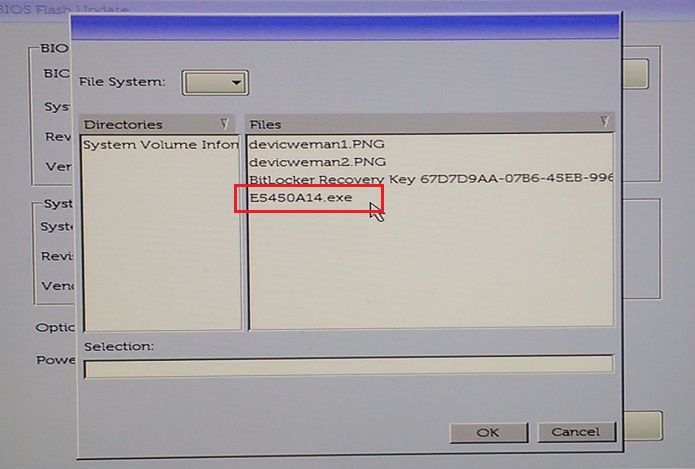
- Klicken Sie auf OK.

- Klicken Sie auf Flash-Update starten.

- Wenn die Warnmeldung angezeigt wird, lesen Sie sie und klicken Sie auf Yes , um den BIOS-Updatevorgang zu starten.

- Der Fortschrittsbalken kann mehrmals von Null auf 100 gehen. Der BIOS-Updatevorgang kann bis zu 10 Minuten dauern, aber in der Regel dauert dieser Vorgang zwei bis drei Minuten.

- Starten Sie den Computer nach Abschluss des Update-Vorgangs neu.
Computer mit dem AgS-BIOS (weißer Hintergrund) (2020 und später) aktualisieren
Führen Sie die folgenden Schritte aus, um das BIOS im F12-Startmenü zu aktualisieren:
HINWEIS: Einige USB-Flash-Festplatten müssen eventuell in den USB-Port eingefügt werden, bevor Sie das F12-Startmenü aufrufen.
- Schalten Sie den Computer aus.
- Schließen Sie den USB-Speicherstick an den Computer an.
- Schalten Sie den Computer ein und tippen Sie mehrmals auf die Taste F12, bis das Startmenü erscheint.
- Klicken Sie auf BIOS-Update.

- Klicken Sie auf Flash from file.

- Wählen Sie im Datei-Explorer das Gerät aus, auf dem die BIOS-EXE-Datei gespeichert ist.
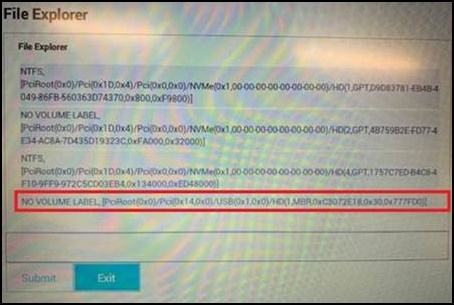
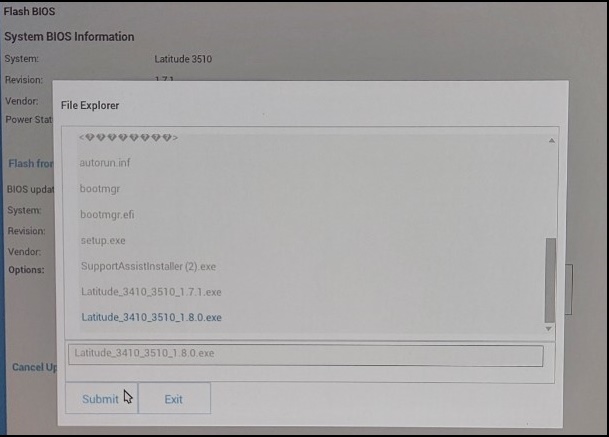
- Wählen Sie das BIOS-Update aus, das Sie vorbereitet haben (Beispiel: Latitude_3410_3510.exe ein und klicke auf Senden.
- Sie kehren zum vorherigen Flash-BIOS-Bildschirm zurück. Hier können Sie die Versionsinformationen des BIOS überprüfen, das Sie aktualisieren möchten. Wenn Sie sich über die Version sicher sind, klicken Sie auf BIOS aktualisieren.
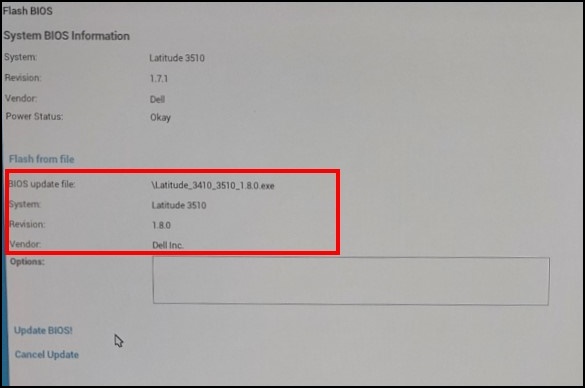
- Klicken Sie auf BIOS-Update bestätigen.

- Das Update findet nach dem Neustart statt. Wenn das Update abgeschlossen ist, startet der Computer neu. Schalten Sie den Computer also nicht aus und warten Sie, bis das Update abgeschlossen ist.

その他の情報
Empfohlene Artikel
Hier sind einige empfohlene Artikel zu diesem Thema, die für Sie von Interesse sein könnten.
- BIOS-Updates von Dell
- So aktualisieren Sie das BIOS auf einem Dell Desktop-PC oder Laptop mit einem USB-Stick
- So stellen Sie das BIOS auf einem Dell Computer oder Tablet wieder her
- Anleitung zum Erzwingen eines BIOS-Updates auf einem Dell Laptop
- Anleitung zum Erzwingen eines BIOS-Updates auf einem Dell Laptop
- Downgrade des System-BIOS auf einem Dell System
- Anleitung zum Erstellen eines startfähigen USB-Flash-Laufwerks mithilfe des Dell Diagnostic Deployment Package (DDDP)
- Anleitung zu Verwendung und Troubleshooting von Dell Command | Update zur Aktualisierung aller Treiber, des BIOS und der Firmware für Ihren Computer
対象製品
Alienware, Dell All-in-One, Dell Pro All-in-One, Dell Pro Max Micro, Dell Pro Max Slim, Dell Pro Max Tower, Dell Pro Micro, Dell Pro Slim, Dell Pro Tower, Dell Slim, Dell Tower, Inspiron, OptiPlex, Vostro, XPS, G Series, G Series, Alienware
, Dell Plus, Dell Pro, Dell Pro Max, Dell Pro Plus, Dell Pro Premium, Inspiron, Latitude, Dell Pro Rugged, Vostro, XPS, Fixed Workstations, Mobile Workstations, Dell Pro Max Micro XE FCM2250, Dell Pro Max Slim XE FCS1250, Dell Pro Max Tower T2 XE FCT2250, Dell Pro Max 16 XE MC16250, Dell Pro Micro Plus XE QBM1250, Dell Pro Slim Plus XE5 QBS1250, Dell Pro Tower Plus XE5 QBT1250
...
文書のプロパティ
文書番号: 000128928
文書の種類: How To
最終更新: 08 9月 2025
バージョン: 18
質問に対する他のDellユーザーからの回答を見つける
サポート サービス
お使いのデバイスがサポート サービスの対象かどうかを確認してください。