USBポートの説明:タイプ、コネクター、速度、トラブルシューティング
概要: USBポートのタイプ、コネクターの形状、USBのバージョンと速度、DellモニターのUSBポート、PowerShare、お使いのDellデバイスでUSBポートが機能しない問題のトラブルシューティング方法について説明します。
この記事は次に適用されます:
この記事は次には適用されません:
この記事は、特定の製品に関連付けられていません。
すべての製品パージョンがこの記事に記載されているわけではありません。
手順
USBポートは、Dell製コンピューター、モニター、ドッキング ステーション、周辺機器など、さまざまなデバイスに搭載されています。この記事では、USBポートの概要、遭遇する可能性のあるさまざまなタイプ、USBポートが正常に動作しない場合の対処方法について説明します。
USBポートとは何ですか?
USBはUniversal Serial Busの略です。これは、1本のケーブルであらゆる種類のデバイスを接続できる標準タイプのポートです。コンピューター、モニター、ドッキング ステーション、その他多くのデバイスにUSBポートがあります。
USBポートは、データの転送(外部ドライブへのファイルのコピーなど)と電源の供給(携帯電話の充電など)の2つの機能を同時に実行できます。
使用しているデバイスにはどのUSBポートがありますか?
すべてのDellデバイスに同じUSBポートが搭載されているわけではありません。使用可能なポートは、使用している特定のモデルと作成された時期によって異なります。お使いのデバイスに搭載されているポートを正確に確認する最善の方法は、そのデバイスのユーザー マニュアルを確認することです。
ユーザー マニュアルを参照するには:
- Dellマニュアル ページにアクセスします。
- 検索ボックスにお使いの製品のサービス タグ、エクスプレス サービス コード、モデル番号のいずれかを入力します。お使いのデバイスのサービス タグを見つけることができます。
- マニュアルおよび文書で、デバイスのユーザー ガイドを選択し、ポートまたは接続に関するセクションを探します。
USBポートはどこにありますか?
USBポートはコンピューターだけにあるのではありません。次のようなさまざまなデバイスに搭載されています。
コンピューターとノートパソコンには通常、側面、前面、背面にUSBポートがあります。キーボード、マウス、フラッシュ ドライブ、電話などの日常的な周辺機器をコンピューターに直接接続できます。

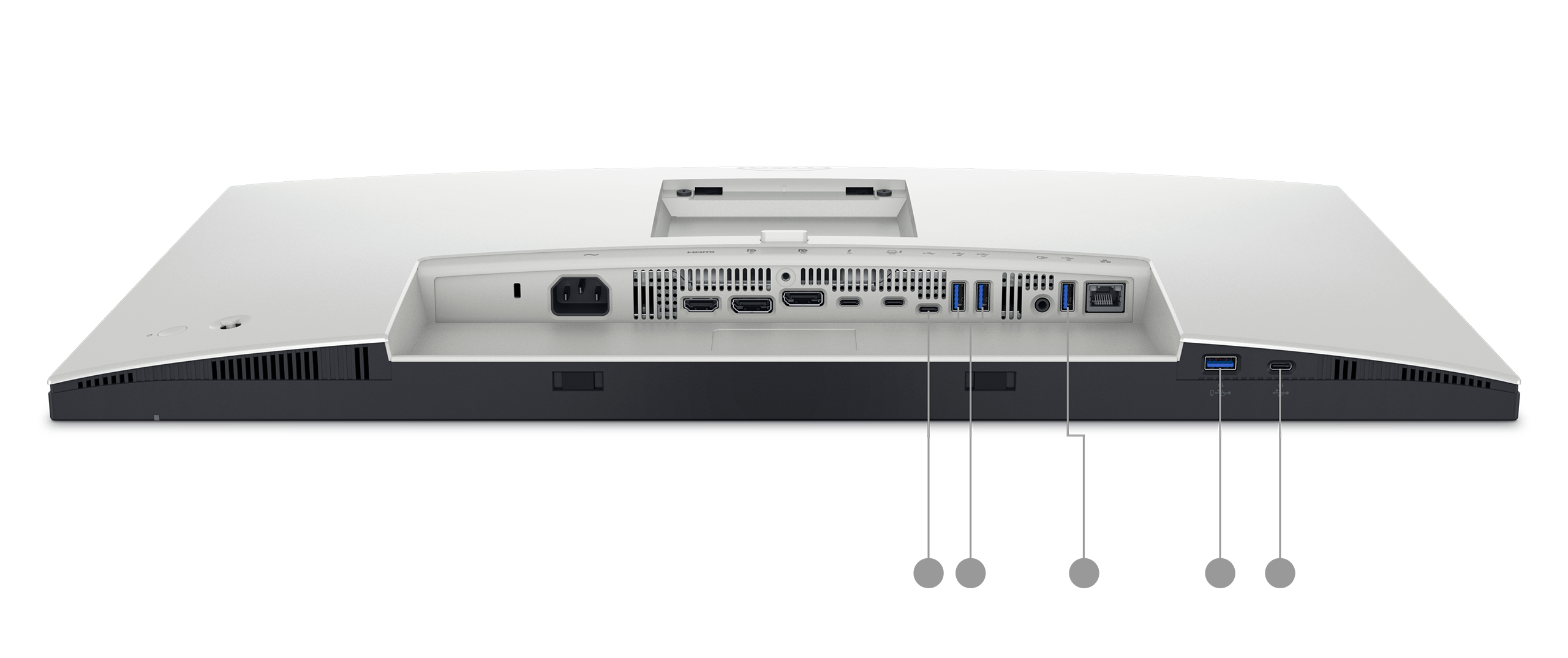
モニターには、多くの場合、USBポートが内蔵されているため、モニターを周辺機器のハブとして使用するのに便利です。これらの機能については、以下の「DellモニターのUSBポート」セクションを参照してください。
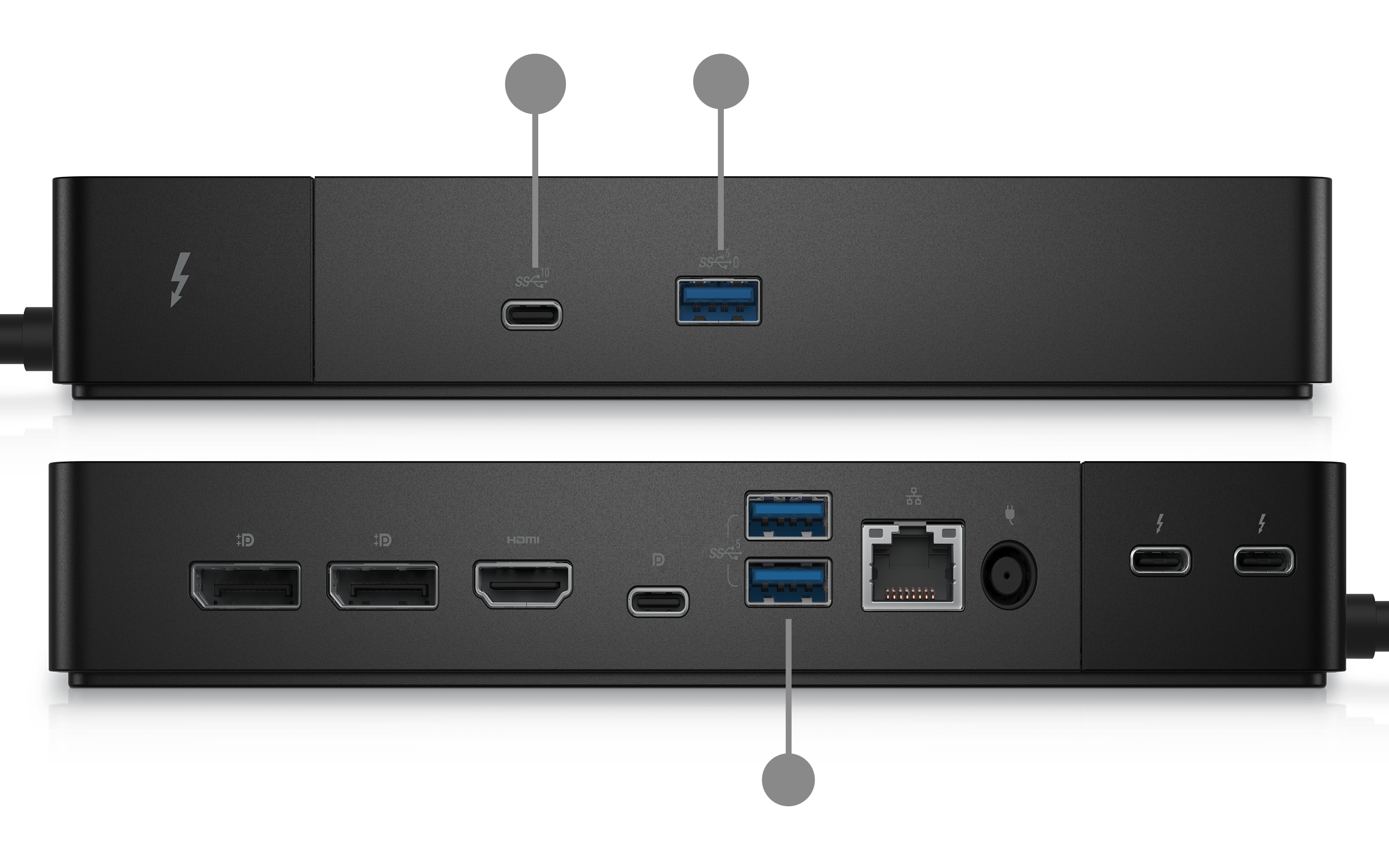
ドッキング ステーションは、ノートパソコンで使用できるポートの数と種類を拡張するように設計されています。1本のケーブルでノートパソコンをドッキング ステーションに接続し、複数のUSBポート、ディスプレイ出力、Ethernetなどにアクセスできます。
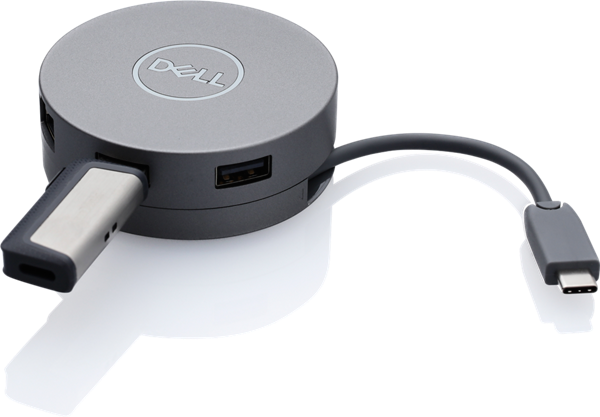
USBハブは、1つのUSBポートを複数のUSBポートに変換するスタンドアロンの周辺機器です。「さらにUSBポートが必要ですか?」を参照してください。詳細については、以下の「USBハブの使用」セクションを参照してください。
一般的なUSBポートの形状 - デバイスに搭載されているポート
USBポートの形状により、どのケーブルとデバイスが適合するかがわかります。ここでは、Dellデバイスでよく見られる一般的なポート タイプを示します。
- USB Type-Aは、ワイド、フラット、長方形のポートです。これは最も一般的なタイプであり、長年コンピューターとデバイスに搭載されています。ほとんどのUSBケーブルと周辺機器、フラッシュ ドライブ、キーボード、マウスは、このポートを使用します。
- USB Type-Bは、上部の角がわずかに斜めになった四角形のポートです。直接コンピューターに搭載されていることはあまりありません。通常は、プリンター ケーブルとスキャナー ケーブルのデバイス側にType-Bコネクターがあります。
- USB Type-Cは、より新しい小さな楕円形のポートです。完全にリバーシブルなため、どちらの向きで差し込んでも間違いではありません。デバイスの仕様に応じて、USB-Cはデバイスの充電、高速データ転送、外部ディスプレイへの接続をすべて同じポートで行うことができます。
USB Type-Cは、ポートとコネクターの形状を指します。USBのバージョン(速度)とは関係ありません。一部のUSB-CポートはUSB 4の速度をサポートしていますが、他のポートはUSB 2.0の速度のみをサポートしている場合があります。同様に、USB 3.2の速度は、USB Type-AポートとUSB Type-Cポートの両方で使用できます。デバイスの仕様を常に確認して、ポートがサポートする速度を把握してください。
注:すべてのUSB-Cポートが同じ機能を備えているわけではありません。データ転送のみをサポートするものもあれば、高速データ転送、ビデオ出力、または充電をサポートするものもあります。ご使用のUSB-Cポートでサポートされている機能については、ユーザー マニュアルを確認してください。
ご使用のケーブルまたはデバイスに搭載されているUSBコネクターのタイプ
デバイスに搭載されているポートは接続の半分にすぎません。もう半分は、ケーブルまたは周辺機器に搭載されているコネクターです。デバイスによって、使用するコネクターの形状が異なります。どれがどれかを知っておけば、間違ったケーブルを手に取ることを防ぐことができます。
USB Type-Aコネクター
これは、USBを思い浮かべたときに多くの人が想像する、幅広くて平らな長方形のプラグです。これは、フラッシュ ドライブ、キーボード、マウスと、ほとんどのUSBケーブルの一方の端に使われている標準コネクターです。
一般的に見られる機器:フラッシュ ドライブ、キーボード、マウス、USBハブ、充電ケーブルやデータ ケーブルの一端。
USB Type-Bコネクター
これは、上部の角がわずかに斜めになっている四角形のコネクターです。通常、プリンターやスキャナーのケーブルのデバイス側、つまりコンピューターではなくプリンターに接続する側の端に見られます。
一般的に見られる機器: プリンター、スキャナー、および一部の古い外付けハードドライブ。
ミニ USB コネクタ
ミニUSBは、上部が広く、下部が狭い、特徴的な台形の小型コネクターです。マイクロUSBが標準になる前に、コンパクトなデバイス向けに設計されたものです。これは主にマイクロUSBやUSB-Cに置き換えられていますが、古いデバイスではまだ見かけることがあります。
一般的に見られる機器:古いデジタル カメラ、古いGPSデバイス、一部の古いMP3プレーヤー、古いポータブル ハードドライブ。
注:ミニUSBは、新しいデバイスでは使用されなくなりました。
micro-USBコネクター
マイクロUSBは、ミニUSBよりも小型で薄型です。下端は平らで、上部の角はわずかに斜めになっています。長年にわたり、Android携帯電話、タブレット、幅広い周辺機器向けの標準的な充電兼データ コネクターでした。
一般的に見られる機器:古いAndroidスマホおよびタブレット、ポータブル充電器(モバイル バッテリー)、Bluetoothスピーカーとヘッドホン、電子書籍リーダー、および多くの小型周辺機器。
注:新しいデバイスの多くはUSB-Cに移行されていますが、一部のデバイスではマイクロUSBが引き続き使用されている場合があります。標準のマイクロUSBケーブルは、充電とファイルの転送の両方に使用できます。
マイクロUSB 3.0コネクター
マイクロUSB 3.0は、独特な形状をしており、標準のマイクロUSBコネクターの側面に追加の部分が取り付けられたような形状をしており、幅が明らかに広くなっています。この追加の部分では、USB 3.0の速度をサポートするために必要な追加の接続が設けられています。
一般的に見られる機器:古いポータブル外付けハードドライブ。
USB Type-C コネクター
USB Type-Cは、新しいユニバーサル スタンダードとして急速に普及しつつある、小型の楕円形コネクターです。古いコネクターとは異なり、完全にリバーシブルなため、どちらの向きで差し込んでも間違いではありません。以前のどのコネクター タイプよりも高速なデータ速度、高い電力供給、多くの機能をサポートします。
一般的に見られる機器:最新のノートパソコン(新しいDellコンピューターを含む)、スマートフォン、タブレット、モニター、ドッキング ステーション、最新の周辺機器。
クイック リファレンス:コネクターの形状の概要
| コネクター | 形 | まだ一般的ですか? | 通常使用される用途 |
|---|---|---|---|
| USB Type-A | 広くて平らな長方形 | はい | フラッシュ ドライブ、キーボード、マウス |
| USB Type-B | 上部角が斜めになった四角形 | あまり一般的ではない | プリンター、スキャナー |
| ミニ USB | 小さい台形 | 古いデバイスのみ | 古いカメラ、MP3プレーヤー |
| マイクロ USB | 薄型、平底 | はい | Android周辺機器、モバイル バッテリー |
| マイクロUSB 3.0 | ワイド マイクロUSB(ダブルヘッド) | あまり一般的ではない | 古いポータブル ハードドライブ |
| USB Type-C | 小型の楕円形、リバーシブル | はい、標準になりつつある | 最新のノートパソコン、スマートフォン、周辺機器 |
USBのバージョンと速度、これらの違いは何ですか?
USBテクノロジーは、長年にわたって大幅に向上しています。新しいバージョンは、古いバージョンよりもはるかに高速にファイルを転送します。
ポートがサポートするUSBのバージョンは、その形状とは別物です。たとえば、古いデバイスのUSB Type-CポートはUSB 2.0速度のみをサポートし、新しいデバイスのUSB Type-AポートはUSB 3.2速度をサポートする場合があります。ユーザー マニュアルには、デバイスの各ポートがサポートする機能が正確に記載されています。
ここでは、最も一般的なUSBバージョンの簡単なガイドを示します。
| USBバージョン | 別名 | 速度 | 最適な用途 |
|---|---|---|---|
| USB 2.0 | 高速USB | 最大480 Mbps | キーボード、マウス、基本的なフラッシュ ドライブ |
| USB 3.2 Gen 1 | USB 3.0/SuperSpeed USB 5Gbps | 最大5 Gbps | 外部ハードドライブ、フラッシュ ドライブ、Webカメラ |
| USB 3.2 Gen 2 | 超高速USB 10Gbps | 最大10 Gbps | 高速外部SSD、高解像度ビデオ転送 |
| USB 4 | USB4 | 最大40 Gbps | ハイパフォーマンス ストレージ、外部ディスプレイ |
注:USB-IF (USB Implementors Forum)は、長年にわたり、古いUSBバージョンの名称を変更してきました。元々USB 3.0と呼ばれていたものは、USB 3.1 Gen 1に名称変更され、その後さらにUSB 3.2 Gen 1に名称変更されました。同様に、元のUSB 3.1 Gen 2は現在、USB 3.2 Gen 2と呼ばれています。速度は変更されていません。名前だけが変更されたのです。上記の表では、現在の正式名称に加え、パッケージ、ケーブル、またはデバイスの仕様に現在も記載されていることのある古い名称を併記しています。また、USB 3.2 Gen 2では、データ エンコーディングが改善されることにより、定格10 Gbpsの速度での実効スループットが向上しました。
MbpsとGbpsの意味これらはデータ転送速度の単位です。Mbpsは1秒あたりのメガビットを意味し、Gbpsは1秒あたりのギガビットを意味します。1 Gbpsは、1 Mbpsの約1,000倍高速です。日常的には、より高速なUSBバージョンにより、大きなファイルをコピーする際の待機時間が短縮されます。
知っておくと便利なことがいくつかあります。
- 新しいポートは、古いデバイスでも動作します。USB 2.0デバイスをUSB 3.0ポートに接続しても動作しますが、遅いUSB 2.0の速度での動作になります。互換性がなくなることはありません。
- ケーブルも重要です。お使いのポートがUSB 3.0の速度をサポートしている場合でも、古いケーブルや低品質のケーブルを使用すると、速度が低下する可能性があります。最適なパフォーマンスを得るには、デバイスに付属のケーブル、またはポートのUSBバージョンに一致するケーブルを使用します。
- 「SS」記号を探します。USB 3.0および高速ポートには、多くの場合、ポートの横に「SS」(SuperSpeed)の文字が印刷されています。ポート開口部の内側に青色のインサートがあるものもありますが、これはすべてのメーカーで一貫しているわけではありません。
- USB 4は最新の標準です。新しいハイエンドのDell製デバイスに搭載されています。最速のスピードを実現し、ほとんどの機能をサポートしていますが、最大限に活用するには、USB 4互換のケーブルとデバイスが必要です。
USBポートは何に使用できますか?
USBポートは、次のようなさまざまな日常的なデバイスで使用できます。
- キーボードとマウス
- USBフラッシュ ドライブと外付けハードドライブ
- 電話およびタブレット(充電またはファイルの転送)
- プリンターとスキャナー
- Webカメラとカメラ
- USBハブ(USBポートを追加するため)
ほとんどのデバイスは、接続するとすぐに動作し、デバイスによって認識されます。
DellモニターのUSBポート
多くのDellモニターにはUSBポートが内蔵されているため、キーボード、マウス、Webカメラ、フラッシュ ドライブなどの周辺機器をコンピューターの裏面まで手を伸ばすことなく、モニターに直接簡単に接続できます。これらのポートを活用するには、その仕組みを理解することが重要です。
モニターのアップストリーム ポートとダウンストリーム ポート
USBポートを搭載したDellモニターは、USBハブのように機能します。アップストリームとダウンストリームの2種類のUSBポートがあり、それぞれが異なる役割を果たします。
アップストリーム ポートは、モニターをコンピューターに接続するためのポートです。これは、モニターからコンピューターへのリンクと考えてください。USBケーブルの一方の端をモニターのアップストリーム ポートに差し込み、もう一方の端をコンピューターのUSBポートに差し込みます。この接続により、モニターの内蔵USBポートが機能します。これがないと、モニターのダウンストリーム ポートは機能しません。
- アップストリーム ポートは通常、マークが付いています。
- サポートされているDellモニターには、アップストリーム ポートが1つあります
- アップストリーム ポートは、モニターのモデルに応じて、通常はUSB Type-BまたはUSB Type-Cポートです。
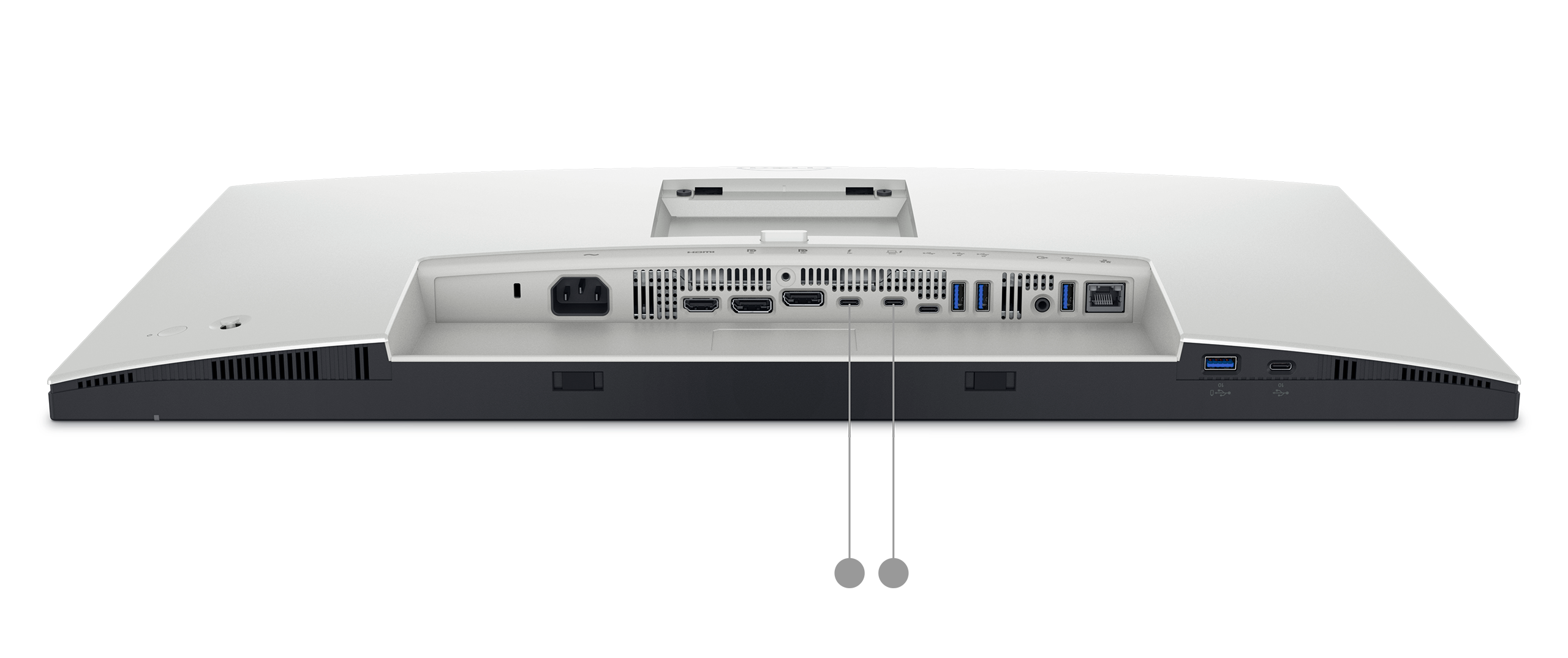
ダウンストリーム ポートは、周辺機器の接続に使用するポートです。アップストリーム ケーブルをコンピューターに接続すると、キーボード、マウス、フラッシュ ドライブなど、モニターのダウンストリーム ポートに接続したデバイスは、コンピューター自体に接続されたかのように、コンピューターと直接通信します。
- ダウンストリーム ポートは通常、USB Type-AまたはUSB Type-Cポートです。
- サポートされているDellモニターには、2~4個のダウンストリーム ポートがあります。
- 一部のダウンストリーム ポートでは充電もサポートされているため、モニターがスタンバイ モードの場合でも携帯電話やタブレットを充電できます。お使いのモニターのユーザー マニュアルを確認して、お使いのモデルに該当するかどうかを確認してください。
仕組みの全体像
簡単に説明します。アップストリーム ポートは、モニターとコンピューターを接続する単一の道路です。ダウンストリーム ポートは、そこから分岐する脇道です。マウスからのデータ、フラッシュ ドライブからのファイルなどこれらの脇道を通るすべてのものは、その幹線道路を使用してコンピューターに到達します。
つまり、すべてのダウンストリーム ポートで使用可能な合計速度が、単一のアップストリーム接続を介して共有されるということです。複数のデバイスから大容量ファイルを同時に転送する場合、それらのデバイスはアップストリーム接続の使用可能な帯域幅を共有することになります。
DellモニターのUSBポートのセットアップ
- モニター ケーブル(HDMI、DisplayPort、USB-Cなど)を使用して、モニターをコンピューターに接続します。
- モニターのアップストリーム ポートからコンピューターのUSBポートにUSBケーブルを接続します。
- 周辺機器(キーボード、マウス、フラッシュ ドライブなど)をモニターのダウンストリーム ポートに接続します。
接続されている周辺機器がコンピューターで自動的に認識されます。
注:一部のDellモニターは、モニター信号とUSB接続の両方を同時に伝送する1本のUSB-Cケーブルを使用してコンピューターに接続します。この場合、別のアップストリームUSBケーブルは必要ありません。お使いのモデルの動作については、お使いのモニターのユーザー マニュアルを確認してください。
さらにUSBポートが必要な場合はUSBハブを使用
USBハブは、1つのUSBポートを複数のUSBポートに変換する小さなデバイスです。電源タップのような役割を果たしますが、USBデバイス用です。USBポートが不足している場合、ハブは簡単で手頃な価格の解決策です。
USBハブには2つのタイプがあります。その違いを理解してから購入してください。
非電源供給型ハブ(バスパワー)
非電源供給型ハブは、接続先のUSBポートから直接すべての電力の供給を受けます。個別の電源ケーブルは必要ありません。接続するだけで使用できます。
用途:キーボード、マウス、フラッシュ ドライブなどの低電力デバイス。
注意:ハブは単一のUSBポートからの電力を共有するため、制限があります。接続するデバイスの数が多すぎる場合、またはより多くの電力を必要とするデバイス(外部ハードドライブやWebカメラなど)が原因で、一部のデバイスが正常に動作しない、またはまったく認識されない場合があります。
電源供給型ハブ
電源供給型ハブには、壁コンセントに差し込む専用の電源アダプターが付属しています。各ポートには、接続先のデバイスとは独立して、専用の電源が供給されます。
用途:外付けハードドライブ、スマートフォン、Webカメラ、その他の高電力周辺機器など、より多くの電力を必要とするデバイス。また、複数のデバイスを同時に接続している場合は、電源供給型ハブのほうが信頼できます。
注意:ハブのアダプター用に、電源コンセントの空きが必要です。
どのタイプのハブを選択すればよいですか?
キーボードやマウスなどのシンプルな周辺機器を接続している場合は、非電源供給型ハブでも問題ありません。外部ドライブの接続、デバイスの充電、または複数の周辺機器の同時使用を計画している場合は、電源供給型ハブがより優れた選択肢となります。
ヒント:USBハブを購入する場合は、接続先のポートと同じUSBバージョン(USB 3.0など)をサポートしていることを確認してください。USB 2.0のみをサポートするハブは、接続されたすべてのデバイスの速度を制限します。デバイスとコンピューターがより高速な速度をサポートしているとしてもです。
Dell PowerShare
一部のDellノートパソコンは、PowerShareと呼ばれる機能をサポートしています。ノートパソコンの電源がオフになっている場合やスリープ モードになっている場合でも、特定のUSBポートを介してスマートフォンやタブレットなどのデバイスを充電できます。
サポートされているノートパソコンでは、PowerShare対応のUSBポートのすぐ横にあるノートパソコンのシャーシに、小さな稲妻アイコンまたはバッテリー アイコンが印刷されています。
すべてのDellノートパソコンにPowerShareが搭載されているわけではなく、サポートされているノートパソコンのUSBポートすべてに搭載されているわけでもありません。お使いのノートパソコンがPowerShareをサポートしているかどうか不明な場合は、上記の「使用しているデバイスにはどのUSBポートがありますか?」セクションの手順を使用してユーザー マニュアルを確認してください。
PowerShareの仕組みと構成方法の詳細については、「DellノートパソコンのUSB PowerShare機能について」を参照してください。
USBポートが機能していませんか?最初に次の手順を試してください
USBデバイスが認識されない場合、または機能しない場合は、次の簡単な操作を試してください。
- デバイスを取り外し、しっかりと接続し直します。
- デバイスの別のUSBポートを試してみます。
- モニターのUSBポートを使用している場合は、アップストリームUSBケーブルがモニターからコンピューターに接続されていることを確認します。
- コンピューターを再起動して、デバイスを再接続します。
- 別のコンピューターでデバイスを試して、問題がデバイスまたはポートにあるかどうかを確認します。
- ポートとケーブルに、曲がったピン、ひび割れ、ゆるみなどの目に見える損傷がないか点検します。
これらの手順のいずれでも問題が解決しない場合は、コンピューターで診断チェックを実行します。
USBポートで診断を実行する
Dellのオンライン診断ツールでは、コンピューターのUSBポートが正常に動作しているかどうかをすばやく確認できます。
- Dell USBポート診断ページに移動します。
- 画面の指示に従って各USBポートをテストします。
まだサポートが見つからない場合
上記の手順を試しても問題が解決しない場合は、Dellサポートにお問い合わせください。
- トラブルシューティング:トラブルシューティング ガイドを確認して、WindowsでUSBポートが機能しない問題を修正してください。
- コミュニティー フォーラム: Dellコミュニティーで、他のDellユーザーからの回答やヒントを参照できます。
その他の情報
推奨記事
ここでは、このトピックに関連した役立つ可能性のある推奨記事をいくつか紹介します。
対象製品
Chromebox, Alienware, Dell All-in-One, Dell Pro All-in-One, Dell Pro Max Micro, Dell Pro Max Slim, Dell Pro Max Tower, Dell Pro Micro, Dell Pro Slim, Dell Pro Tower, Dell Slim, Dell Tower, Inspiron, Legacy Desktop Models, Vostro, XPS, G Series
, Chromebook, G Series, Alienware, Dell Laptops, Dell Plus, Dell Pro, Dell Pro Max, Dell Pro Plus, Dell Pro Premium, Inspiron, Latitude, Dell Pro Rugged, Vostro, XPS, Legacy Laptop Models, Tablets, Thin Clients, Fixed Workstations, Mobile Workstations, Dell USB-C Power Adapter Plus – 90W PA901C, Dell Adapter USB-C To Ethernet, Dell Adapter - USB-C to HDMI/DisplayPort with Power Pass-Through, Dell Adaptor USB-C To VGA, Dell USB-C to HDMI 2.0 / USB-A 3.0 Adapter, Dell Pro 4-in-1 USB-C Travel Hub DA225, Dell Dual Video USB3.0 Docking Station D1000, Dell External USB Slim DVD ROM Optical Drive DP61N, Dell External USB Slim DVD +/- RW Optical Drive DW316, Dell External USB Ultra Slim DVD +/-RW Slot Drive DW514, Dell Portable SSD, USB-C 250GB, Dell Pro Max Micro XE FCM2250, Dell Pro Max Slim XE FCS1250, Dell Pro Max Tower T2 XE FCT2250, Dell Pro Max 16 XE MC16250, Dell Pro Micro Plus XE QBM1250, Dell Pro Slim Plus XE5 QBS1250, Dell Pro Tower Plus XE5 QBT1250, Dell Pro USB-C 7-in-1 Travel Hub DA326, Dell Powered USB Hub, Dell Adapter - USB-C to HDMI 2.1 - SA124, Dell Adapter USB-C to 2.5G Ethernet - SA224, Dell SuperSpeed USB 3.0 Docking Station, Dell Precision Dual USB-C Thunderbolt Dock - TB18DC, Dell Adapter DA100 – USB 3.0 to HDMI/VGA/Ethernet/USB 2.0, Dell Adapter - USB-C to HDMI/VGA/Ethernet/USB 3.0 DA200, Dell USB3.0 dock D3100, Dell Adapter - Dell USB-C Mobile Adapter - DA300, Dell 6-in-1 USB-C Multiport Adapter - DA305, Dell Adapter - USB-C to Dual USB-A with Power Pass-Through, Dell 1TB Portable External Hard Drive USB 3.0, Dell 500GB Portable External Hard Drive USB 3.0, Dell Pro 7-in-1 USB-C Travel Hub DA310, Dell Adapter - USB 3.0 to Ethernet PXE Boot
...
文書のプロパティ
文書番号: 000129226
文書の種類: How To
最終更新: 22 6月 2026
バージョン: 17
質問に対する他のDellユーザーからの回答を見つける
サポート サービス
お使いのデバイスがサポート サービスの対象かどうかを確認してください。