『PowerEdge: iDRAC9を使用して仮想ディスクを作成する方法」
概要: この記事では、PERC 9およびPERC 10とiDRAC 9 Web管理インターフェイスを使用して仮想ディスクを作成する方法について説明します。
この記事は次に適用されます:
この記事は次には適用されません:
この記事は、特定の製品に関連付けられていません。
すべての製品パージョンがこの記事に記載されているわけではありません。
手順
iDRAC9を使用して仮想ディスクを作成します。
再生時間:00:00:53
クローズド キャプション(字幕)の言語設定は、このビデオ プレーヤーのCCアイコンを使用して選択できます。
iDRACウェブインターフェイスへの接続
開始するには、管理者の認証情報を使用して定義済みIPアドレスで、iDRAC Webインターフェイスに接続します。
注:iDRACがまだ設定されていない場合は、「」を参照してください。 Lifecycle Controllerを使用してIntegrated Dell Remote Access Controller 9(iDRAC9)をネットワーク設定する方法続行方法の詳細については、を参照してください。
仮想ディスクの作成:
- iDRAC Webインターフェイスで、[Configuration]に移動して[Storage Configuration]をクリックします。

図1: ストレージ構成
iDRACファームウェア5.10.00.00以降のバージョンでは[Storage Configuration]タブを使用できなくなりました。設定処置を実行するには、[Storage]メニューを使用します。
[Storage]に移動して、[Physical Disks]をクリックします。
[Storage]に移動して、[Physical Disks]をクリックします。
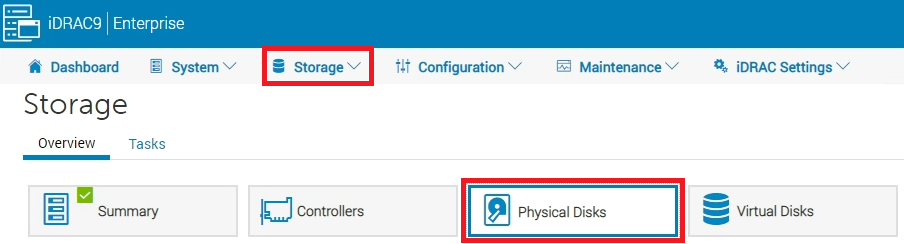
図2:物理ディスク
- [Controller]ドロップダウン メニューから仮想ディスクを作成するRAIDコントローラーを選択します(5.10.00.00より前のバージョンのみ)。
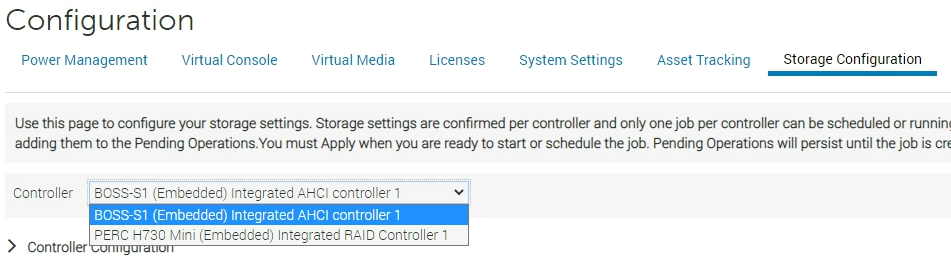
図3:RAIDコントローラーの選択
- 利用できるディスクが、[Physical Disk Configuration]セクションにリストされていることを確認します。
![5.10.00.00より前の[Physical Disk Configuration]](https://supportkb.dell.com/img/ka0Do000000TpPjIAK/ka0Do000000TpPjIAK_ja_4.jpeg)
図4:5.10.00.00より前の[Physical Disk Configuration]
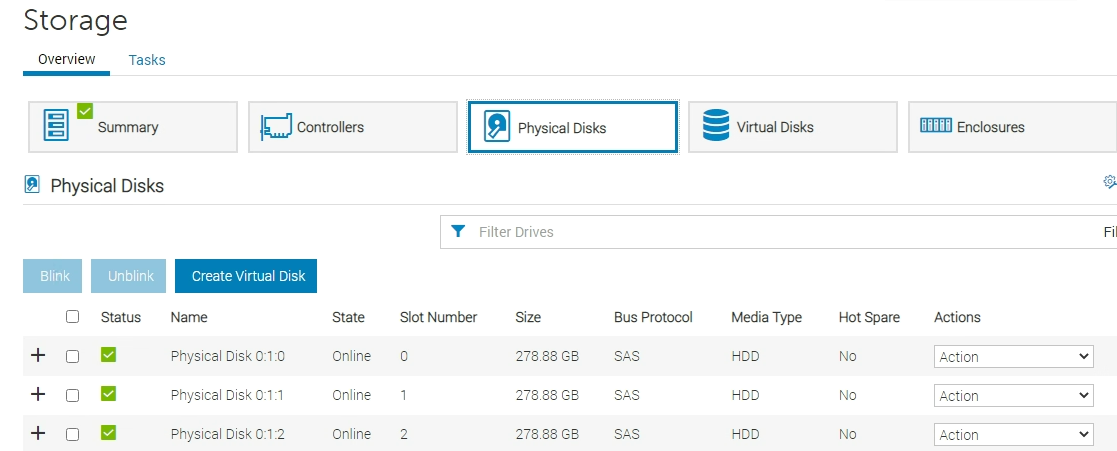
図5:5.10.00.00以降の物理ディスクの選択
- [Virtual Disk Configuration]メニューを開いて、[ Create Virtual Disk]ボタンをクリックします。
![5.10.00.00より前の[Create Virtual Disk]ボタン](https://supportkb.dell.com/img/ka0Do000000TpPjIAK/ka0Do000000TpPjIAK_ja_6.jpeg)
図6:5.10.00.00より前の[Create Virtual Disk]ボタン。
5.10.00.00以降のみでは、[Physical Disks]メニューの[Create Virtual Disk]ボタンをクリックします。
![5.10.00.00以降の[Create Virtual Disk]ボタン](https://supportkb.dell.com/img/ka0Do000000TpPjIAK/ka0Do000000TpPjIAK_ja_7.jpeg)
図7:5.10.00.00以降の[Create Virtual Disk]ボタン。
- 仮想ディスクのプロパティを設定する作成ウィザードが表示されます。
[Capacity]フィールドで、仮想ディスクのサイズを入力します。最大サイズが表示され、ディスクを選択するとアップデートされます。準備ができたら、[Add to Pending Operations]をクリックします。
ディスク名には、英数字、スペース、ダッシュ、アンダースコアを使用できます。その他の特殊文字を入力すると仮想ディスクを作成中に削除されます。
![5.10.00.00より前の[Create Virtual Disk]プロパティ](https://supportkb.dell.com/img/ka0Do000000TpPjIAK/ka0Do000000TpPjIAK_ja_8.jpeg)
図8:5.10.00.00より前のバージョン:仮想ディスクのプロパティを作成します。
バージョン5.10.00.00以降の場合のみ、複数のコントローラーがある場合は、追加するディスクが存在するコントローラーを選択します。[Next]で追加する物理ディスクを選択し、4つのステップを完了します。
![5.10.00.00以降の[Create Virtual Disk]プロパティ](https://supportkb.dell.com/img/ka0Do000000TpPjIAK/ka0Do000000TpPjIAK_ja_9.jpeg)
図9:5.10.00.00以降 仮想ディスクのプロパティを作成します。
- 「RAC0685: A pending operation has been created for this Create Virtual Disk operation」というタスクの作成を確認するメッセージが表示されます
- この作成タスクを実行するには、ページの下部に移動して[Apply Now]を選択します。必要な場合は、タスクをスケジュールできます。
![5.10.00.00より前の[Apply Now]ボタン](https://supportkb.dell.com/img/ka0Do000000TpPjIAK/ka0Do000000TpPjIAK_ja_10.jpeg)
図10:5.10.00.00より前の[Apply Now]ボタン。
![5.10.00.00以降の[Apply Now]ボタン](https://supportkb.dell.com/img/ka0Do000000TpPjIAK/ka0Do000000TpPjIAK_ja_11.jpeg)
図11:5.10.00.00以降の[Apply Now]ボタン。
- RAID設定タスクが開始されます。メニューで[Maintenance]を選択して、[Job Queue]をクリックし、ステータスをモニターすることができます。
- タスクが完了して、メニューの[Storage]を選択して[Virtual Disks]をクリックすると仮想ディスクが一覧表示されます。
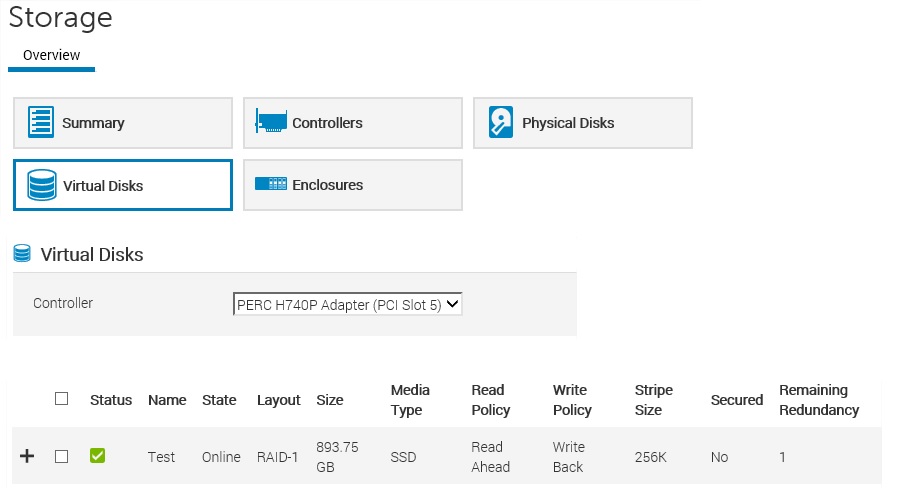
図12:Storage Virtual Disks
これで仮想ディスクを使用する準備ができ、オペレーティング システムによってフォーマットされる必要があります。
iDRAC6、iDRAC7、iDRAC8を搭載した古いレガシー システムでは、このオプションは使用できません。RAID BIOSまたはDell Open Manage Server Administratorを使用して仮想ディスクを作成します。
注:システムがBIOSまたはPOST前の状態の場合は、システムを再起動する必要があります。LifeCycle Controllerがタスクを完了するには、BIOS画面を経る必要があります。
その他の情報
また、仮想ディスクは、システム設定メニューからも作成できます。詳細については、「Dell RAIDコントローラー シリーズ10および11で仮想ディスクを作成する方法」を参照してください。
対象製品
iDRAC9, PowerEdge XR2, Poweredge C4140, PowerEdge C6420, PowerEdge C6520, PowerEdge C6525, PowerEdge C6615, PowerEdge C6620, PowerEdge FC640, PowerEdge HS5610, PowerEdge HS5620, PowerEdge M640, PowerEdge M640 (for PE VRTX), PowerEdge MX740C
, PowerEdge MX750c, PowerEdge MX760c, PowerEdge MX840C, PowerEdge R240, PowerEdge R250, PowerEdge R340, PowerEdge R350, PowerEdge R440, PowerEdge R450, PowerEdge R540, PowerEdge R550, PowerEdge R640, PowerEdge R6415, PowerEdge R650, PowerEdge R650xs, PowerEdge R6515, PowerEdge R6525, PowerEdge R660, PowerEdge R660xs, PowerEdge R6615, PowerEdge R6625, PowerEdge R740, PowerEdge R740XD, PowerEdge R740XD2, PowerEdge R7415, PowerEdge R7425, PowerEdge R750, PowerEdge R750XA, PowerEdge R750xs, PowerEdge R7515, PowerEdge R7525, PowerEdge R760, PowerEdge R760XA, PowerEdge R760xd2, PowerEdge R760xs, PowerEdge R7615, PowerEdge R7625, PowerEdge R840, PowerEdge R860, PowerEdge R940, PowerEdge R940xa, PowerEdge R960, PowerEdge T140, PowerEdge T150, PowerEdge T340, PowerEdge T350, PowerEdge T440, PowerEdge T550, PowerEdge T560, PowerEdge T640, PowerEdge XE2420, PowerEdge XE7420, PowerEdge XE7440, PowerEdge XE8545, PowerEdge XE8640, PowerEdge XE9680, PowerEdge XR11, PowerEdge XR12, PowerEdge XR4510c, PowerEdge XR4520c, PowerEdge XR5610, PowerEdge XR7620, PowerEdge XR8620t
...
文書のプロパティ
文書番号: 000129249
文書の種類: How To
最終更新: 19 4月 2026
バージョン: 19
質問に対する他のDellユーザーからの回答を見つける
サポート サービス
お使いのデバイスがサポート サービスの対象かどうかを確認してください。