Dell製PCのUbuntuでのタッチパッドおよびその他の入力デバイスのトラブルシューティング
概要: この記事では、Ubuntuオペレーティング システムを実行しているDell製コンピューターで入力デバイスの問題を特定して解決するためのトラブルシューティング手順について説明します。(タッチパッド、マウス、タッチスクリーンなど)。
この記事は次に適用されます:
この記事は次には適用されません:
この記事は、特定の製品に関連付けられていません。
すべての製品パージョンがこの記事に記載されているわけではありません。
現象
Ubuntu Dell製コンピューターの入力デバイスで問題が発生していますか?
さまざまな入力デバイス(タッチパッド、マウス、タッチスクリーンなど)に共通する問題がいくつかあります。次の項では、Ubuntuオペレーティングシステムで実行するトラブルシューティング手順について説明します。
原因
これらの手順では、次のような問題を扱います。
- デバイスが動作していない、または検出されない
- カーソルの自発的な移動またはジャンプ
- デバイスの競合
- 入力デバイスを設定できません
解決方法
トラブルシューティング手順
次の手順を実行して、入力の問題を解決します。
現在、ほとんどのDellコンピューターには、入力デバイスを使用してオプションを操作するBIOSが付属しています。
-
PCをBIOSで起動し、各入力デバイスをテストします。BIOSで動作しないデバイスがありましたか?
-
答えが 「はい」の場合、お使いのコンピューターが保証期間内であれば Dellサポート に連絡して、さらにサポートを受けてください。
-
答えが 「いいえ」の場合、問題はデバイスのオペレーティング システムまたはソフトウェアにあります。このガイドに従って、この障害をさらにトラブルシューティングします。
-
メモ: ほとんどのPCでは、Dellのロゴ画面で F2 キーを押してBIOSを直接起動できます。
古いBIOSを使用していて、障害のあるデバイスを特定できなかった場合は、次の手順に従います。
メモ: 外付USB、ワイヤレスUSB、Bluetoothマウスを使用しているか、お使いのPCにタッチ スクリーンが搭載されている場合を除き、タッチパッドを無効にすることはお勧めしません。
-
各入力デバイスを個別に試してみて、障害のあるデバイスを特定できるかどうかを確認します。
-
タッチパッドを無効にする方法:
-
Ubuntuグラフィカル ユーザー インターフェイスの使用:
-
「system and settings(システムと設定)」に移動します
-
「Mouse and Touchpad(マウスとタッチパッド)」に移動します
-
ウィンドウの右側にある オン/オフのスライド をクリックして、タッチパッドをオフまたはオンに戻します
-
-
ターミナルを使用:
-
デバイスを特定します。
xinput -list -
デバイスの無効化:
xinput --disable <device ID>
-
-
-
マウスを無効にする方法:
-
使用している Bluetooth、ワイヤレス、または USB マウスをコンピュータから外します。
-
-
タッチ スクリーンを無効にするには、次の手順を実行します。
-
ターミナルを使用:
-
デバイスを特定します。
xinput -list -
デバイスの無効化:
xinput --disable <device ID>
-
-
-
デバイスが検出されましたか?すべての入力デバイスを識別しましたか?
-
ターミナルで次のコマンドを入力します。
xinput -list -
コンピューター上の入力デバイスのリストが表示されます。
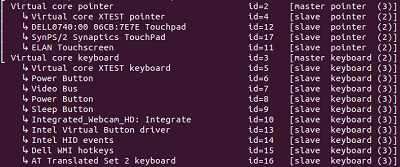
(図1:デバイスのリストの例)
-
問題が発生しているデバイスはリストされていましたか?
-
はい、トラブルシューティングの次のセクションに進みます
-
いいえ、リストにはなく、他の同様のデバイスもリストされていません。
-
「いいえ」の場合、別のデバイスが代わりに表示されます。
-
-
答えが 「いいえ」の場合は、 Dellサポート サイトにアクセスして、コンピューターに同梱されているハードウェアを特定できます。
-
お使いのPCに固有の情報を取得するには、 サービス タグ または エクスプレス サービス コード を入力してください。
-
[System Configuration]に移動します。
-
[ Original Configuration ] タブを選択します。
-
コンポーネントのリストを下に移動して、お使いのPCに同梱されているデバイスの 製造元 と タイプ を確認できます。
-
このセクションでは、これを実現する方法についていくつかのアドバイスを提供します。これは、オペレーティングシステムの再インストールが推奨される前に行うことのできる最後の手順です。
メモ: Dellサポート サイトでは、多くのUbuntuドライバーが見つからない場合があります。他のすべてのUbuntu ISOと同様に、Dell Ubuntu ISOにはすべてのDellドライバーが組み込まれています。サポート サイトから入手できます。ドライバーは、オペレーティング システムのインストール プロセスの一環として自動的にインストールされます。お使いのコンピューターにUbuntuがインストールされていない場合は、使用しているISOバージョンを Ubuntu互換性リスト  と照合して確認することができます。
と照合して確認することができます。
-
障害が発生したデバイスの製造元を知っていますか? (Dell、Synaptics、Alps など)。
-
製造元とデバイスの種類がわかっている場合は、Ubuntuコミュニティにアクセスして、デバイスを実行するためのソフトウェアを保有している人がいるか、または作成できる人がいるかを確認できます。
-
複数のデバイスで競合またはソフトウェアが表示される場合は、次の記事の手順に従ってください。
最後の手段は、システムイメージを回復するか、またはインストールメディアからオペレーティングシステムを再インストールすることです。
Ubuntuがコンピューターにインストールされました
-
次の文書の手順に従ってください。
Windowsオペレーティング システムを搭載したPCにUbuntuをインストールしようとしています
-
次の文書の手順に従ってください。
オペレーティングシステムの再インストール後も問題が解決しません
-
詳細についてはお問い合わせください。
対象製品
G Series, Inspiron, Latitude, Vostro, XPS, Fixed Workstations文書のプロパティ
文書番号: 000129814
文書の種類: Solution
最終更新: 10 7月 2025
バージョン: 7
質問に対する他のDellユーザーからの回答を見つける
サポート サービス
お使いのデバイスがサポート サービスの対象かどうかを確認してください。