Поиск и устранение неисправностей тачпада и других устройств ввода в Ubuntu на компьютере Dell
概要: В следующей статье приведены инструкции по выявлению и устранению неполадок устройства ввода на компьютере Dell под управлением операционной системы Ubuntu. (Тачпад, мышь, сенсорный экран и т. д.) ...
この記事は次に適用されます:
この記事は次には適用されません:
この記事は、特定の製品に関連付けられていません。
すべての製品パージョンがこの記事に記載されているわけではありません。
現象
Возникают ли проблемы с устройствами ввода на компьютере Dell с Ubuntu?
Существуют некоторые проблемы, общие для различных устройств ввода (тачпад, мышь, сенсорный экран и т. д.). В следующих разделах описаны действия по устранению неполадок в операционной системе Ubuntu.
原因
Эти действия решают такие проблемы, как:
- Устройство не работает или не обнаружено
- Курсор перемещается или прыгает сам по себе
- Конфликты устройств
- Не удается настроить устройства ввода
解決方法
Действия по поиску и устранению неисправностей
Выполните описанные ниже действия в указанном порядке, чтобы устранить возникшие проблемы ввода.
Большинство компьютеров Dell поставляются с BIOS, которая использует устройства ввода для навигации по параметрам:
-
Загрузите BIOS и проверьте каждое устройство ввода. Какое-либо из устройств не работает в BIOS?
-
Если да, обратитесь в службу поддержки Dell , если компьютер находится на гарантии, для получения дальнейшей помощи.
-
Если нет, проблема заключается в операционной системе или программном обеспечении устройства. Перейдите к дальнейшему поиску и устранению этой неисправности.
-
Примечание. На большинстве компьютеров можно войти в BIOS, нажав клавишу F2 и попав на экран загрузки Dell.
Если у вас более старая версия BIOS и не удалось изолировать неисправное устройство, выполните следующие действия:
Примечание. Не рекомендуется отключать тачпад, если у вас нет внешнего USB, беспроводной мыши USB, мыши Bluetooth или если ваш компьютер не оснащен сенсорным экраном.
-
Попробуйте использовать каждое устройство ввода отдельно, чтобы определить, можно ли изолировать неисправное устройство.
-
Отключение сенсорной панели:
-
Использование графического интерфейса пользователя Ubuntu:
-
Перейдите в раздел System and settings (Система и параметры).
-
Перейдите в раздел Mouse and Touchpad (Мышь и сенсорная панель).
-
Нажмите на ползунок включения/выключения в правой части окна, чтобы включить или снова включить тачпад
-
-
С помощью терминала:
-
Определите устройство.
xinput -list -
Отключите устройство:
xinput --disable <device ID>
-
-
-
Отключение мыши:
-
Отсоедините от компьютера мышь Bluetooth, беспроводную или USB-мышь.
-
-
Чтобы отключить сенсорный экран, выполните следующие действия.
-
С помощью терминала:
-
Определите устройство.
xinput -list -
Отключите устройство:
xinput --disable <device ID>
-
-
-
Обнаружено ли ваше устройство, вы идентифицировали все свои устройства ввода?
-
Введите следующую команду в окне терминала:
xinput -list -
Должен отобразиться список устройств ввода на компьютере:
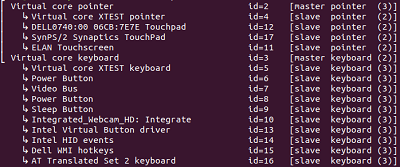
(Рис. 1. Пример отображения списка устройств)
-
Было ли указано устройство, с которым возникли проблемы?
-
Да, перейдите к следующему разделу поиска и устранения неисправностей
-
Нет, его нет в списке, и в списке нет других аналогичных устройств.
-
Нет, вместо него отображается другое устройство.
-
-
Если ответ НЕТ, вы можете определить оборудование, поставляемое с вашим компьютером, перейдя на сайт поддержки Dell:
-
Введите сервисный код или код экспресс-обслуживания , чтобы получить информацию, относящуюся к вашему компьютеру.
-
Перейдите в раздел System Configuration.
-
Выберите вкладку Исходная конфигурация .
-
Вы можете просмотреть список компонентов, чтобы узнать производителя и тип устройств, которые поставлялись с вашим компьютером.
-
В этом разделе я даю несколько советов о том, как этого добиться. Это последнее действие, которое можно выполнить. Если оно не даст результатов, нужно будет переустанавливать операционную систему.
Примечание. На сайте поддержки Dell могут найти не так много драйверов для Ubuntu. Как и в случае с другими ISO-образами Ubuntu, ISO-образ Dell Ubuntu содержит все встроенные драйверы Dell. Его можно найти на сайте поддержки. Драйверы устанавливаются автоматически в процессе установки операционной системы. Если на компьютере не установлена ОС Ubuntu, можно сравнить используемую версию ISO со списком  совместимости Ubuntu.
совместимости Ubuntu.
-
Знаете ли вы производителя неисправного устройства? (Dell, Synaptics, Alps и т. д.)
-
Если вы знаете производителя и тип устройства, вы можете обратиться за помощью в сообщество Ubuntu, чтобы какой-либо его участник предоставил или создал для вас ПО, необходимое для работы вашего устройства:
-
При обнаружении конфликтов или программного обеспечения на нескольких устройствах следуйте инструкциям в следующей статье:
Последним средством служит восстановление образа системы или переустановка операционной системы с установочного носителя.
Ubuntu пришла и установлена на компьютере
-
Следуйте инструкциям в статье:
Вы хотите установить Ubuntu на компьютер, поставляемый с операционной системой Windows
-
Следуйте инструкциям в статье:
Если проблема не устранена после переустановки операционной системы:
-
Свяжитесь с нами для получения дополнительной помощи:
対象製品
G Series, Inspiron, Latitude, Vostro, XPS, Fixed Workstations文書のプロパティ
文書番号: 000129814
文書の種類: Solution
最終更新: 10 7月 2025
バージョン: 7
質問に対する他のDellユーザーからの回答を見つける
サポート サービス
お使いのデバイスがサポート サービスの対象かどうかを確認してください。