サービス タグのQRコードまたはバーコードをスキャンする方法
概要: 次の手順に従って、モバイル デバイスを使用してDellデバイスのサービス タグ、QRコード、またはバーコードをスキャンします。サービス タグは、お使いのDellデバイスに関する特定の情報にアクセスするための最適な方法です。
この記事は次に適用されます:
この記事は次には適用されません:
この記事は、特定の製品に関連付けられていません。
すべての製品パージョンがこの記事に記載されているわけではありません。
手順
お使いのDell製品が正常に動作せず、サポート サイトにアクセスできない状況が発生する場合があります。
モバイル デバイスを使用して、サービス タグのQRコードまたはバーコードをスキャンし、それを使用してお使いのデバイスの製品サポート ページを見つけることができます。製品のサポート ページには、チュートリアル、ドライバー、保証情報などのセルフヘルプ コンテンツが用意されています。
手順1:サポートが必要な製品のサービス タグ、QRコード、またはバーコードを見つけます。
サービス タグのQRコードまたはバーコードは通常、Dell製品の背面または底面にあります。サービス タグは、Dellが特定の製品を識別するために使用する7文字のコードで、製品の技術仕様と保証に基づいてカスタマイズされたサポート オプションにアクセスすることができます。
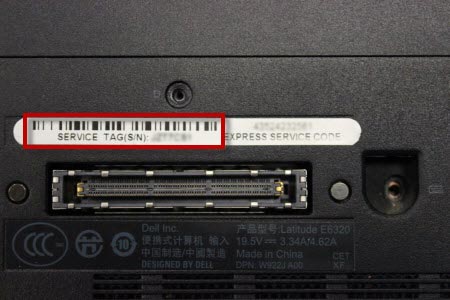
図1: Dell製ノートパソコンの底面にあるサービス タグのバーコードの例。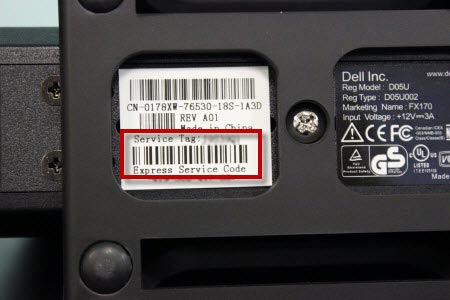
図2: Dellドッキング ステーションの底面にあるサービス タグ バーコードの例。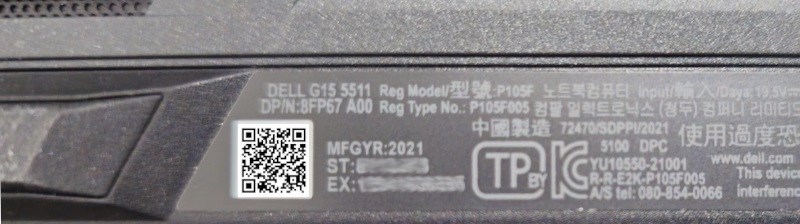
図3: Dell製ノートパソコンの底面にあるサービス タグQRコードの例。
メモ: 図3のQRコードをスキャンすると、サービス タグが見つかった後にDellサポート サイトに移動できます。
メモ: 詳細については、サポート ライブラリー ページの サービス タグまたはシリアル番号の検索を参照してください。
手順2:デバイスのカメラでサービス タグのQRコードまたはバーコードをスキャンします。
- モバイル デバイスにQRコードまたはバーコード スキャナー アプリケーションがインストールされていることを確認します。QRコードまたはバーコードスキャナーアプリケーションがモバイルデバイスにインストールされていない場合は、Apple App StoreやGoogle Playストアなどの信頼できるソースからインストールしてください。
- モバイル デバイスでQRコードまたはバーコード スキャナー アプリケーションを開き、QRコードまたはバーコードをスキャンします。
- サービス タグを取得したら、Dellサポート サイトで使用できるようにコピーします。
- Dellサポート ページにアクセスするか、図3のQRコードをスキャンして、[リンクを開く]を選択します。
- Dellサポート サイトのページが表示されたら、[ 製品の識別または検索サポート]の下のボックスにサービス タグを貼り付け、必要なサポートのタイプを選択します。
サービス タグのQRコードまたはバーコードを適切にスキャンするためのヒント
- QRコードまたはバーコードが製品で判読可能であることを確認します。バーコードが色あせていたり、破損していたり、汚れていたりすると、スキャン時に正しく読み取れないおそれがあります。
- Dell製デバイスが明るい場所にあることを確認します。
- スキャンするときは、QRコードまたはバーコードにピントが合っていることを確認してください。
その他の情報
 保証対象外ですか?大丈夫です。Dell.com/support Webサイトにアクセスして、お使いのDell製品のサービス タグを入力し、デル・テクノロジーズのサービスをご確認ください。
注:本サービスは、米国、カナダ、英国、フランス、ドイツ、中国、日本 の個人向けPCのお客様のみが利用できます。サーバーとストレージには適用されません。
対象製品
Chromebox, Dell Pro Max Micro, Dell Pro Max Slim, Dell Pro Max Tower, Dell Pro Micro, Dell Pro Slim, Dell Pro Tower, Dell Slim, Dell Tower, Inspiron, Legacy Desktop Models, OptiPlex, XPS, G Series, Gateways & Embedded PCs, E Series, P Series
, S Series, SE Series, UltraSharp Premier (UP) Series, UltraSharp (U) Series, Dell Monitors, Dell Plus Monitors, Dell Pro Monitors, Dell Pro Plus Monitors, Dell Printers, MultiFunction Printers, Projectors & Accessories, TVs & Home Theater, Chromebook, G Series, Dell Plus, Dell Pro, Dell Pro Max, Dell Pro Plus, Dell Pro Premium, Inspiron, Latitude, Dell Pro Rugged, XPS, Legacy Laptop Models, D/Dock Expansion-Station, D/Port Advanced Port Replicator, Dell Compact Charging Cart - 36 Devices, Dell Dock WD15, Dell Dual Charge Dock HD22Q, Dell Dual Video USB3.0 Docking Station D1000, Dell EAPR2, Dell ESPR2, Dell Essential Charging Cart - 24 Devices - CT3021, Dell Mobile Computing Cart (Managed), Dell Mobile Computing Cart (Unmanaged), Dell Network Ready Charging Cart – 30 Devices, Dell Pro Max Micro XE FCM2250, Dell Pro Max Slim XE FCS1250, Dell Pro Max Tower T2 XE FCT2250, Dell Pro Max 16 XE MC16250, Dell Pro Micro Plus XE QBM1250, Dell Pro Slim Plus XE5 QBS1250, Dell Pro Tower Plus XE5 QBT1250, Dell Rugged Desk Dock, Dell SuperSpeed USB 3.0 Docking Station, Dell Thunderbolt Dock TB15, Dell Thunderbolt Dock TB16, Dell Precision Dual USB-C Thunderbolt Dock - TB18DC, Dell Universal Dock D6000, Dell Universal Dock - D6000S, Dell Universal Dock UD22, Dell Unmanaged Charging Cart – 30 Devices, Dell USB3.0 dock D3100, Dell Dock WD19, Dell Performance Dock - WD19DC, Dell Performance Dock – WD19DCS, Dell Dock – WD19S, Dell Thunderbolt Dock - WD19TB, Dell Thunderbolt Dock – WD19TBS, Dell Wireless Dock, Dell Wireless Docking Station WLD15, E-Port, E-Port Plus, Inspiron duo Audio Station, C/Dock Expansion Station, C/Port APR, Dell Thunderbolt Dock – WD22TB4
...
文書のプロパティ
文書番号: 000130977
文書の種類: How To
最終更新: 19 3月 2026
バージョン: 10
質問に対する他のDellユーザーからの回答を見つける
サポート サービス
お使いのデバイスがサポート サービスの対象かどうかを確認してください。