Windows installeren vanaf een Dell ISO - Download de Windows 11 en Windows 10 ISO
概要: Windows 11 of 10 installeren of opnieuw installeren op Dell computers met behulp van ISO-herstelmedia. Download de ISO, maak een opstartbare USB of dvd en herstel of repareer uw systeem. ...
この記事は次に適用されます:
この記事は次には適用されません:
この記事は、特定の製品に関連付けられていません。
すべての製品パージョンがこの記事に記載されているわけではありません。
手順
- Windows 11 of Windows 10 moet worden geïnstalleerd.
- Gebruik de herstelmedia om Windows 11 of Windows 10 te herstellen als de Dell computer niet opstart naar het besturingssysteem.
Inhoudsopgave:
- Windows installeren vanaf dvd of USB
- Windows 11 en Windows 10 installeren vanaf de ISO
- Driver handmatig laden vanaf PE-opdrachtprompt
Dell levert Windows 11- en Windows 10-herstelmedia aan de klant in een ISO-indeling. U kunt deze ISO-herstelmedia downloaden van de Dell Operating System Recovery Image-website . Dit ISO-bestand is niet rechtstreeks gekoppeld aan de servicetag van de computer en kan opnieuw worden gebruikt als een nieuwe herinstallatie nodig is. Het kan op een andere Dell computer worden gebruikt als u Windows 11 of Windows 10 wilt installeren of opnieuw wilt installeren. Als u de herstelimage wilt gebruiken in de huidige staat, raadpleegt u het KB-artikel De herstelimage van het Dell besturingssysteem downloaden en gebruiken.
OPMERKING: Wanneer u Windows 11 of Windows 10 installeert met behulp van herstelmedia van Dell, worden de schijfpartities teruggezet naar de fabrieksinstellingen.
OPMERKING: U hebt een digitale productcode nodig om Windows 11 en 10 te activeren op computers die niet eerder zijn geactiveerd met dezelfde versie van Windows.
- De Windows 10 ISO kan ook worden gedownload met behulp van de Windows 10 Media Creation Tool
. Nadat u de dvd of het USB-flash-station hebt gemaakt, kunt u opstarten naar uw Windows 10-media om Windows 10 te installeren.
- De Windows 11 ISO kan ook worden gedownload van het hulpprogramma
Windows installeren vanaf dvd of USB
Duur: 01:04
Indien beschikbaar kunnen de taalinstellingen voor ondertiteling (ondertiteling) worden gekozen met behulp van het pictogram Instellingen of CC in deze videospeler.
Windows 11 en Windows 10 installeren vanaf de ISO
Volg de onderstaande stappen om Windows te installeren met behulp van de installatiemedia van Dell:
- Plaats de USB die u hebt gemaakt met behulp van de Dell Windows Recovery Image.
- Start de computer opnieuw op en tik op de F12 -toets op uw toetsenbord wanneer u het Dell logo ziet. Het opstartmenu dat wordt weergegeven in Afbeelding 1 [Alleen Engels] zou moeten verschijnen.
- Selecteer UEFI opstarten als opstartoptie en zorg ervoor dat de computer zich in de UEFI-modus bevindt, zoals wordt weergegeven in afbeelding 1 [Alleen Engels].
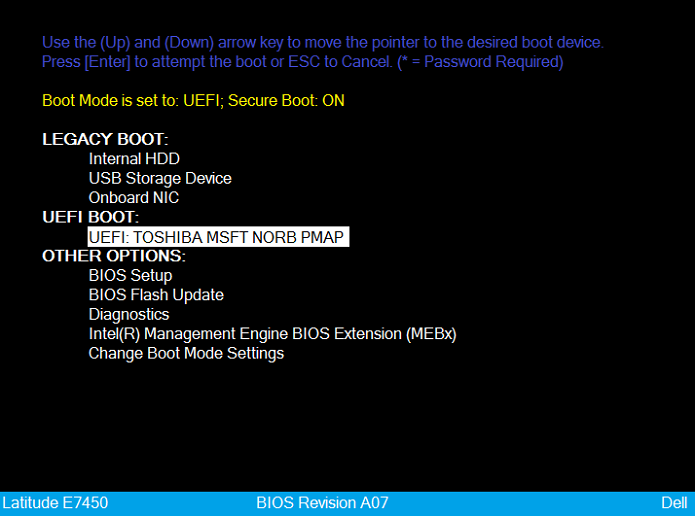
Afbeelding 1: Opstarten via UEFI geselecteerd - Selecteer uw taal en toetsenbordindeling.
- Kies de optie Probleemoplossing. (zie afbeelding 2 [alleen Engels])
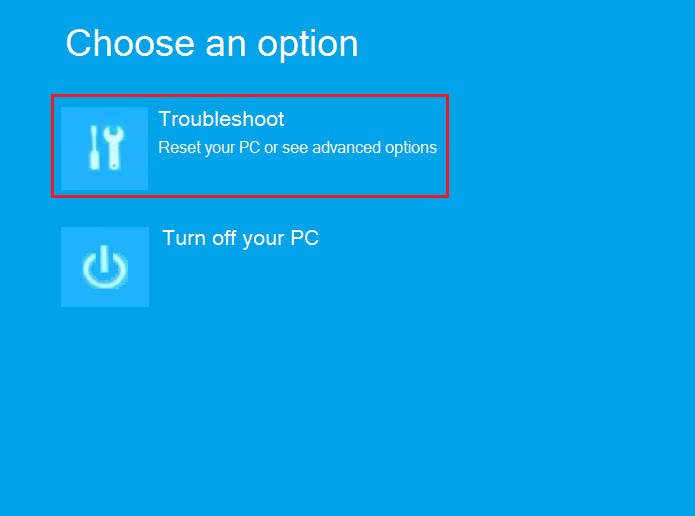
Afbeelding 2: Kies de opstartoptie Problemen oplossen - Selecteer Herstellen vanaf een station.
- Selecteer een van de herstelopties om een schone installatie uit te voeren. (zie afbeelding 3 [alleen in het Engels])
OPMERKING: Het volledig reinigen van de schijf kan enkele uren in beslag nemen.
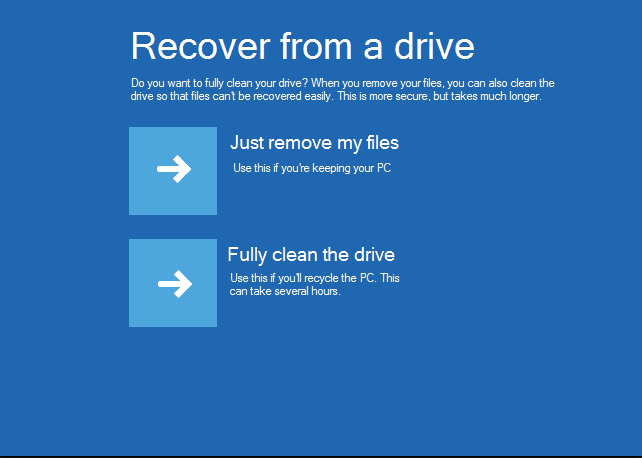
Afbeelding 3: Een hersteloptie selecteren - Klik op Herstellen om het proces te starten.
Driver handmatig laden vanaf PE-opdrachtprompt
- Download de drivers voor uw computer van de Dell Support website.
- Pak de installatiebestanden uit met een hulpprogramma zoals 7zip en sla de bestanden op in een map op een los USB-flash-station.
- Sluit het USB-flash-station met de drivers en de Dell Windows 10-media aan op dezelfde computer.
OPMERKING: In de onderstaande afbeeldingen gebruiken we de IRST-driver als voorbeeld.
- Start op naar de respectievelijke Dell Windows 11- of Windows 10-media en selecteer de talen van uw computer en toetsenbord om naar het startscherm te gaan.
- Selecteer Probleemoplossing → geavanceerde opties → opdrachtprompt. (Zie afbeelding 4 [alleen Engels].)
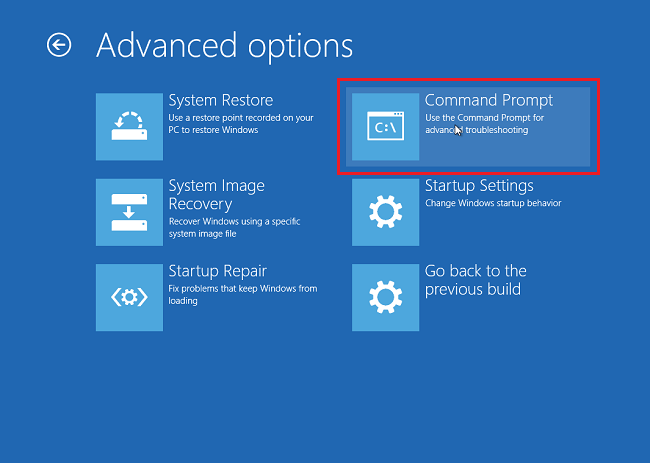
Afbeelding 4: De opdrachtpromptoptie selecteren - Blader naar de schijf met de benodigde drivers met de opdracht dir om de inhoud van de schijf weer te geven, zoals wordt weergegeven in afbeelding 5 [alleen Engels]. De juiste schijf is meestal de D:, E:, of F: Rijden.

Afbeelding 5: Navigeren in het bestandssysteem om de bestandslocatie van de driver te vinden - Gebruik de opdracht CD om door de mappen naar de locatie van het *.inf-stuurprogramma te navigeren. Gebruik indien nodig de dir om de inhoud van elke map te bekijken. Zie (Figuur 6 [alleen Engels]).
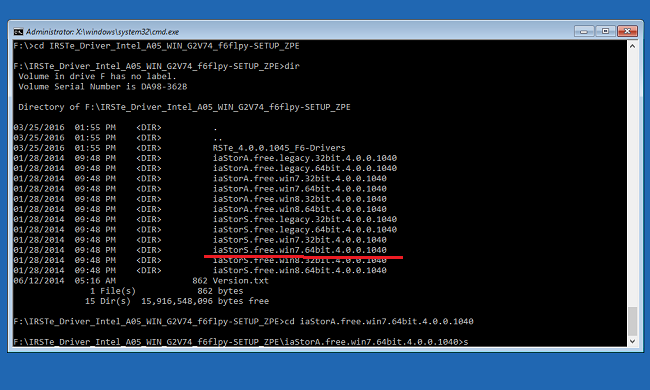
Afbeelding 6: Navigeren in het bestandssysteem om de bestandslocatie van de driver te vinden - Zoek het .inf-bestand dat nodig is voor het apparaat dat wordt geïnstalleerd om Windows te laden, zoals wordt weergegeven in afbeelding 7 [alleen Engels].
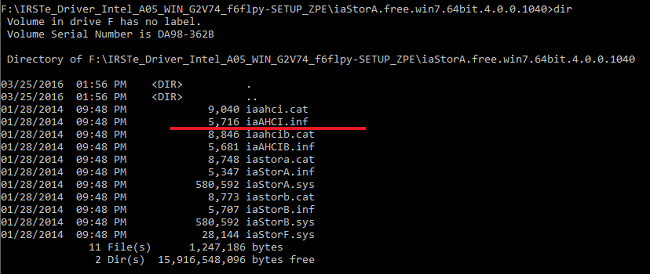
Afbeelding 7: Het .inf-bestand van de driver zoeken - Gebruik de volgende opdracht om de juiste driver in de computer te laden en druk op Enter. (Zie afbeelding 8 [alleen Engels] voor een voorbeeld.)
drvload.exe [.inf path/filename]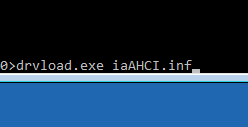
Afbeelding 8: Het inf-bestand handmatig laden
その他の情報
 Buiten de garantie? Geen probleem. Ga naar de website Dell.com/support, voer uw Dell servicetag in en bekijk onze aanbiedingen.
OPMERKING: Aanbiedingen zijn alleen beschikbaar voor pc-klanten uit de VS, Canada, het VK, Frankrijk, Duitsland, China en Japan. Server en storage zijn niet van toepassing.
対象製品
Alienware, Dell All-in-One, Dell Pro All-in-One, Dell Pro Max Micro, Dell Pro Max Slim, Dell Pro Max Tower, Dell Pro Micro, Dell Pro Slim, Dell Pro Tower, Dell Slim, Dell Tower, Inspiron, OptiPlex, Vostro, XPS, G Series, G Series, Alienware
, Dell Laptops, Dell Plus, Dell Pro, Dell Pro Max, Dell Pro Plus, Dell Pro Premium, Inspiron, Latitude, Dell Pro Rugged, Vostro, XPS, Fixed Workstations, Mobile Workstations, Dell Pro Max Micro XE FCM2250, Dell Pro Max Slim XE FCS1250, Dell Pro Max Tower T2 XE FCT2250, Dell Pro Max 16 XE MC16250, Dell Pro Micro Plus XE QBM1250, Dell Pro Slim Plus XE5 QBS1250, Dell Pro Tower Plus XE5 QBT1250
...
文書のプロパティ
文書番号: 000131442
文書の種類: How To
最終更新: 31 7月 2025
バージョン: 19
質問に対する他のDellユーザーからの回答を見つける
サポート サービス
お使いのデバイスがサポート サービスの対象かどうかを確認してください。