Jak zainstalować system Windows z obrazu ISO firmy Dell — pobierz obraz ISO systemu Windows 11 i Windows 10
概要: Zainstaluj lub ponownie zainstaluj system Windows 11 lub 10 na komputerach firmy Dell przy użyciu nośnika odzyskiwania ISO. Pobierz plik ISO, utwórz rozruchowy dysk USB lub DVD, a następnie przywróć lub napraw system. ...
この記事は次に適用されます:
この記事は次には適用されません:
この記事は、特定の製品に関連付けられていません。
すべての製品パージョンがこの記事に記載されているわけではありません。
手順
- Należy zainstalować system Windows 11 lub Windows 10.
- Użyj nośnika odzyskiwania, aby naprawić system Windows 11 lub Windows 10, jeśli komputer firmy Dell nie uruchamia systemu operacyjnego.
Spis treści:
- Instalowanie systemu Windows z płyty DVD lub USB
- Instalowanie systemu Windows 11 i Windows 10 z obrazu ISO
- Ręczne ładowanie sterowników z wiersza poleceń PE
Firma Dell dostarcza klientom nośniki odzyskiwania systemu Windows 11 i Windows 10 w formacie ISO. Ten nośnik odzyskiwania ISO można pobrać z tej witryny Obraz odzyskiwania systemu operacyjnego firmy Dell . Ten plik ISO nie jest powiązany bezpośrednio z kodem Service Tag komputera i może zostać użyty ponownie, jeśli jest wymagana inna ponowna instalacja. Można go używać na innym komputerze firmy Dell, aby zainstalować lub ponownie zainstalować system Windows 11 lub Windows 10. Aby użyć obrazu odzyskiwania w niezmienionej postaci, zapoznaj się z artykułem bazy wiedzy Pobieranie i używanie obrazu odzyskiwania systemu operacyjnego firmy Dell.
UWAGA: instalacja systemu Windows 11 lub Windows 10 przy użyciu nośnika odzyskiwania firmy Dell przywraca ustawienia domyślne partycji dysku.
UWAGA: Do aktywacji systemu Windows 11 i 10 na komputerach, które nie zostały wcześniej aktywowane przy użyciu tej samej wersji systemu Windows, potrzebny jest cyfrowy klucz produktu.
- Obraz ISO systemu Windows 10 można również pobrać przy użyciu Narzędzia do tworzenia nośników systemu Windows 10
. Po utworzeniu płyty DVD lub pamięci flash USB można uruchomić nośnik z systemem Windows 10 w celu instalacji systemu Windows 10.
- Obraz ISO systemu Windows 11 można również pobrać z narzędzia Microsoft Software Download Utility
Instalowanie systemu Windows z płyty DVD lub USB
Czas trwania: 01:04
Gdy to możliwe, ustawienia języka podpisów (napisów) można wybrać przy użyciu ikony Ustawienia lub CC w tym odtwarzaczu wideo.
Instalowanie systemu Windows 11 i Windows 10 z obrazu ISO
Wykonaj następujące czynności, aby zainstalować system Windows przy użyciu nośnika instalacyjnego firmy Dell:
- Włóż nośnik USB utworzony przy użyciu obrazu odzyskiwania systemu Windows firmy Dell.
- Uruchom ponownie komputer, a następnie naciśnij klawisz F12, gdy zobaczysz logo firmy Dell. Powinno pojawić się menu rozruchowe widoczne na Rysunku 1 [tylko w języku angielskim].
- Wybierz rozruch UEFI jako opcję rozruchu i upewnij się, że system jest w trybie UEFI, jak pokazano na Rysunku 1 [tylko w języku angielskim].
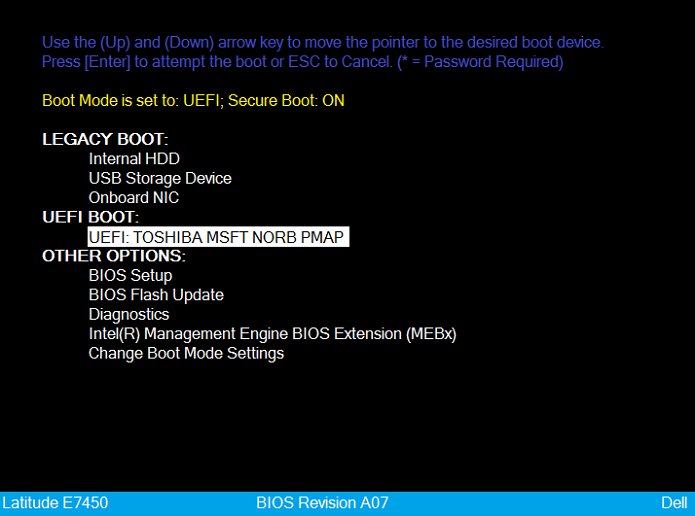
Rysunek 1. Wybrany tryb rozruchu UEFI - Wybierz język i układ klawiatury.
- Wybierz opcję Rozwiązywanie problemów. (patrz Rysunek 2 [tylko w języku angielskim])
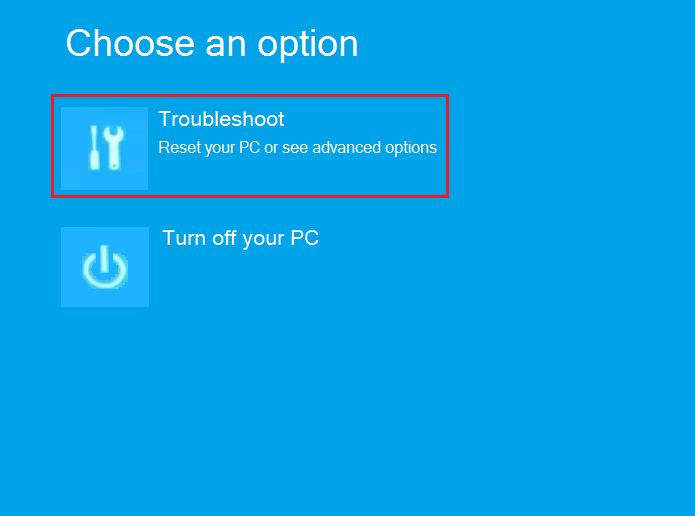
Rysunek 2: Wybierz opcję rozruchu Rozwiąż problemy - Wybierz opcję Przywróć z dysku.
- Wybierz jedną z opcji odzyskiwania, aby przeprowadzić czystą instalację. (patrz Rysunek 3 [tylko w języku angielskim])
UWAGA: całkowite oczyszczenie dysku może potrwać kilka godzin.

Rysunek 3: Wybieranie opcji odzyskiwania - Kliknij przycisk Odzyskaj, aby rozpocząć proces.
Ręczne ładowanie sterowników z wiersza poleceń PE
- Pobierz sterowniki dla komputera z witryny pomocy technicznej firmy Dell.
- Użyj programu narzędziowego, takiego jak 7zip, aby wyodrębnić pliki instalacyjne, po czym zapisz je w folderze na osobnym dysku flash USB.
- Podłącz dysk flash USB ze sterownikami i nośnik Windows 10 firmy Dell do tego samego komputera.
UWAGA: na poniższych ilustracjach jako przykład przedstawiono sterownik IRST.
- Uruchom system z nośnika Windows 11 lub Windows 10 firmy Dell i wybierz język systemu i klawiatury, aby przejść do ekranu głównego.
- Wybierz opcję Rozwiązywanie problemów → Opcje zaawansowane → Wiersz poleceń. (Patrz Rysunek 4 [tylko w języku angielskim].)

Rysunek 4: Wybieranie opcji Wiersz poleceń - Przejdź do dysku, który zawiera wymagane sterowniki, używając polecenia „dir”, aby wyświetlić zawartość dysku, jak przedstawiono na Rysunku 5 [tylko w języku angielskim]. Prawidłowy dysk to zazwyczaj D:, E: lub F: Stacja dysków.
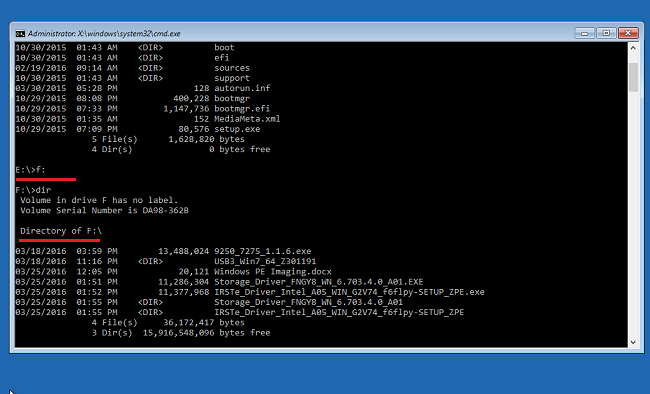
Rysunek 5. Przejście do systemu plików i lokalizacja pliku sterownika - Użyj polecenia CD, aby przejść do folderu zawierającego sterownik w formacie *.inf. Użyj polecenia dir, aby wyświetlić zawartość każdego folderu. Patrz (Rysunek 6 [tylko w języku angielskim]).
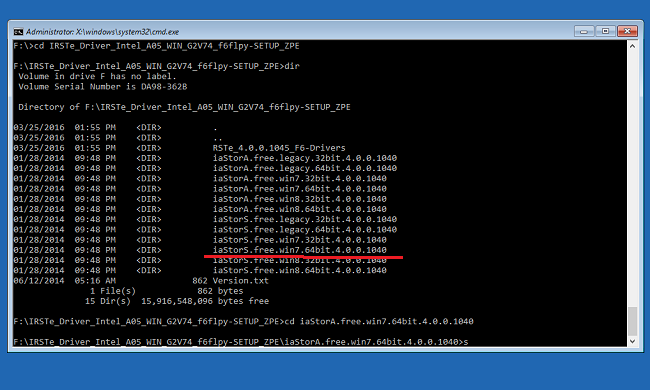
Rysunek 6: Przejście do systemu plików i lokalizacja pliku sterownika - Znajdź plik .inf potrzebny do instalowanego urządzenia w celu wczytania go w systemie Windows, jak przedstawiono na Rysunku 7 [tylko w języku angielskim].

Rysunek 7: Lokalizacja pliku sterownika .inf. - Użyj następującego polecenia w celu wczytania w systemie odpowiedniego sterownika i naciśnij klawisz Enter. (Patrz Rysunek 8 [tylko w języku angielskim] jako przykład.)
drvload.exe [.inf path/filename]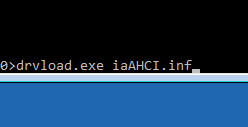
Rysunek 8: Ręczne ładowanie pliku inf
その他の情報
 Minął okres gwarancji? Żaden problem. Odwiedź witrynę Dell.com/support i wpisz kod Dell Service Tag, a następnie zapoznaj się z naszymi ofertami.
UWAGA: oferty są dostępne tylko dla komputerów osobistych na terenie Stanów Zjednoczonych, Kanady, Wielkiej Brytanii, Francji, Niemiec, Chin i Japonii. Nie dotyczy serwerów i pamięci masowych.
対象製品
Alienware, Dell All-in-One, Dell Pro All-in-One, Dell Pro Max Micro, Dell Pro Max Slim, Dell Pro Max Tower, Dell Pro Micro, Dell Pro Slim, Dell Pro Tower, Dell Slim, Dell Tower, Inspiron, OptiPlex, Vostro, XPS, G Series, G Series, Alienware
, Dell Laptops, Dell Plus, Dell Pro, Dell Pro Max, Dell Pro Plus, Dell Pro Premium, Inspiron, Latitude, Dell Pro Rugged, Vostro, XPS, Fixed Workstations, Mobile Workstations, Dell Pro Max Micro XE FCM2250, Dell Pro Max Slim XE FCS1250, Dell Pro Max Tower T2 XE FCT2250, Dell Pro Max 16 XE MC16250, Dell Pro Micro Plus XE QBM1250, Dell Pro Slim Plus XE5 QBS1250, Dell Pro Tower Plus XE5 QBT1250
...
文書のプロパティ
文書番号: 000131442
文書の種類: How To
最終更新: 31 7月 2025
バージョン: 19
質問に対する他のDellユーザーからの回答を見つける
サポート サービス
お使いのデバイスがサポート サービスの対象かどうかを確認してください。