Så här installerar du Windows från en Dell ISO – Ladda ner Windows 11 och Windows 10 ISO
概要: Installera eller ominstallera Windows 11 eller 10 på Dell-datorer med hjälp av ISO-återställningsmedier. Ladda ner ISO-filen, skapa en startbar USB eller DVD och återställ eller reparera systemet. ...
この記事は次に適用されます:
この記事は次には適用されません:
この記事は、特定の製品に関連付けられていません。
すべての製品パージョンがこの記事に記載されているわけではありません。
手順
- Måste installera Windows 11 eller Windows 10.
- Använd återställningsmediet för att reparera Windows 11 eller Windows 10 om Dell-datorn inte startar operativsystemet.
Innehållsförteckning:
- Installera Windows från DVD eller USB
- Installera Windows 11 och Windows 10 från ISO:n
- Manuell inläsning av drivrutin från PE-kommandotolken
Dell tillhandahåller återställningsmedia för Windows 11 och Windows 10 till kunden i ISO-format. Du kan hämta det här ISO-återställningsmediet från webbplatsen Dell Operating System Recovery Image . Den här ISO-filen är inte kopplad direkt till datorns servicetagg och kan användas igen om du behöver installera om igen. Den kan användas på en annan Dell-dator om du vill installera eller installera om Windows 11 eller Windows 10. Information om hur du använder återställningsavbildningen som den är finns i KB-artikeln Ladda ner och använda återställningsavbildningen av Dell OS.
Obs! Om du installerar Windows 11 eller Windows 10 med hjälp av Dell-återställningsmediet återställs enhetspartitionerna till fabriksinställningarna.
Obs! Du behöver en digital produktnyckel för att aktivera Windows 11 och 10 på datorer som inte tidigare har aktiverats med samma version av Windows.
- Windows 10 ISO kan också laddas ner med verktyget Windows 10 Media Creation
. När du har skapat antingen DVD-skivan eller USB-flashminnet kan du starta Windows 10-mediet med Windows 10.
- Windows 11 ISO kan också laddas ner från Microsoft Software Download Utility
Installera Windows från DVD eller USB
Längd: 01:04
När det är tillgängligt kan språkinställningar för dold textning (undertexter) väljas med hjälp av ikonen Inställningar eller CC på den här videospelaren.
Installera Windows 11 och Windows 10 från ISO:n
Följ stegen nedan för att installera Windows med hjälp av Dells installationsmedium:
- Sätt i USB som du skapade med hjälp av Dell Windows återställningsavbildning.
- Starta om datorn och tryck på F12 på tangentbordet när du ser Dell-logotypen. Startmenyn som visas i figur 1 [endast på engelska] ska visas.
- Välj UEFI-start som startalternativ och kontrollera att datorn är i UEFI-läge som visas i bild 1 [Endast på engelska].
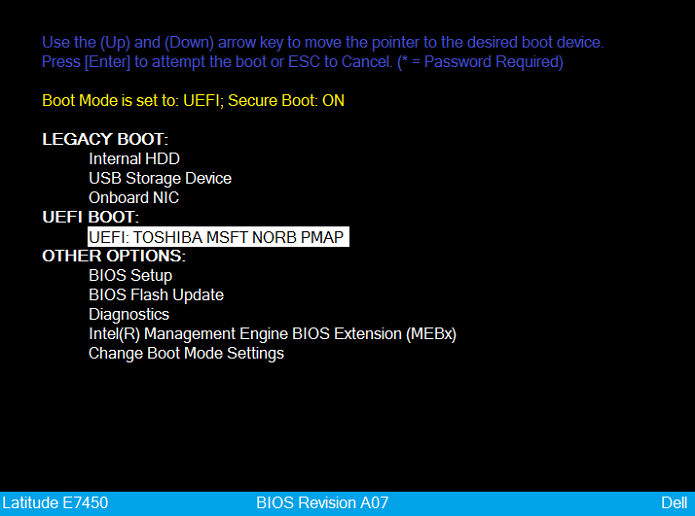
Bild 1: UEFI-start valt - Välj språk och tangentbordslayout.
- Välj alternativet Felsök. (se figur 2 [endast på engelska])
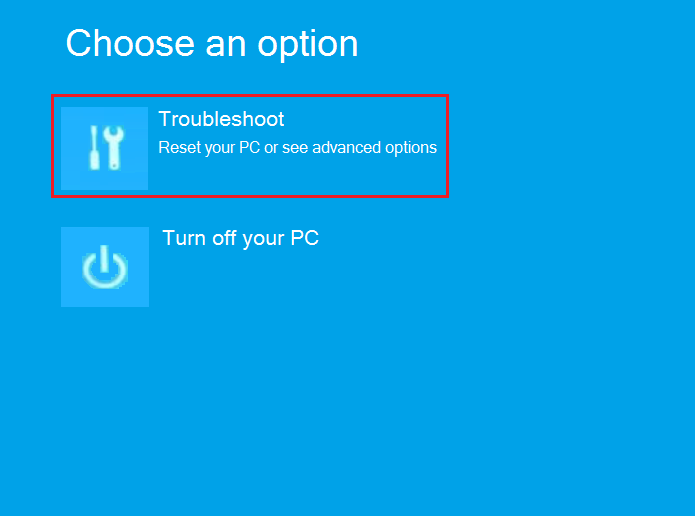
Bild 2: Välj alternativet Felsök start - Välj Recover from a drive (Återställ från en enhet).
- Välj något av återställningsalternativen för att utföra en ren installation. (se figur 3 [endast på engelska])
Obs! Det kan ta flera timmar att rengöra enheten helt.
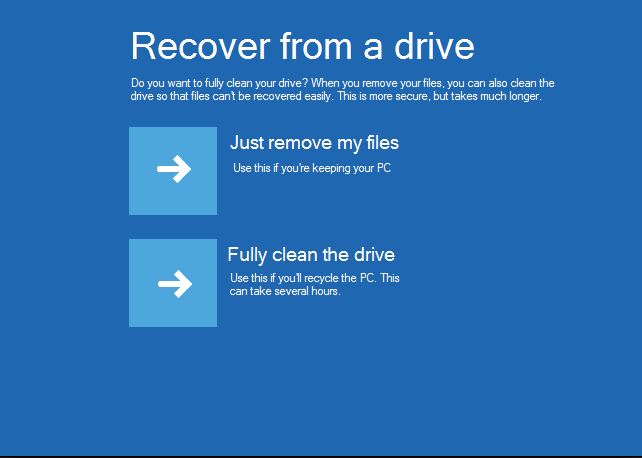
Bild 3: Välja ett återställningsalternativ - Klicka på Återställ för att starta processen.
Manuell inläsning av drivrutin från PE-kommandotolken
- Hämta drivrutinerna för datorn från Dells supportwebbplats.
- Använd ett verktyg som 7zip för att extrahera installationsfilerna och spara dem i en mapp på ett separat USB-flashminne.
- Anslut USB-flashminnet med drivrutinerna och Dell Windows 10-mediet till samma dator.
Obs! Bilderna nedan visar IRST-drivrutinen som exempel.
- Starta från respektive Dell Windows 11- eller Windows 10-media och välj dator- och tangentbordsspråk för att komma till Startsidan.
- Välj Felsök → avancerade alternativ → Kommandotolken. (Se figur 4 [endast på engelska].)
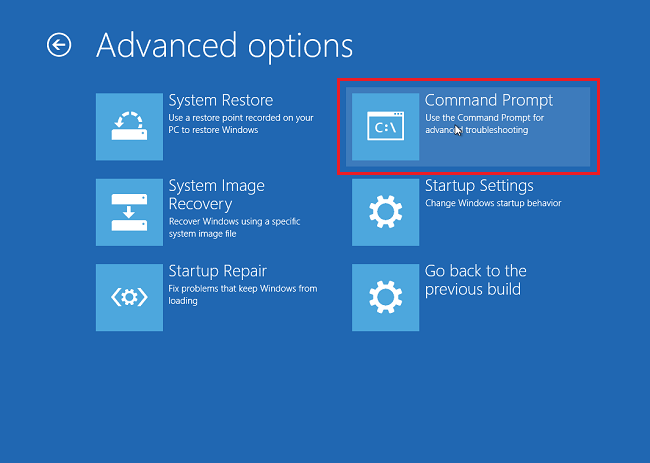
Bild 4: Välja kommandotolksalternativet - Bläddra till enheten som innehåller de nödvändiga drivrutinerna med hjälp av kommandot "dir" för att visa enhetens innehåll, som visas i bild 5 [Endast på engelska]. Rätt drivenhet är vanligtvis D:, E: eller F: Köra.
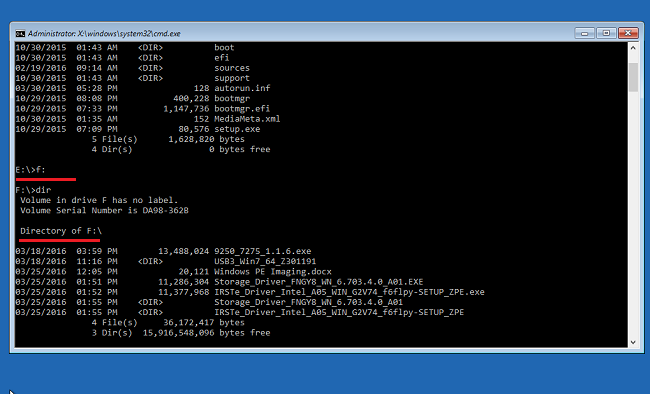
Bild 5: Navigera i filsystemet för att hitta platsen för drivrutinsfilen - Använd kommandot CD för att navigera genom mapparna till *.inf-drivrutinens plats. Använd dir efter behov för att se innehållet i varje mapp. Se (bild 6 [endast på engelska]).
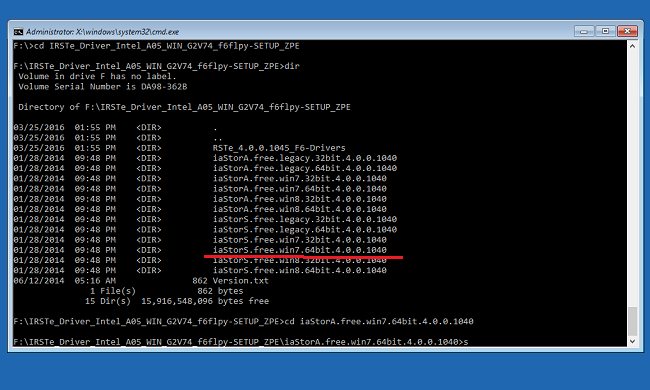
Bild 6: Navigera i filsystemet för att hitta platsen för drivrutinsfilen - Hitta den .inf-fil som behövs för enheten som installeras för att läsa in Windows, som visas i bild 7 [endast på engelska].
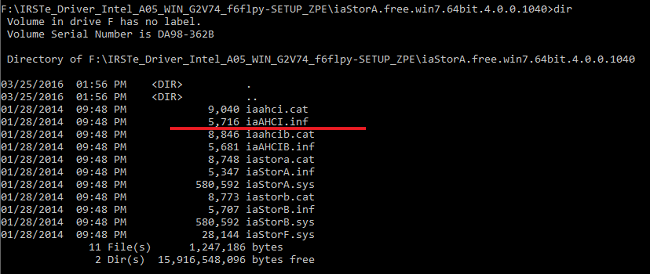
Bild 7: Hitta drivrutinens .inf-fil - Använd följande kommando för att läsa in rätt drivrutin på datorn och tryck på Enter. (Se figur 8 [endast på engelska] för ett exempel.)
drvload.exe [.inf path/filename]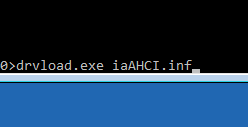
Bild 8: Laddar inf-filen manuellt
その他の情報
 Har garantin upphört att gälla? Inga problem. Gå till Dell.com/support och ange ditt Dell Service Tag-nummer för att se våra erbjudanden.
Obs! Erbjudandena är endast tillgängliga för kunder i USA, Kanada, Storbritannien, Frankrike, Tyskland, Kina och Japan som köper en persondator. Server och lagring berörs inte.
対象製品
Alienware, Dell All-in-One, Dell Pro All-in-One, Dell Pro Max Micro, Dell Pro Max Slim, Dell Pro Max Tower, Dell Pro Micro, Dell Pro Slim, Dell Pro Tower, Dell Slim, Dell Tower, Inspiron, OptiPlex, Vostro, XPS, G Series, G Series, Alienware
, Dell Laptops, Dell Plus, Dell Pro, Dell Pro Max, Dell Pro Plus, Dell Pro Premium, Inspiron, Latitude, Dell Pro Rugged, Vostro, XPS, Fixed Workstations, Mobile Workstations, Dell Pro Max Micro XE FCM2250, Dell Pro Max Slim XE FCS1250, Dell Pro Max Tower T2 XE FCT2250, Dell Pro Max 16 XE MC16250, Dell Pro Micro Plus XE QBM1250, Dell Pro Slim Plus XE5 QBS1250, Dell Pro Tower Plus XE5 QBT1250
...
文書のプロパティ
文書番号: 000131442
文書の種類: How To
最終更新: 31 7月 2025
バージョン: 19
質問に対する他のDellユーザーからの回答を見つける
サポート サービス
お使いのデバイスがサポート サービスの対象かどうかを確認してください。