Windowsin asentaminen Dell ISO:sta – Lataa Windows 11 ja Windows 10 ISO
概要: Windows 11:n tai 10:n asentaminen tai uudelleenasentaminen Dell-tietokoneisiin ISO-palautuslevyn avulla. Lataa ISO-tiedosto, luo käynnistettävä USB- tai DVD-levy ja palauta tai korjaa järjestelmä. ...
この記事は次に適用されます:
この記事は次には適用されません:
この記事は、特定の製品に関連付けられていません。
すべての製品パージョンがこの記事に記載されているわけではありません。
手順
- Windows 11 tai Windows 10 on asennettava.
- Korjaa Windows 11 tai Windows 10 palautuslevyn avulla, jos Dell-tietokone ei käynnisty käyttöjärjestelmään.
Sisällysluettelo:
- Asenna Windows DVD: ltä tai USB: ltä
- Windows 11: n ja Windows 10: n asentaminen ISO: sta
- Manuaalinen ohjaimen lataus komentokehotteen kautta
Dell toimittaa asiakkaalle Windows 11- ja Windows 10 -palautuslevyt ISO-muodossa. Voit ladata tämän ISO-palautuslevyn Dell Operating System Recovery Image -sivustosta. Tätä ISO-tiedostoa ei ole sidottu suoraan tietokoneen huoltotunnukseen, ja sitä voidaan käyttää uudelleen, jos uudelleenasennus on tarpeen. Sitä voi käyttää toisessa Dell-tietokoneessa, jos haluat asentaa Windows 11:n tai Windows 10:n tai asentaa sen uudelleen. Lisätietoja palautuslevykuvan käyttämisestä sellaisenaan on tietämyskannan artikkelissa Dell käyttöjärjestelmän palautusnäköistiedoston lataaminen ja käyttäminen.
HUOMAUTUS: Windows 11:n tai Windows 10:n asentaminen Dellin palautuslevyltä palauttaa aseman osiot tehdasasetuksiinsa.
HUOMAUTUS: Tarvitset digitaalisen tuoteavaimen Windows 11:n ja 10:n aktivointiin tietokoneissa, joita ei ole aiemmin aktivoitu samalla Windows-versiolla.
- Windows 10 ISO voidaan ladata myös Windows 10 Media Creation tool
. Kun olet luonut joko DVD-levyn tai USB-muistitikun, voit asentaa Windows 10:n käynnistämällä Windows 10 -tietovälineestä.
- Windows 11 ISO: n voi ladata myös Microsoft Software Download -apuohjelma
Asenna Windows DVD: ltä tai USB: ltä
Kesto: 01:04
Kun tekstityksen kieliasetukset ovat käytettävissä, ne voidaan valita tämän videosoittimen Asetukset- tai CC-kuvakkeella.
Windows 11: n ja Windows 10: n asentaminen ISO: sta
Asenna Windows Dellin asennuslevyltä seuraavasti:
- Asenna USB-laite, jonka loit Dell Windows -palautuslevykuvasta.
- Käynnistä tietokone uudelleen ja napauta F12-näppäintä, kun näet Dell-logon. Kuvassa 1 [Englanninkielinen] käynnistysvalikon pitäisi tulla näkyviin.
- Valitse käynnistysvaihtoehdoksi UEFI-käynnistys ja varmista, että tietokone on UEFI-tilassa kuvassa 1 esitetyllä tavalla [englanninkielinen].
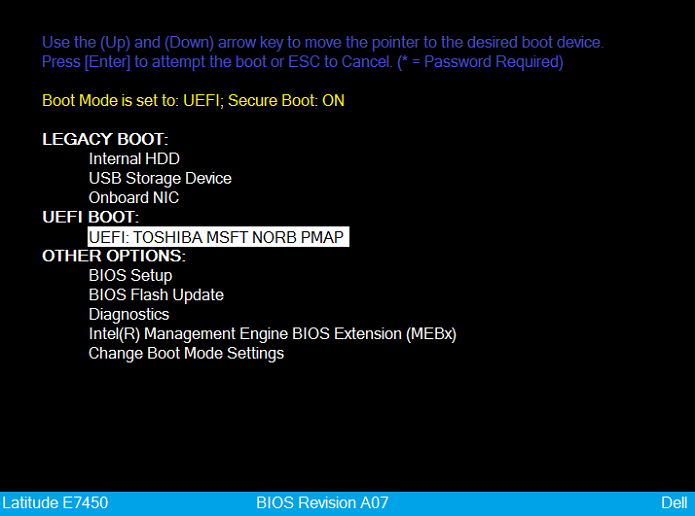
Kuva 1: UEFI Boot valittu - Valitse kieli ja näppäimistöasettelu.
- Valitse Vianmääritys-vaihtoehto. (katso kuva 2 [englanninkielinen])
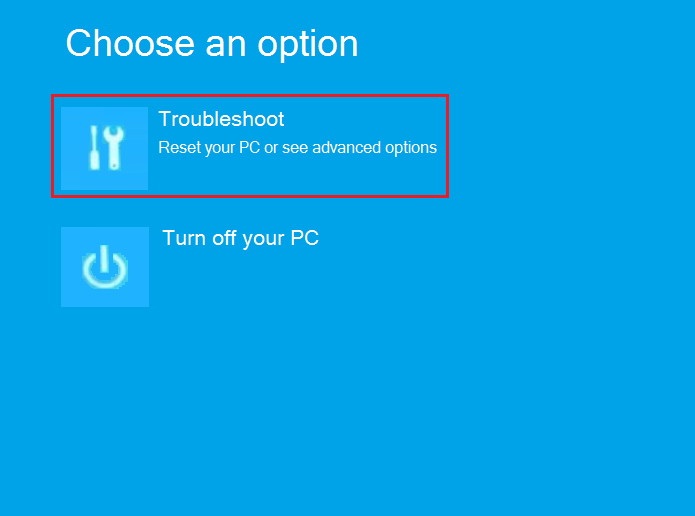
Kuva 2: Valitse Käynnistyksen vianmääritys - Valitse Palauttaminen asemasta.
- Valitse jompikumpi palautusvaihtoehdoista puhtaan asennuksen suorittamiseksi. (katso kuva 3 [englanninkielinen])
HUOMAUTUS: Aseman puhdistaminen kokonaan voi kestää useita tunteja.
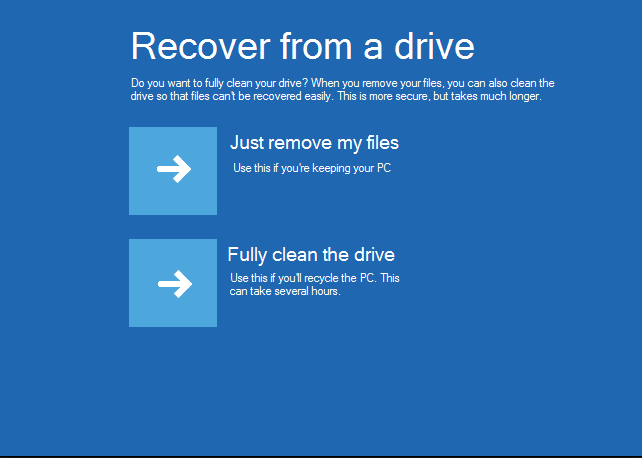
Kuva 3: Palautusasetusten valitseminen - Aloita prosessi valitsemalla Palauta .
Manuaalinen ohjaimen lataus komentokehotteen kautta
- Lataa tietokoneen ajurit Dellin tukisivustosta.
- Pura asennustiedostot esimerkiksi 7zip-apuohjelmalla ja tallenna ne erilliselle USB-muistitikulle.
- Liitä USB-muistitikku sekä ohjaimet ja Dell Windows 10 -tallennusväline samaan tietokoneeseen.
HUOMAUTUS: Seuraavissa kuvissa käytetään esimerkkinä IRST-ohjainta.
- Käynnistä vastaavalta Dell Windows 11- tai Windows 10 -levyltä ja avaa aloitusnäyttö valitsemalla tietokoneen ja näppäimistön kieli.
- Valitse Vianmääritys → lisäasetukset → komentokehote. ( Katso kuva 4 [englanninkielinen].)
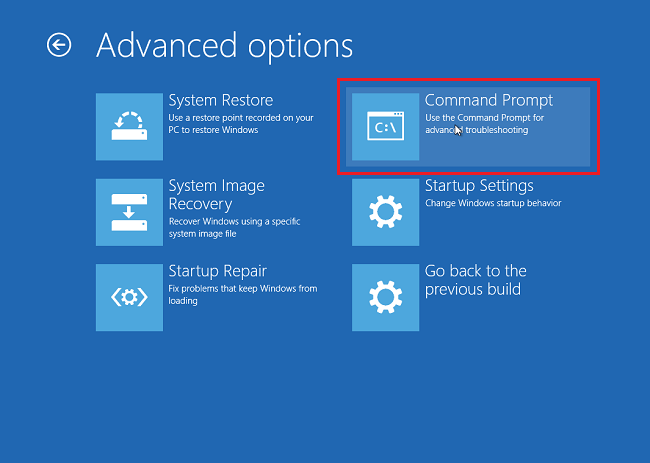
Kuva 4: Komentokehotevaihtoehdon valitseminen - Siirry asemaan, joka sisältää tarvittavat ohjaimet, ja tarkastele aseman sisältöä dir-komennolla kuvan 5 [englanninkielinen] mukaisesti. Oikea asema on yleensä D:, E: tai F: Ajaa.
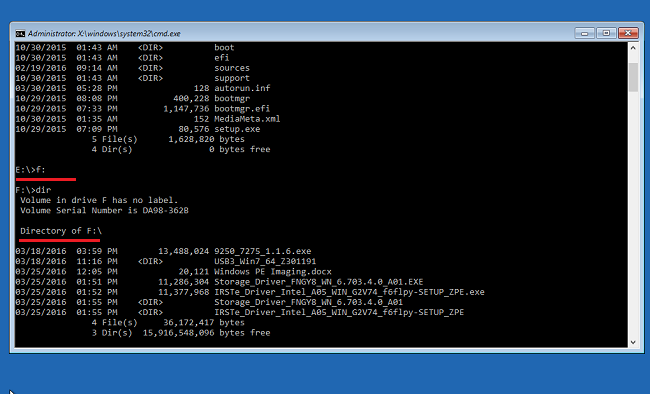
Kuva 5: Tiedostojärjestelmän selaaminen ajuritiedoston sijainnin paikantamiseksi - Siirry CD-komennolla kansioista *.inf-ohjaimen sijaintiin. Käytä dir-komentoa tarpeen mukaan nähdäksesi kunkin kansion sisällön. Katso (kuva 6 [englanninkielinen]).
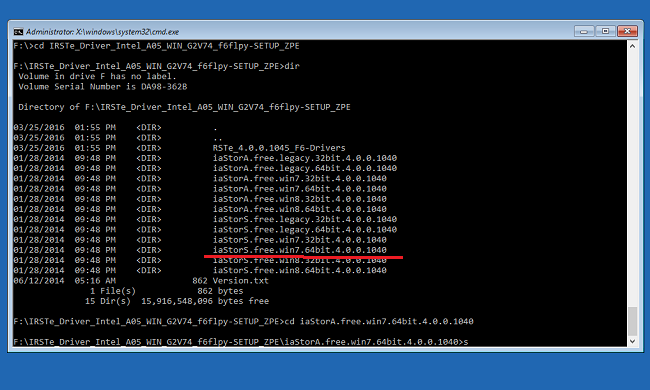
Kuva 6: Tiedostojärjestelmän selaaminen ajuritiedoston sijainnin paikantamiseksi - Etsi .inf-tiedosto , jota asennettava laite tarvitsee Windowsin lataamiseen, kuten kuvassa 7 [englanninkielinen].

Kuva 7: Ajurin .inf-tiedoston paikantaminen - Lataa asianmukainen ohjain tietokoneeseen seuraavalla komennolla ja paina Enter-näppäintä. (Katso esimerkki kuvasta 8 [Englanninkielinen].)
drvload.exe [.inf path/filename]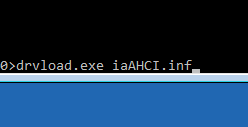
Kuva 8: Inf-tiedoston lataaminen manuaalisesti
その他の情報
 Takuu päättynyt? Ei hätää. Siirry Dell.com/support sivustoon, anna Dell-palvelutunnisteesi ja katso tarjouksemme.
HUOMAUTUS: Tarjoukset ovat käytettävissä ainoastaan Yhdysvalloissa, Kanadassa, Yhdistyneessä kuningaskunnassa, Ranskassa, Saksassa, Kiinassa ja Japanissa (tietokoneasiakkaat). Tämä ei koske palvelin- ja tallennustuotteita.
対象製品
Alienware, Dell All-in-One, Dell Pro All-in-One, Dell Pro Max Micro, Dell Pro Max Slim, Dell Pro Max Tower, Dell Pro Micro, Dell Pro Slim, Dell Pro Tower, Dell Slim, Dell Tower, Inspiron, OptiPlex, Vostro, XPS, G Series, G Series, Alienware
, Dell Laptops, Dell Plus, Dell Pro, Dell Pro Max, Dell Pro Plus, Dell Pro Premium, Inspiron, Latitude, Dell Pro Rugged, Vostro, XPS, Fixed Workstations, Mobile Workstations, Dell Pro Max Micro XE FCM2250, Dell Pro Max Slim XE FCS1250, Dell Pro Max Tower T2 XE FCT2250, Dell Pro Max 16 XE MC16250, Dell Pro Micro Plus XE QBM1250, Dell Pro Slim Plus XE5 QBS1250, Dell Pro Tower Plus XE5 QBT1250
...
文書のプロパティ
文書番号: 000131442
文書の種類: How To
最終更新: 31 7月 2025
バージョン: 19
質問に対する他のDellユーザーからの回答を見つける
サポート サービス
お使いのデバイスがサポート サービスの対象かどうかを確認してください。