デルコンピュータにUbuntuをインストールする方法
概要: この記事では、DellコンピューターにUbuntu Linuxオペレーティング システムをクリーン インストールする方法を説明します。
この記事は次に適用されます:
この記事は次には適用されません:
この記事は、特定の製品に関連付けられていません。
すべての製品パージョンがこの記事に記載されているわけではありません。
手順
Dell製コンピューターへのUbuntu Linuxのインストールは簡単なプロセスで、無料のオープンソース オペレーティング システムにアクセスできます。このガイドでは、DellからUbuntuイメージをダウンロードし、お使いのPCにインストールする手順について説明します。
作業を開始する前に:
- 重要なファイルをすべて外付けドライブまたはクラウドストレージにバックアップします
- インストール中にコンピューターが電源に接続されていることを確認してください
- 16 GB以上のストレージが入ったUSBフラッシュ ドライブが必要です
- インストールを完了するために約30〜60分を確保します
Ubuntu Linuxとは何ですか?
Ubuntuは無料のオープンソース オペレーティング システムです。Webの閲覧、ドキュメントの操作、アプリの使用などの日常的なタスクのために、安全で信頼性が高く、シンプルになるように設計されています。Ubuntuは定期的にアップデートされ、大規模なグローバル コミュニティーによってサポートされています。Dellは、一部のDell製コンピューターでスムーズかつハイパフォーマンスなエクスペリエンスを提供するようにテストおよび最適化された公式Ubuntuイメージを提供しています。
手順1:Ubuntuをダウンロードし、起動可能なUSBドライブを作成します
Dellは、Dell製コンピューター用に特別に設定されたUbuntuリカバリー イメージを提供しています。
UbuntuイメージをダウンロードしてブータブルUSBを作成するには、次の手順を実行します。
Dell Ubuntuリカバリー イメージ ページにアクセスし、次の手順に従ってください。
- お使いのDell製コンピューター用の正しいUbuntuイメージをダウンロードします
- ブータブルUSBドライブの作成
重要:16 GB以上のストレージが入ったUSBフラッシュ ドライブがあることを確認します。このプロセス中に、USBドライブ上のすべてのデータが消去されます。
ブータブルUSBドライブを作成したら、このガイドに戻ってインストールを続行します。
手順2:インストールのためのDell製コンピューターの準備
Ubuntuをインストールする前に、コンピューターのBIOSでいくつかの設定を調整する必要があります。
BIOSにアクセスします。
- お使いのデル製コンピューターを再起動します。
- Dellのロゴが表示されたらすぐに、BIOSセットアップに入るまで F2 を繰り返し押します。
BIOS設定を構成します。
- [General]セクションで、[Boot Sequence]に移動し、起動モードとして[UEFI (Unified Extensible Firmware Interface)]が選択されていることを確認します。
注:ほとんどの新しいDellモデルはレガシー起動モードをサポートしていないため、「UEFIのみ」と表示されます。 - [System Configuration]セクションで、[SATA Operation]に移動し、[AHCI (Advanced Host Controller Interface)]を選択します。
- 重要:Ubuntuでは、ハード ドライブを認識するためにAHCIモードが必要です。システムが現在RAIDオンに設定されている場合は、AHCIに変更する必要があります。
注:現在WindowsがRAIDモードでインストールされている場合、AHCIに変更するとWindowsが起動しなくなる可能性があります。これが、インストールを開始する前にすべてのデータをバックアップしておくことを推奨する理由です。
- 重要:Ubuntuでは、ハード ドライブを認識するためにAHCIモードが必要です。システムが現在RAIDオンに設定されている場合は、AHCIに変更する必要があります。
- [Secure Boot]セクションで、[Secure Boot]に移動し、[Disabled]を選択します。
注:最新のUbuntuバージョン(20.04 LTS以降)では、セキュア ブートがサポートされています。ただし、セキュア ブートを無効にすると、特に特定の古いハードウェア構成では、インストール中に発生する可能性のある問題を回避できる場合があります。必要に応じて、インストール後に再度有効にすることができます。 - 使用可能な場合は、[General]セクションで[Legacy Option ROMs]を無効にします。
- [Boot Sequence]セクションで、起動オプションでUSBストレージが有効になっていることを確認します。
- [Apply]または[Save Changes]を選択し、[Exit]を選択します。
コンピュータが再起動します。
BIOS設定に関する重要な情報:
- UEFIは必須です。最新のDell製コンピューターでは、UbuntuのインストールはUEFIモードで最適です。2012年以降のほとんどのDell製システムは、UEFIのみを使用しています。
- AHCIが必要です。Linuxは、RAID OnモードでのSATA操作をサポートしていません。ストレージ ドライブを検出するには、UbuntuでシステムをAHCIに設定する必要があります。
- セキュア ブート:Ubuntuはバージョン20.04 LTS以降でセキュア ブートをサポートしていますが、これを無効にすると、ワイヤレス ドライバーや特定の古いハードウェア コンポーネントに関連するインストールの問題を防ぐことができます。
手順3:USBドライブから起動します
次に、作成したブータブルUSBドライブからコンピューターを起動します。
- 起動可能なUSBドライブをDell製コンピューターに挿入します。
- PCの電源を入れるか、再起動します。
- Dellロゴが表示されたらすぐに F12 を繰り返し押して、ブート メニューを開きます。
- 起動メニューで、矢印キーを使用して、起動オプションのリストからUSBドライブを選択します。
- 「USBストレージ デバイス」と表示されるか、USBドライブのブランド名が表示される場合があります。
- を押します。
これで、コンピューターがUSBドライブから起動し、Ubuntuの起動画面がロードされます。
手順4:Ubuntuのインストールを開始します
Ubuntuの起動画面が表示されたら、[Dell OS Recovery]オプションが表示されます。
- 起動メニューから [Dell OS Recovery ]を選択します。
- 希望するインストール方法を選択し 、[続行]を選択します。
![UbuntuインストールのDellリカバリーのようこそ画面に[続行]ボタンが表示される](https://i.dell.com/is/image/DellContent/content/dam/ss2/product-images/esupport/esupport-pages/ubuntu-dell-recovery-verifying-install-files.png "UbuntuインストールのDellリカバリーのようこそ画面に[続行]ボタンが表示される")
手順5:インストール設定の構成
インストール ウィザードの指示に従って、いくつかのセットアップ手順を実行します。
- 希望する言語を選択し、[ 続行]を選択します。
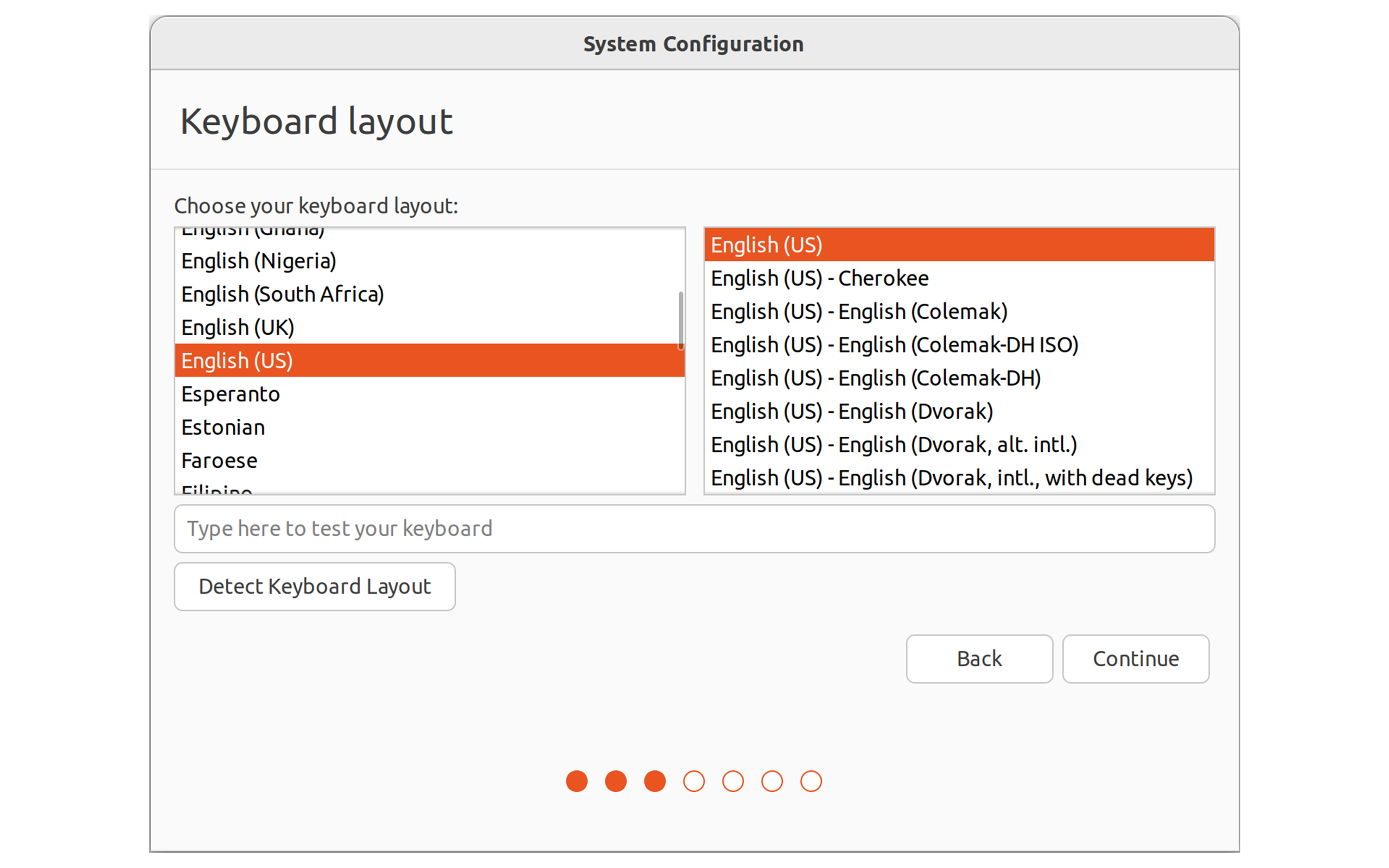
- [キーボード レイアウト]画面で、お使いのコンピューターに適したキーボード レイアウトを選択し、[続行]を選択します。
- ヒント:キーボードレイアウトがわからない場合は、「 キーボードレイアウトの検出 」を選択してヘルプを表示します。
- [アップデートとその他のソフトウェア]画面で、次の手順を実行します。
- 一般的なアプリケーションで完全なUbuntuエクスペリエンスを実現するには、[ 通常インストール ]を選択します
- インターネットに接続している場合は、 Ubuntuのインストール中にアップデート をダウンロードする(推奨)チェックボックスをオンにします
- グラフィックス とWi-Fiハードウェア、および追加のメディア形式のサード パーティー製ソフトウェアをインストールし て、ハードウェアとの互換性を確保する(推奨)チェックボックスをオンにします
- [Continue]を選択します。
注:インストール中は、有線ネットワークと電源に接続することをお勧めします。
手順6:インストール タイプの選択
重要:この手順を実行すると、ハード ドライブ上のすべてのデータが完全に消去されます。必要なものをすべてバックアップしたことを確認します。
- [インストールの種類]画面で、[ディスクの消去とUbuntuのインストール]を選択します。
- このオプションでは、Ubuntuがコンピューター上の唯一のオペレーティング システムとしてインストールされます
- 選択したドライブから既存のすべてのデータとオペレーティング システムが削除されます
- Ubuntuをインストールするハード ドライブを選択します。
- 「Install Now(今すぐインストール)」を選択します。
- ディスクに加えられる変更を示す確認ウィンドウが表示されます。情報を注意深く確認してください。
- [続行]を選択して、インストールを続行します。
注:これ以降、インストールをキャンセルすることはできません。
![UbuntuインストールのDellリカバリー画面で、[続行]ボタンと[終了]ボタンを含むインストール タイプを表示](https://i.dell.com/is/image/DellContent/content/dam/ss2/product-images/esupport/esupport-pages/ubuntu-dell-recovery-erase-disk-install-ubuntu.png "UbuntuインストールのDellリカバリー画面で、[続行]ボタンと[終了]ボタンを含むインストール タイプを表示")
手順7:インストールのセットアップを完了する
- [ どこにいますか? ]画面で、地図から現在地を選択するか、テキスト ボックスに入力して、[ 続行]を選択します。
- これにより、タイムゾーンが設定されます
- [Who are you?]画面で、次の情報を入力します。
- 名前
- コンピュータの名前(ネットワーク上のコンピュータを識別します)
- アカウントのユーザー名
- パスワード(強力なパスワードを選択して確認します)
- [Log in automatically]または[Require my password to log in](セキュリティのために推奨)を選択する
- [Continue]を選択します。
- これでインストールが始まります。システムのインストール中に、Ubuntuの機能に関する情報が画面に表示されます。
インストールは通常、コンピューターの速度とインターネット接続によって異なりますが、20〜30分かかります。
![[続行]ボタンを使用したUbuntuインストール中のユーザー名とパスワードのセットアップを含むシステム構成画面](https://i.dell.com/is/image/DellContent/content/dam/ss2/product-images/esupport/esupport-pages/ubuntu-install-choose-username-password.png "[続行]ボタンを使用したUbuntuインストール中のユーザー名とパスワードのセットアップを含むシステム構成画面")
手順8:再起動してUbuntuの使用を開始する
- インストールが完了すると、コンピュータの再起動を求めるメッセージが表示されます。
- [今すぐ再起動]を選択します。
- プロンプトが表示されたら、USBドライブをコンピューターから取り外します。
- Enterを押して再起動します。
- コンピューターが再起動し、Ubuntuがロードされます。
- 作成したユーザー名とパスワードでログインします。
これで作業が完了しました。これで、UbuntuがDell製コンピューターにインストールされました。
インストール後
システムをアップデートします。
初めてログインした後、システムをアップデートして最新のセキュリティ パッチと改善点を入手してください。
- Ctrl+Alt+Tを押してターミナルを開きます。
- 次のコマンドを入力し、 Enterを押します。
sudo apt update && sudo apt upgrade -y- プロンプトが表示されたら、パスワードを入力します。
- アップデートがダウンロードされ、インストールされるまで待ちます。
- プロンプトが表示されたら、コンピュータを再起動します。
Ubuntuの詳細:
- 左上隅の [Activities] ボタンを使用すると、アプリケーションとファイルを検索できます
- プリインストールされたアプリケーションには、Webブラウザー(Firefox)、オフィススイート(LibreOffice)、およびメディアプレーヤーが含まれます
- Ubuntuソフトウェアアプリを使用すると、何千もの無料アプリケーションをダウンロードできます
さらにサポートを受ける:
Dell PCでのUbuntuの使用と設定の詳細については、次を参照してください。
トラブルシューティング
インストールが開始されない:
- Dell OS Recovery Toolを使用してブータブルUSBを正しく作成したことを確認します
- BIOS設定が手順2のものと一致していることを確認します
- [SATA Operation]が[RAID On]ではなく[AHCI]に設定されていることを確認します
- コンピューターで別のUSBポートを試します
Ubuntuがハードドライブを認識しません:
- BIOSのSATA動作がAHCIに設定されていることを確認します
- ドライブがRAIDモードで構成されていないことを確認する
Ubuntuがハードウェアを認識しません。
- インストール中に「サードパーティ製ソフトウェアのインストール」を選択していることを確認してください
- インストール後、[Software & Updates]>[Additional Drivers]で追加のドライバーを確認します
NVMeドライブを使用していますが、Ubuntuに表示されません。
- BIOSでSATA/NVMe動作がAHCI/NVMeモードに設定されていることを確認します
- NVMeドライブを搭載した一部のDell製システムでは、AHCIモードを有効にする必要があります
インストールに問題がある、またはシステムが起動しない:
- 最も簡単な解決策は、多くの場合、インストールを再度実行することです
- 再試行する前に、すべてのBIOS設定が正しいことを確認してください
- 『Dell Ubuntuリカバリー イメージ ガイド』を使用して、新しいUbuntuリカバリーUSBを作成できます
重要な注意事項
互換性について:
- お使いのコンピュータに同梱されていたオペレーティング システム以外のオペレーティング システムをインストールする場合は、自己責任で行ってください
- Dellでは、オリジナル以外のオペレーティング システムのハードウェア互換性を保証できません
- Dellのサポートは、元のオペレーティング システムを実行していないシステムに限定される場合があります
ドライバーについて:
- Dellは、Ubuntu用の個別のドライバーを提供していません
- 必要なすべてのドライバーは、Ubuntuインストール メディアに含まれています
- Canonicalがお使いのコンピューター モデルを認定しているかどうかは、Ubuntu認定ハードウェア ページで確認することをお勧めします
お使いのPCにUbuntuが最初に同梱されていた場合:
- Dellは、お客様のシステムに対する完全なテクニカルサポートを提供します
- 回復イメージは、お使いのコンピューターで使用できます
- 詳細については、「 Dell Ubuntuイメージをリカバリーする方法 」を参照してください
さらにヘルプが必要ですか?
- Canonicalは、以下のソフトウェア サポートを提供します。
- Dellは、以下のハードウェア サポートを提供します。
その他の情報
その他の情報:
メモ: Canonicalのソフトウェア サポートは、次の方法で受けられます。
Dellテクニカル サポートは次のリンクから受けられます。
- Ubuntu Community Support - Ask Ubuntu(Ubuntuコミュニティサポート - Ubuntuへの問い合わせ)
- Ubuntu Community Forums(Ubuntuコミュニティフォーラム)

Dellテクニカル サポートは次のリンクから受けられます。
対象製品
Alienware, Dell All-in-One, Dell Pro All-in-One, Dell Pro Max Micro, Dell Pro Max Slim, Dell Pro Max Tower, Dell Pro Micro, Dell Pro Slim, Dell Pro Tower, Dell Slim, Dell Tower, Inspiron, Legacy Desktop Models, OptiPlex, Vostro, XPS, G Series
, Chromebook, G Series, Alienware, Dell Laptops, Dell Plus, Dell Pro, Dell Pro Max, Dell Pro Plus, Dell Pro Premium, Inspiron, Latitude, Dell Pro Rugged, Vostro, XPS, Legacy Laptop Models, Fixed Workstations, Mobile Workstations, Dell Pro Max Micro XE FCM2250
...
文書のプロパティ
文書番号: 000131655
文書の種類: How To
最終更新: 10 6月 2026
バージョン: 25
質問に対する他のDellユーザーからの回答を見つける
サポート サービス
お使いのデバイスがサポート サービスの対象かどうかを確認してください。