Anleitung zum Installieren von Ubuntu Linux auf Ihrem Dell Computer
概要: Dieser Artikel enthält Informationen zum Ausführen einer Neuinstallation des Betriebssystems Ubuntu Linux auf Ihrem Dell Computer.
この記事は次に適用されます:
この記事は次には適用されません:
この記事は、特定の製品に関連付けられていません。
すべての製品パージョンがこの記事に記載されているわけではありません。
手順
Inhaltsverzeichnis:
- Möchten Sie Ubuntu auf Ihrem Dell Computer installieren?
- Das sollten Sie vor dem Start einer Installation wissen und prüfen
- Einrichten der Ubuntu-Installation
- Installieren von Ubuntu auf Ihrem Computer
- Konfigurieren der Ubuntu-Installation
- Installation abgeschlossen
Möchten Sie Ubuntu auf Ihrem Dell Computer installieren?
Möchten Sie Ubuntu auf Ihrem Dell Computer installieren? Es gibt einige Dinge, die Sie entscheiden und abrufen müssen, bevor Sie mit der folgenden Anleitung fortfahren.
Hinweis: Wenn Sie ein anderes Betriebssystem als das Originalbetriebssystem installieren, das mit Ihrem Computer geliefert wurde, tun Sie dies auf eigenes Risiko. Dell kann nicht garantieren, dass die Hardware kompatibel ist, und ist möglicherweise nicht in der Lage, den Computer in dieser Konfiguration zu unterstützen.
Die meisten Treiber für Ubuntu werden nicht von Dell bereitgestellt, da alle erforderlichen Treiber im Installationsmedium des Betriebssystems gebündelt sind. Deshalb empfehlen wir, dass Sie überprüfen, ob Ihr Computer mit der Installationsversion von Canonical kompatibel ist.
Die meisten Treiber für Ubuntu werden nicht von Dell bereitgestellt, da alle erforderlichen Treiber im Installationsmedium des Betriebssystems gebündelt sind. Deshalb empfehlen wir, dass Sie überprüfen, ob Ihr Computer mit der Installationsversion von Canonical kompatibel ist.
Haben Sie überprüft, ob Canonical Ihren Computertyp für Ubuntu zertifiziert hat?
-
Wenn nicht, rufen Sie die Canonical-Website
auf und überprüfen Sie, ob Canonical Ihr Modell getestet hat und unterstützt.
-
Wenn Sie überprüft haben, ob Ihr Computer unterstützt wird, fahren Sie mit dem nächsten Schritt fort.
Hinweis: Wurde Ihr Computer mit Ubuntu geliefert? Andernfalls werden Sie im Falle von Problemen beim Kontakt zum technischen Support möglicherweise aufgefordert, den Standardzustand Ihres Computers wiederherzustellen. (Einschließlich des Betriebssystems.) Wenn das Problem dadurch nicht behoben wird, ist zu diesem Zeitpunkt nur eine begrenzte Unterstützung möglich.
Haben Sie eine Kopie der neuesten DVD- oder USB-Installationsmedien von Canonical erhalten? Diese enthalten die neuesten Updates und Korrekturen für dieses Betriebssystem.
Sie können die entsprechende Ubuntu-ISO von folgender Website herunterladen: Canonical
Wenn Sie Ihren Computer bei Dell mit vorinstalliertem Ubuntu erworben haben, befinden sich Wiederherstellungsimages auf Ihrem Computer. Weitere Informationen finden Sie im Dell Wissensdatenbank-Artikel: So stellen Sie auf Ihrem Dell Computer ein Dell Ubuntu-Image wieder her
Das sollten Sie vor dem Start einer Installation wissen und prüfen
Bevor Sie mit der Installation von Ubuntu beginnen, sollten Sie drei Dinge beachten:
Auf welcher Art von Hardware installieren Sie und wirkt sich dies auf Ihre Installation aus?
Der Typ oder das Format Ihres Datenspeichers kann beeinflussen, wie Sie bei der Installation von Ubuntu auf Ihrem Computer vorgehen. Es spielt eine Rolle, ob Sie auf folgenden Systemen installieren:
- Eine neue M2-Karte
- Eine standardmäßige SATA-Festplatte (Serial AT Attachment)
- Dieselben SATA-Festplatten, die in einer RAID-Konfiguration (Intel Matrix Redundant Arrays of Inexpensive Disks) eingerichtet sind
Überprüfen Sie, ob die Computerhardware die Installation ermöglicht, die Sie benötigen. Lesen Sie alternativ den folgenden Artikel, um zu erfahren, wie Sie die richtige Installationsmethode für Ihre Computerhardware auswählen:
Hinweis: USB 2.0 und ältere Wechseldatenträger werden auf Computern mit den neuen Intel Sky-Lake-Prozessoren nicht unterstützt. Chipsätze für neue CPUs (Central Processor Units) unterstützen den USB 2.0-Hub nicht.
Welche Art von BIOS ist auf Ihrem Computer eingerichtet und wirkt sich dies auf Ihre Installation aus?
Je nachdem, ob die Legacy- oder die UEFI-BIOS-Konfiguration (Unified Extensible Firmware Interface) verwendet wird, kann die Installation erfolgreich sein oder fehlschlagen. Weitere Informationen zum Thema finden Sie in den unten verlinkten Artikeln:
- Anleitung zur Installation von Ubuntu Developer Edition 14.04 auf einem Dell Computer, der für das UEFI-BIOS (Unified Extensible Firmware Interface) konfiguriert ist
- Aktualisieren des Dell BIOS in einer Linux- oder Ubuntu-Umgebung
Hinweis: Beachten Sie, dass die neueste Generation von Dell Computern keine Unterstützung für den Legacy-Modus mehr im BIOS bietet.
Drücken Sie beim Start die Taste F2, um das BIOS aufzurufen. Stellen Sie Folgendes sicher:
- Das BIOS ist auf UEFI eingestellt.
- Der SATA-Betrieb ist auf Advanced Host Controller Interface (AHCI) eingestellt.
- Deaktivieren der Legacy-Option "Read-Only Memory (ROM)s"
- Deaktivieren von Secure Boot
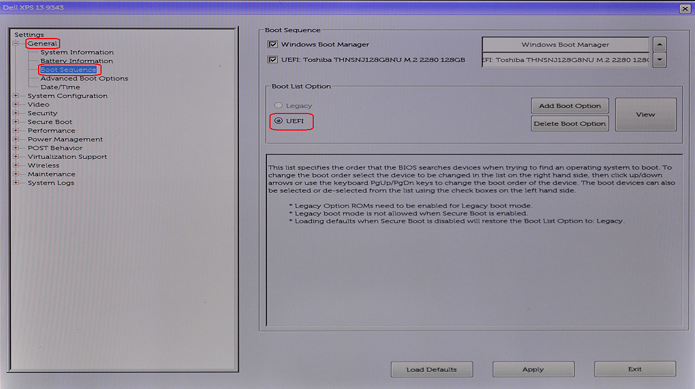
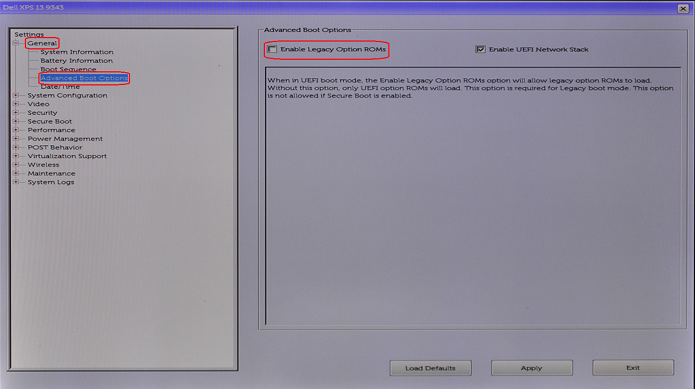
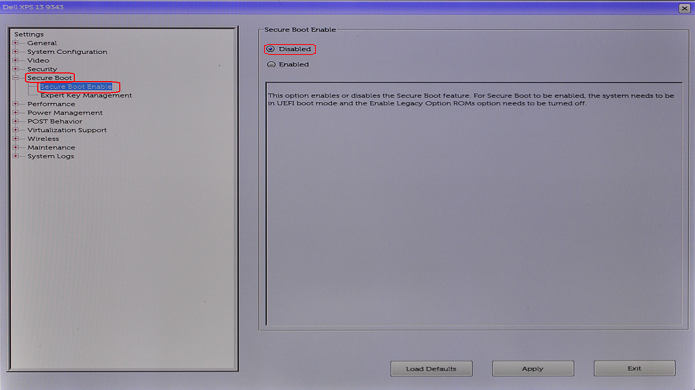
Hinweis: Nicht jedes Dell BIOS hat das gleiche Erscheinungsbild und die Seitennamen können sich je nach Modelltyp unterscheiden. Diese allgemeinen Anweisungen funktionieren jedoch in jedem Dell BIOS, das eine Ubuntu-Installation unterstützt.
Welche Version von Ubuntu möchten Sie installieren?
Wie jedes andere Betriebssystem ist Ubuntu ständig bemüht, die Nutzung und Leistung zu verbessern. Der Unterschied bei Ubuntu besteht darin, dass Sie jederzeit zwei Update-Optionen haben:
- Die erste ist die neueste LTS-Version (Long Term Support).
-
Dieses Update ist alle zwei Jahre verfügbar und wird von Canonical fünf Jahre lang mit Updates unterstützt. Diese wird als getesteter und stabiler Build angesehen.
- Die zweite Option ist die letzte normale Version.
-
Dieses Update ist alle sechs Monate verfügbar und wird von Canonical nur neun Monate lang mit Updates unterstützt. Diese Versionen gelten als hochmodern, können jedoch deshalb auch Probleme aufweisen. Tester und Entwickler verwenden in der Regel diese Updates.
Wenn Sie ein Upgrade auf eine neue Version von Ubuntu durchführen möchten, lesen Sie den folgenden Artikel: So aktualisieren Sie Ihr Ubuntu-Betriebssystem auf die neueste Version.
Einrichten der Ubuntu-Installation
-
Legen Sie den Ubuntu-Datenträger in das CD- oder DVD-Laufwerk ein oder schließen Sie Ihr startfähiges USB-Gerät an einen Anschluss des Computers an.
-
Drücken Sie schnell die Taste F12, wenn das Dell Logo beim Starten angezeigt wird. So gelangen Sie zum Einmalstartmenü.
-
Sie können den Mauszeiger oder die Pfeiltasten verwenden, um im Menü zu navigieren und Ihre Auswahl zu markieren. Sie können wählen, ob Sie von USB oder vom DVD-Laufwerk starten möchten. Sobald Ihre Wahl markiert ist, drücken Sie die Eingabetaste.
-
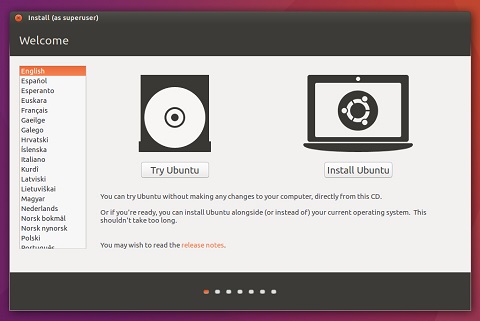
Wenn der Computer neu gestartet wird, wählen Sie die Option Try Ubuntu aus. Diese Option prüft, ob Ubuntu Ihre Hardware sehen kann.
-
Wenn Sie bereit sind, fortzufahren, klicken Sie auf die Schaltfläche Install Ubuntu. Der Installationsassistent wird angezeigt, um Sie durch einige Optionen zu führen.
-
Wählen Sie Ihre Installationssprache aus und klicken Sie auf Next (Weiter).
-
Das Fenster Keyboard layout (Tastaturlayout) wird angezeigt. Wählen Sie das richtige Tastaturlayout für Ihren Computer aus und klicken Sie auf Continue.
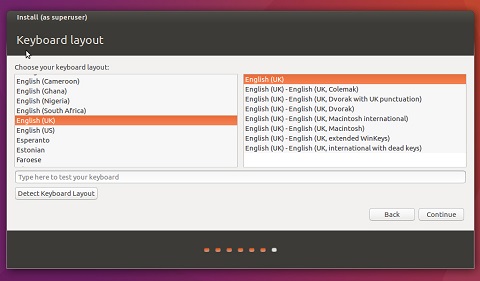
Hinweis: Wenn Sie sich nicht sicher sind, welches Layout richtig ist, können Sie nun die Schaltfläche Detect Keyboard Layout (Tastaturlayout erkennen) zur Unterstützung verwenden.
-
Das Fenster Preparing to install Ubuntu (Installation von Ubuntu vorbereiten) wird angezeigt. Wählen Sie die zutreffenden Optionen aus und klicken Sie auf Continue (Weiter).
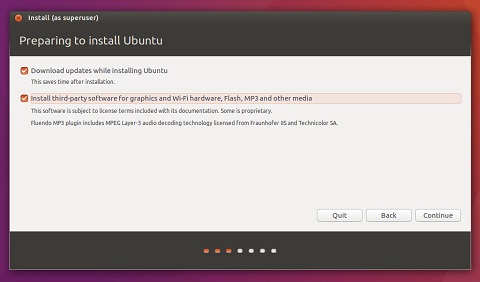
Hinweis: Wir empfehlen, dass Sie während der Installation sowohl eine kabelgebundene Netzwerkverbindung als auch ein Netzkabel angeschlossen haben.
Installieren von Ubuntu auf Ihrem Computer
-
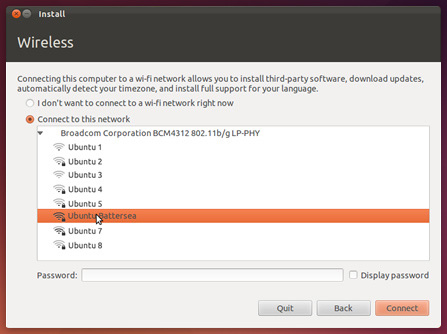
Wenn Sie keine kabelgebundene Netzwerkverbindung angeschlossen haben, führt Sie die Installation durch die Einrichtung einer kabellosen WLAN-Verbindung.
-
Das Fenster Installation type (Installationstyp) wird angezeigt. Verschiedene Optionen stehen zur Verfügung.
-
Wenn Sie Ubuntu als Dual-Boot mit anderen Betriebssystemen installieren möchten, lesen Sie die unten verlinkte Anleitung, bevor Sie die Option Something Else auswählen:
-
Wenn Sie Ubuntu über Ihre gesamte Festplatte installieren möchten, klicken Sie auf Erase disk and install Ubuntu (Festplatte löschen und Ubuntu installieren). Wählen Sie anschließend die Festplatte aus, auf der Sie Ubuntu installieren möchten, und fahren Sie mit Schritt 3 fort.
Hinweis: Mit dieser Aktion werden alle Daten und Betriebssysteme gelöscht, die sich auf der Festplatte befinden. -
Wenn Sie manuell verschiedene Partitionierungen auf der Festplatte einrichten möchten, lesen Sie die folgende Anleitung, bevor Sie die Option Something Else auswählen:
-
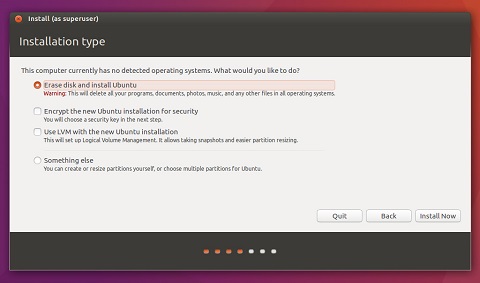
- Klicken Sie auf Install Now (Jetzt installieren). Ab diesem Zeitpunkt kann die Installation nicht mehr abgebrochen werden.
Konfigurieren der Ubuntu-Installation
-
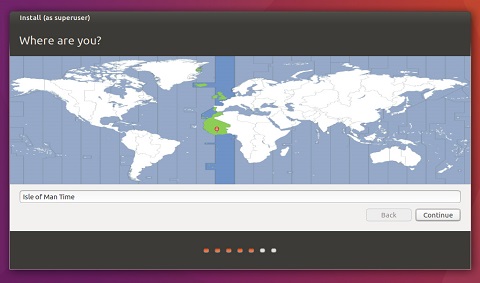
Als Nächstes müssen Sie einige Konfigurationseinstellungen vornehmen, beginnend mit der Schaltfläche Wo sind Sie?
-
Wählen Sie Ihren Standort über die Optionen auf der Karte aus oder geben Sie sie in das Textfeld ein und klicken Sie auf Continue.
-
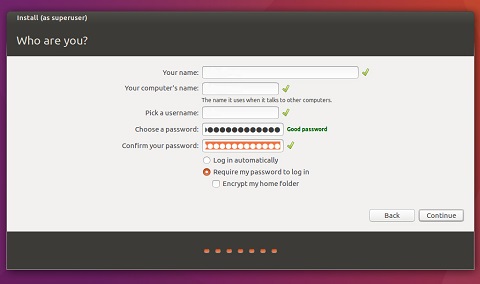
Geben Sie Ihre personenbezogenen Daten in das Fenster Wer sind Sie ein?
-
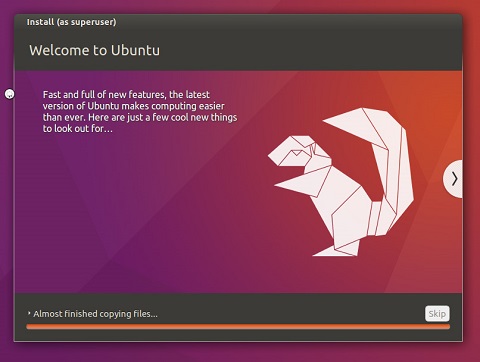
Während der Installation des Betriebssystems scrollt der Bildschirm durch Screenshots mit weiteren Informationen zu Ubuntu.
Installation abgeschlossen
Wenn der Installationsassistent fertig ist, wird das Fenster Installation complete angezeigt. Klicken Sie auf Jetzt neu starten, um den Computer neu zu starten.
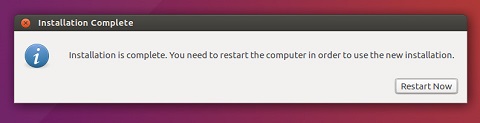
Ubuntu ist nun installiert. Siehe Artikel der Dell Wissensdatenbank: Anleitung zur Konfiguration von Ubuntu Linux nach der Erstinstallation auf Ihrem Dell Computer für Hinweise zur Ersteinrichtung.
Hinweis: Wenn nach Abschluss der Installation Probleme auftreten, besteht die einfachste und schnellste Lösung darin, die Installation erneut auszuführen. Auch für die Zukunft kann dieser Artikel nützlich sein: Ubuntu-Wiederherstellungs-Image herunterladen und erstellen.
その他の情報
Weitere Informationen:
HINWEIS: Canonical bietet Softwaresupport über die folgenden Methoden:
Dell bietet technischen Support über folgende Links:
Dell bietet technischen Support über folgende Links:
対象製品
Alienware, Dell All-in-One, Dell Pro All-in-One, Dell Pro Max Micro, Dell Pro Max Slim, Dell Pro Max Tower, Dell Pro Micro, Dell Pro Slim, Dell Pro Tower, Dell Slim, Dell Tower, Inspiron, Legacy Desktop Models, OptiPlex, Vostro, XPS, G Series
, Chromebook, G Series, Alienware, Dell Laptops, Dell Plus, Dell Pro, Dell Pro Max, Dell Pro Plus, Dell Pro Premium, Inspiron, Latitude, Dell Pro Rugged, Vostro, XPS, Legacy Laptop Models, Fixed Workstations, Mobile Workstations, Dell Pro Max Micro XE FCM2250
...
文書のプロパティ
文書番号: 000131655
文書の種類: How To
最終更新: 04 11月 2025
バージョン: 21
質問に対する他のDellユーザーからの回答を見つける
サポート サービス
お使いのデバイスがサポート サービスの対象かどうかを確認してください。