Dell Universal Dock D6000の使用方法とトラブルシューティング方法
概要: Dell Universal Dock D6000のセットアップ、使用、およびトラブルシューティングの方法について説明します。ドライバーに関する情報、複数のモニターのセットアップ、および一般的な問題を解決するための手順を確認してください。
この記事は次に適用されます:
この記事は次には適用されません:
この記事は、特定の製品に関連付けられていません。
すべての製品パージョンがこの記事に記載されているわけではありません。
手順
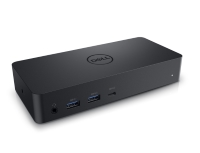
Dell Universal Dock D6000は、Thunderbolt 3 (USB Type-C)またはUSB 3.0の両方をサポートする1本のケーブルを使用して、お使いのすべての電子デバイスをノートパソコンに接続します。ノートパソコンをドッキングステーションに接続している場合は、マウス、キーボード、ステレオスピーカ、外付ハードドライブ、大画面ディスプレイなどのすべての周辺機器を1つずつノートパソコンに接続しなくてもアクセスできます。
Dell Universal Dock D6000は、USB経由のドッキング機能を有効にするDisplayLinkテクノロジーを採用しています。ユニバーサル ドッキング ソリューションを使用すると、複数のディスプレイ、オーディオ、イーサネット、その他のUSB周辺機器をUSB経由でPCに接続できます。
仕様、セットアップ、外付モニターの接続、一般的な問題のトラブルシューティングなどについては、以下のセクションを展開して参照してください。
Dell Universal Dock(D6000シリーズ)のパフォーマンス、ディスプレイ、ネットワークの問題のトラブルシューティング方法
| パーソナル コンピューターの接続性 |
|
|---|---|
| ビデオ ポート |
メモ: Dell Universal Dock(D6000シリーズ)は、Thunderbolt 3 USB Type-Cケーブルを使用してパーソナル コンピューターに接続した場合は最大3台のディスプレイをサポートし、USB 3.0ケーブルを使用した場合は最大2台のディスプレイをサポートします。
|
| オーディオ ポート (D6000のみ) |
メモ: D6000シリーズ ドックでは、オーディオ パススルーはサポートされていません。
|
| ネットワーク ポート |
|
| USBポート |
|
| 生産性およびWeb使用のための最小システム要件 |
|
|---|---|
| フルスクリーンビデオ再生のための最小要件 |
|
| オペレーティングシステム |
|
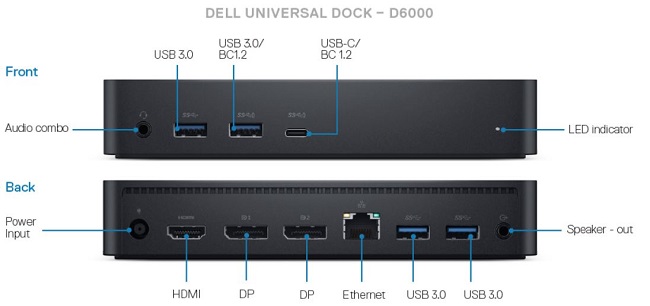
図1: Dell Universal Dock (D6000)のポート
Dell Universal Dock D6000は、USB経由のドッキング機能を有効にするDisplayLinkテクノロジーを採用しています。ユニバーサル ドッキング ソリューションを使用すると、複数のディスプレイ、オーディオ、イーサネット、その他のUSB周辺機器をUSB経由でPCに接続できます。
Dell Universal Dock D6000シリーズのコンピューターの充電に関する制限事項
メモ: 最適なパフォーマンスを得るには、ドッキング ステーションのDisplayLinkドライバーをインストールする前に、お使いのパーソナル コンピューターのBIOSとチップセット ドライバーをアップデートすることをお勧めします。DisplayLinkドライバーをインストールするには、お使いのコンピューターの管理者権限が必要です。
- Dellの「ドライバーおよびダウンロード」ページから、最新のDisplayLinkドライバーをダウンロードし、インストールします。
- インストールが完了するまで、画面の指示に従います。
- パーソナル コンピューターを再起動します。
- すべての外付けデバイスをドッキング ステーションに接続します
- ドッキング ステーションをお使いのパーソナル コンピューターに接続します。
メモ: 企業用インストーラーなど、サポートされているオペレーティング システム用の最新DisplayLinkドライバーは、displaylink.com/downloadsからも入手できます 
Microsoft Windowsオペレーティング システムには、VGAグラフィックス ドライバーのみが含まれています。そのため、最適なグラフィックス パフォーマンスを得るために、お使いのパーソナル コンピューターに適用可能なDell製グラフィックス ドライバーをDellの「ドライバーおよびダウンロード」Webサイトの[ビデオ]セクションからインストールすることをお勧めします。
モニターに付属のHDMI/DisplayPortケーブルを使用して、モニターをドッキング ステーションに接続します。Dell Universal Dock D6000は、Thunderbolt 3 USB Type-Cケーブルを使用してパーソナル コンピューターに接続した場合は最大3台のディスプレイをサポートし、USB 3.0ケーブルを使用した場合は最大2台のディスプレイをサポートします。複数のモニターをドッキング ステーションに接続した場合にサポートされる解像度の詳細については、以下の「画面解像度表」を参照してください。
複数モニターのセットアップとその問題のトラブルシューティングに関する詳細については、Dellナレッジベース記事「Windowsでデュアル モニターまたは複数のモニターをセットアップする方法」または「複数のモニターに関する問題のトラブルシューティングおよび外部モニターの接続に関する問題の修正」を参照してください。
画面解像度表
| USB Type-Cを使用してパーソナル コンピューターに接続されたドッキング ステーション | |||||
|---|---|---|---|---|---|
| 入力 | 出力 | ||||
| DP 1 | DP 2 | HDMI | DP 1 | DP 2 | HDMI |
| DP 1 | DP 2 | HDMI | 4K @ 60 Hz | 4K @ 60 Hz | 4K @ 30 Hz |
| DP 1 | DP 2 | HDMI | 5K @ 60 Hz | 4K @ 30 Hz | |
| DP 1 | DP 2 | 4K @ 60 Hz | 4K @ 60 Hz | ||
| DP 1 | HDMI | 4K @ 60 Hz | 4K @ 60 Hz | ||
| DP 2 | HDMI | 4K @ 60 Hz | 4K @ 60 Hz | ||
| DP 1 | 4K @ 60 Hz | ||||
| DP 2 | 4K @ 60 Hz | ||||
| HDMI | 4K @ 60 Hz | ||||
| USB 3.0 Type-Aを使用してパーソナル コンピューターに接続されたドッキング ステーション | |||||
|---|---|---|---|---|---|
| 入力 | 出力 | ||||
| DP 1 | DP 2 | HDMI | DP 1 | DP 2 | HDMI |
| DP 1 | DP 2 | HDMI | 4K @ 60 Hz | 4K @ 60 Hz | |
| DP 1 | DP 2 | HDMI | 5K @ 60 Hz | ||
| DP 1 | DP 2 | 4K @ 60 Hz | 4K @ 60 Hz | ||
| DP 1 | HDMI | 4K @ 60 Hz | 4K @ 60 Hz | ||
| DP 2 | HDMI | 4K @ 60 Hz | 4K @ 60 Hz | ||
| DP 1 | 4K @ 60 Hz | ||||
| DP 2 | 4K @ 60 Hz | ||||
| HDMI | 4K @ 60 Hz | ||||
| 症状 | 可能性のある解決方法 |
|---|---|
| ドッキング ステーションに接続されたモニターに画像が表示されない。 |
メモ: ビデオは、オペレーティング システム以外、またはBIOSなどの起動前環境では使用できません。
|
| 接続されたモニターの画像がゆがんでいるか壊れている。 |
|
| 接続されているモニターの画像が拡張モードで表示されない。 |
|
| オーディオ ジャックが機能していない(D6000のみ)。 |
|
| ドックのUSBポートが機能していない。 |
|
| HDCPコンテンツが接続されたモニターに表示されない。 |
|
| DisplayLinkドライバーをインストールできない。 | 最新のDisplayLinkドライバーは、次のサイトからダウンロードできます:
|
| ドッキング ステーションを接続した状態でノートパソコンを起動できない。 |
|
| インターネットに初めてアクセスしたときにエラー メッセージが表示される |
|
| 要求されたサービスを完了するためのシステム リソースが不足している。 | これは、システム リソースが少ない拡張モードに入るときに発生する可能性があります。拡張ディスプレイを起動するための十分なメモリーがパーソナル コンピューターにありません。
|
| 互換性のないディスプレイ ドライバー | このメッセージは、インストールされているプライマリー グラフィックス カード ドライバーがWDDM対応でない場合に表示されます。Windows 7以降は、WDDMドライバーなしで動作するようには設計されていません。
|
| ノートパソコンがEthernetポートから復帰しない。 |
|
| ドッキング ステーションがコンピューターに接続されているときに、ノートパソコンの充電ができない。 |
|
| 高品位マルチメディア インターフェイス(HDMI)またはドックのDisplayPort(DP)ポートに接続されたモニターに画像が表示されない |
|

よくあるお問い合わせ(FAQ)
最新のDisplayLinkドライバーは、次のサイトからダウンロードできます:
- Dell のドライバーおよびダウンロード
または - displaylink.com/downloads

または - ドッキング ステーションをパーソナル コンピューターに接続した状態でWindows Updateを実行します(ノートパソコンのWi-Fiまたはイーサネットを使用)
いいえ。Dell Universal Dock D6000のUSBケーブルはドッキング ステーションに取り付けられており、交換できません。ただし、デル・テクノロジーズでは1年間の標準保証を提供しており、ドッキング ステーションとケーブルはその対象となります(関連付けられたノートパソコンの周辺機器として購入された場合、Dell Universal Dock D6000も同じシステム保証の対象となります)。
Dell Universal Dock D6000は、USB 3.0 Type-A、USB Type-C、Thunderbolt 3を搭載しているすべてのパーソナル コンピューターで機能します。ただし、帯域幅はUSB 3.1 Gen1 (5 Gbps)に制限されます。
Dell Universal Dock D6000に搭載されているDisplayLinkソリューションは「USBグラフィック」ソリューションであり、ソフトウェア圧縮が行われます。圧縮ではCPUの処理能力を使用しますが、ビデオ処理用の専用GFxカードの処理能力は使用しません。また、DisplayLinkソリューションはUMA-GFxカードの切り替えに対応していないため、GFxハードウェアアクセラレーションも利用できません。Precisionユーザーの場合、実行する作業には通常、リアルタイムのレンダリングが必要とされるため、DellのThunderbolt Dock TB16またはWD15ドッキング ソリューションのほうが優れた操作性を提供できる可能性があります。
Dell Universal Dock D6000はDisplayLinkテクノロジーを採用しているため、USB 3.0 Type-A、USB Type-C、またはThunderbolt 3を搭載したほとんどのPCで機能します。ただし、帯域幅はUSB 3.1 Gen1 (5 Gbps)に制限されます。古いPC上のドライバーは、DisplayLinkドライバーとの互換性を確保するため、アップデートが必要になる場合があります。
はい。ただし、Dell Universal Dock D6000の一部のDell機能(60 W超の充電機能や管理機能など)は、サード パーティーのPCでは機能しない可能性があります。また、一部のパーソナル コンピューター製造元の設計により、ビデオやUSBなどの機能が制限されたり、機能しなかったりすることもあります。
はい。DisplayPort over USB Type-CまたはThunderbolt 3をサポートするDell製パーソナル コンピューターは、(Dell Dockに同梱されている)USB-Type C(非Thunderbolt)ケーブルを使用して、Dell Dockに接続できます。
一部のDell Precisionモデルでは、Dell Universal Dock D6000がノートパソコンの充電に供給できる65 Wを超える電力が必要とされることがあります。それでもD6000シリーズ ドッキング ステーションを使用してノートパソコンの充電を行うことはできますが、パーソナル コンピューターの電源アダプターを使用する場合と比べて、完全に充電されるまでの時間が長くかかります。
エラー メッセージが表示されないようにする方法は、USB Type-Cでドッキング ステーションを接続した上で電源アダプターをパーソナル コンピューターに接続して起動するという方法か、またはBIOSで警告を無効にするという方法のいずれかです。パーソナル コンピューターが起動した後は、電源を外しても、パーソナル コンピューターはUSB Type-Cからの給電により正常に作動します。
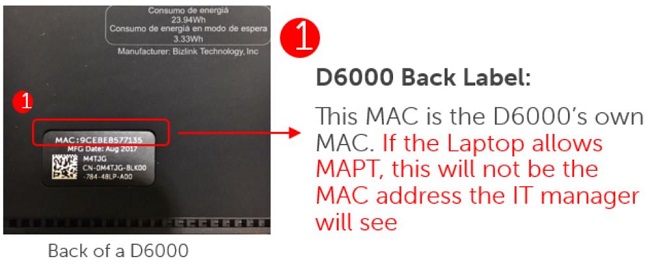
D6000シリーズは、PXE起動やWake on LANなどのビジネス向け機能をサポートしていません。D6000シリーズのように、DisplayLinkを使用するドッキング ステーションの場合、すべての機能がオペレーティング システムまたはBIOSの外部で機能するわけではありません。デルでは、エンタープライズ機能(PXE起動、Wake On LAN(WOL)、および大企業での展開に対応するその他のビジネス向け機能など)を必要とするお客様向けに、すべてのエンタープライズ機能を備えたWD15およびTB16ドッキング ソリューションを提供しています。Dell Universal Dock D6000は、MACアドレス・パス・スルー(MAPT)に対応しています。
MAPTの詳細については、Dellナレッジベース記事「MACアドレス パススルーとは」を参照してください。「Latitude、Mobile Precision Workstation、XPS、USB Type-C」を参照してください。
はい。Dell Universal Dock D6000には、ネットワーク識別のために渡すことができるMAC IDが備わっています。通常、各ドッキング ステーションには独自のMACアドレスがありますが、Dellパーソナル コンピューターでは、IT支援のために一意の識別が可能になるように、システム固有のMACアドレスがパーソナル コンピューターからドッキング ステーションに渡されます。
PowerShareでは、ノートパソコンの電源をオンにしなくても、電話やタブレットを充電できます。電源供給は、USB Type-CデバイスのUSB PDの充電仕様で使用されます。電源供給とは、製品(ACアダプターやドッキング ステーション)に、デバイスを充電するための十分な充電電力(最大65W)を供給する能力があることを意味します。
ノートパソコンの製造元がUSB Type-C経由での充電機能を有効にしている場合は充電できます。
*15 W (5V@3A)および60 W (19.5V@3A)の業界標準USB PD rev 2.0 v1.1電源供給。Dellの接続デバイスでは60 W*を超えるUSB電源供給。
メモ: すべてのUSB Type-C接続で同様の機能が提供されるとは限りません。例えば、データのみを送信できるUSB Type-C接続もあります。
ケーブル末端のUSB Type-Aアダプターは、ノートパソコンの使用時に電力を供給しません。USB Type-Aプラグとソケットには電源供給能力がないため、このアダプターが電源を供給することはありません。
Dell Universal Dock D6000は本来、業界標準のUSB Type-Cをサポートするすべてのノートパソコンでの使用や、ホテリング/ホットデスク環境での使用向けに設計されているため、Dell-on-Dell機能は現時点では提供されていません。
これは、Dell Universal Dock D6000が正常に動作する、推奨される最大周囲温度を指しています。
いいえ。サード パーティー製のアドオン アダプターでは充電機能とUSB機能が動作しない可能性があるため、それは推奨されません。
Windowsでは、有線LANとワイヤレスLANのどちらに切り替えるかを、信号の強さと優先度リストに応じて決定します。お使いのワイヤレス・ネットワーク・カードの設定内にて動作を変更できます。
ドッキング ステーションに接続したときの有線LANまたはWiFiへの切り替えの決定は、Windowsオペレーティング システムが優先度リストに従って管理します。Dellナレッジベース記事「有線ネットワーク接続の検出時にワイヤレス ネットワーク接続を無効にする方法」の手順を使用して、LAN接続にドッキングされたときにWindowsがワイヤレス接続を検出する方法を変更できます。
- USB Type-C接続を介した最大3台のディスプレイ:5K x 1、4K x 2、4K x 3。
- USB Type-A接続を介した最大2台のディスプレイ。
- 5120 x 2880 @60Hz(接続にDPケーブル2本が必要)/3840 x 2160 @60Hz(DP/HDMIケーブル1本が必要)
- 3台のディスプレイ出力はUSB Type-C接続を介してのみ使用できます。USB 3.0 Type-A接続の最大ディスプレイ出力は2台です。
画面解像度表
| USB Type-Cを使用してパーソナル コンピューターに接続されたドッキング ステーション | |||||
|---|---|---|---|---|---|
| 入力 | 出力 | ||||
| DP 1 | DP 2 | HDMI | DP 1 | DP 2 | HDMI |
| DP 1 | DP 2 | HDMI | 4K @ 60 Hz | 4K @ 60 Hz | 4K @ 30 Hz |
| DP 1 | DP 2 | HDMI | 5K @ 60 Hz | 4K @ 30 Hz | |
| DP 1 | DP 2 | 4K @ 60 Hz | 4K @ 60 Hz | ||
| DP 1 | HDMI | 4K @ 60 Hz | 4K @ 60 Hz | ||
| DP 2 | HDMI | 4K @ 60 Hz | 4K @ 60 Hz | ||
| DP 1 | 4K @ 60 Hz | ||||
| DP 2 | 4K @ 60 Hz | ||||
| HDMI | 4K @ 60 Hz | ||||
| USB 3.0 Type-Aを使用してパーソナル コンピューターに接続されたドッキング ステーション | |||||
|---|---|---|---|---|---|
| 入力 | 出力 | ||||
| DP 1 | DP 2 | HDMI | DP 1 | DP 2 | HDMI |
| DP 1 | DP 2 | HDMI | 4K @ 60 Hz | 4K @ 60 Hz | |
| DP 1 | DP 2 | HDMI | 5K @ 60 Hz | ||
| DP 1 | DP 2 | 4K @ 60 Hz | 4K @ 60 Hz | ||
| DP 1 | HDMI | 4K @ 60 Hz | 4K @ 60 Hz | ||
| DP 2 | HDMI | 4K @ 60 Hz | 4K @ 60 Hz | ||
| DP 1 | 4K @ 60 Hz | ||||
| DP 2 | 4K @ 60 Hz | ||||
| HDMI | 4K @ 60 Hz | ||||
DisplayLinkソリューションを使用するDell Universal Dock D6000は、MSTデイジーチェーンをサポートしません。Dell Universal Dock D6000はMSTチップセットを搭載していません。DPを介してDell Universal Dock D6000をMSTモニターに接続する場合、デイジー チェーン ループの2番目のMSTモニターには、1番目のモニターの複製が表示されます。このシナリオでは、2番目のモニタの動作はDell Universal Dock D6000によって制御されず、単に1番目のディスプレイのビデオ信号が複製されます。
その他の情報
推奨記事
ここでは、このトピックに関連した役立つ可能性のある推奨記事をいくつか紹介します。
- Dell Universal Dock(D6000シリーズ)のパフォーマンス、ディスプレイ、ネットワークの問題をトラブルシューティングする方法
- Dell Universal Dock D6000シリーズのコンピューターの充電に関する制限事項
 保証対象外ですか?大丈夫です。Dell.com/support Webサイトにアクセスして、お使いのDell製品のサービス タグを入力し、デル・テクノロジーズのサービスをご確認ください。
メモ: 本サービスは、米国、カナダ、英国、フランス、ドイツ、中国の個人向けPCのお客様のみが利用できます。サーバーとストレージには適用されません。
対象製品
G Series, Alienware, Dell Plus, Dell Pro, Dell Pro Max, Dell Pro Plus, Dell Pro Premium, Inspiron, Latitude, Dell Pro Rugged, Vostro, XPS, Legacy Laptop Models, Mobile Workstations, Dell Pro Max 16 XE MC16250, Dell Universal Dock D6000文書のプロパティ
文書番号: 000132058
文書の種類: How To
最終更新: 10 2月 2026
バージョン: 21
質問に対する他のDellユーザーからの回答を見つける
サポート サービス
お使いのデバイスがサポート サービスの対象かどうかを確認してください。