Компьютер периодически перезапускается или выключается, блокируется, перестает отвечать, или возникает ошибка.
概要: В этой статье представлены наши рекомендации по устранению проблемы, когда компьютер Dell перезапускается, выключается, блокируется или перестает отвечать, и других аналогичных проблем в Windows. ...
この記事は次に適用されます:
この記事は次には適用されません:
この記事は、特定の製品に関連付けられていません。
すべての製品パージョンがこの記事に記載されているわけではありません。
現象
Содержание
- Отключите устройства от компьютера
- Поиск кодов ошибок
- Запуск диагностики компьютера
- Выполнение повседневного обслуживания системы
- Обновление драйверов и BIOS
- Проверка симптомов в безопасном режиме
- Обновление Windows
- Удаление, переустановка и обновление программного обеспечения
- Проверка наличия нескольких антивирусных программ
- Проверка на наличие вредоносного программного обеспечения
- Проверка вентиляционных отверстий
- Компьютер не возобновляет работу из спящего режима или режима гибернации
- Использование функций восстановления системы
- Восстановление параметров по умолчанию и переустановка Microsoft Windows
Как исправить зависание системы
Чтобы узнать, как устранить проблемы в Windows 10, связанные с зависанием системы, посмотрите это видео на YouTube.
Продолжительность: 0:02 (чч:мм:сс)
Субтитры: Только на английском языке
原因
Если компьютер внезапно прекращает отвечать на процессы ОС Windows, возможно наличие неполадки блокировки компьютера. Блокировки могут выглядеть так же, как и другие проблемы. Вот несколько примеров:
- Зависание или застревание экрана
- Черный или синий экран
- Незапланированная перезагрузка Windows
- Сообщение об ошибке, которое не позволяет Windows продолжать работу
Для блокировок компьютера имеются действия, которые можно предпринять для обнаружения основной причины.
ПРИМЕЧАНИЕ. Если проблема стала появляться недавно, обратите внимание на последние аппаратные или программные изменения перед началом процесса устранения неполадок, т.к. отмена этих недавних изменений может быстро определить неполадку.
解決方法
Отключите устройства от компьютера
Блокировку может вызывать аппаратный компонент. Попробуйте отсоединить от компьютера все устройства, включая следующие.
- Принтеры
- Сканеры
- Устройства чтения медиакарт
- Подставки для малогабаритных носителей (устройств iPod, карманных компьютеров, проигрывателей MP3 и т. п.)
- Цифровые камеры и видеорегистраторы
- Накопители USB
- Компакт-диски и диски DVD из всех оптических дисководов
- Док-станция или репликатор порта
При работе с настольным компьютером не следует отсоединять только монитор, мышь и клавиатуру.
По завершению отсоедините компьютер от розетки электросети, извлеките аккумулятор ноутбука (если применимо) и удерживайте кнопку питания в течение 15 секунд. Затем подключите компьютер к розетке и попробуйте запустить его.
Если блокировка вызвана мышью или клавиатурой, см. страницу библиотеки поддержки Dell Мышь, клавиатура и тачпад.
Если невозможно выявить неполадку с помощью отмены недавних изменений или отключения устройств, можно устранить данные неисправности с помощью следующих действия.
В началоПоиск кодов ошибок Windows
Windows может отображать код ошибки, связанный с выключением, перезапуском, задержкой или ошибкой. В любой удобной поисковой системе выполните поиск конкретной проблемы. Microsoft предоставляет подробные описания каждой из этих проблем:
Поиск в Dell | Поиск в Microsoft 
Основную информацию о типах кодов ошибок можно найти в статье базы знаний Dell Коды ошибок коммерческих и потребительских продуктов Dell.
Устранение неполадок «синий экран» в Windows 10
Посмотрите это видео на YouTube, чтобы узнать, как исправить ошибки «синий экран» или STOP в Windows 10.
Продолжительность: 00:02:59 (чч:мм:сс)
Субтитры: Только на английском языке
Запуск диагностики компьютера
Чтобы определить, есть ли в системе проблемы с аппаратным обеспечением, запустите диагностику Dell PSA (Preboot System Assessment). Сведения о запуске диагностики и определении проблемы см. Запуск предзагрузочной диагностической проверки на компьютере Dell.
Если встроенная диагностика и другие способы поиска и устранения неполадок не выявили корневой причины, рассмотрите запуск быстрой проверки или полной проверки в средстве диагностики персонального компьютера Dell. Вы можете выполнить быструю проверку с помощью SupportAssist.
Выполнение повседневного обслуживания системы
Чтобы поддерживать максимальную производительность компьютера, необходимо регулярно запускать задачи обслуживания. В Windows 11 и Windows 10 есть интегрированные задачи обслуживания и производительности компьютера, и никаких действий предпринимать не требуется.
Для Windows 8 введите maintenance на начальном экране, а затем выберите Автоматически выполнять рекомендуемые задачи обслуживания.
Можно также использовать средство проверки системных файлов для проверки файлов и папок компьютера. Подробнее о средстве проверки системных файлов см. в разделе Запуск средства проверки системных файлов в Microsoft Windows.
Обновление драйверов и BIOS
Часто устаревшие драйверы или настройки BIOS приводят к зависанию системы. Чтобы использовать все преимущества аппаратного и программного обеспечения, необходимо регулярно обновлять драйверы.
Драйверы и BIOS необходимо обновлять в следующем порядке:
- BIOS
- Драйвер набора микросхем
- Видеодрайвер
- Драйвер аудиоустройства
- Сетевой драйвер
- Другие драйверы
Попробуйте обновить каждый из этих драйверов по отдельности, а затем повторно протестировать компьютер, чтобы определить, решена ли проблема. Узнайте, как скачать и установить драйверы Dell.
В начало
Проверка симптомов в безопасном режиме
Безопасный режим блокирует загрузку несущественных приложений и драйверов. Это позволяет исключить программное обеспечение из числа возможных причин блокировок или прекращения реагирования.
ПРИМЕЧАНИЕ. При использовании безопасного режима для разрешения видео будет использоваться значение 800 x 600, что может сделать значки и текст больше обычного размера. Также в этом режиме отсутствует фоновое изображение рабочего стола. Это обычное поведение и не требует исправления, т.к. они будут возвращены в нормальное состояние при входе в обычный режим работы.
ПРИМЕЧАНИЕ. При входе в безопасный режим антивирусная программа будет отключена. Будьте внимательны при подключении к сети или Интернету при отключенной антивирусной программе.
Инструкции по загрузке в безопасном режиме см. в соответствующем разделе для вашей операционной системы:
Откройте приложения и проверьте компьютер в безопасном режиме. Если признаки существуют в безопасном режиме, продолжите выполнять действия по устранению неполадок в данной статье. Если в безопасном режиме признаки не возникают, неполадка, скорее всего, связана с драйвером или программным обеспечением.
Обновление Windows
Убедитесь, что ваш компьютер использует последние обновления для Windows. Чтобы проверить наличие обновлений, нажмите Пуск, затем Настройки, затем Обновление и безопасность. Затем нажмите Проверить наличие обновлений. Дождитесь установки всех обновлений и при необходимости перезагрузите компьютер. Если у вас возникли проблемы с Центром обновления Windows, см. Как использовать средство устранения неполадок Центра обновления Windows для определения и устранения проблем с Центром обновления Windows.
Удаление, переустановка и обновление программного обеспечения
Если компьютер зависает или перестает отвечать при использовании определенного приложения, попробуйте полностью удалить приложение с компьютера. Затем переустановите его и перейдите на сайт поставщика программного обеспечения, чтобы обновить программное обеспечение до последней версии.
ПРИМЕЧАНИЕ. Примечание. Перед удалением любого приложения обязательно создайте резервную копию всех важных данных. Также убедитесь, что у вас есть необходимые носители и ключ продукта для переустановки программы. Если сомневаетесь, перед удалением обратитесь к поставщику программного обеспечения.
Проверка наличия нескольких антивирусных программ
Замедление работы компьютера может быть вызвано использованием нескольких антивирусных программ. Антивирусные программы предустановлены на большинстве компьютеров Dell, но иногда пользователи устанавливают другие антивирусные программы, не учитывая, что на компьютере уже установлена антивирусная программа. Если вы хотите установить другое антивирусное программное обеспечение, важно сначала удалить другие антивирусные программы, которые могут использоваться в системе.
Выберите одну антивирусную программу и переустановите ее. Не рекомендуется устанавливать на компьютере несколько антивирусных программ. Защитные пакеты, не использующие аудио- и видеокабели, не конфликтуют между собой и могут использоваться одновременно.
Проверка на наличие вредоносного программного обеспечения
Вредоносное ПО (вирусы, шпионские программы и другое вредоносное ПО) может привести к тому, что компьютер Windows блокируется или перестает реагировать. Чтобы проверить систему на наличие вредоносного ПО и убедиться в том, что на компьютере установлена актуальная версия ПО для обеспечения безопасности, см. статью базы знаний Dell Защита компьютера или удаление вредоносного ПО в Microsoft Windows.
Для получения информации о вирусах, вредоносном ПО и безопасности рекомендуется ознакомиться с материалами и видео на странице «Безопасность и антивирус» на сайте службы поддержки Dell.
Проверка вентиляционных отверстий
Заблокированные вентиляционные отверстия могут привести к неполадкам производительности, т.к. компьютер не получает достаточный объем воздуха, что может привести к перегреву процессора. Процессор замедляется, и снижение его производительности может быть интерпретировано как блокировка, хотя это делается для защиты от перегрева. Чтобы убедиться, что это не является корневой причиной блокировки, выполните следующие действия.
- Проверьте вентиляционные отверстия компьютера, чтобы убедиться, что они не покрыты пылью и не препятствуют потоку тепла и воздуха. См. пример, показанный на рис. 1, для вентиляционного отверстия ноутбука, и пример, показанный на рис. 2, для вентиляционного отверстия настольного компьютера.
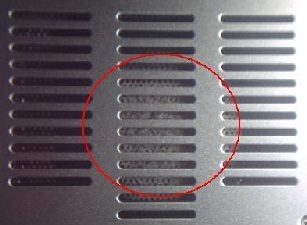
Рис. 1. Запыленное вентиляционное отверстие в нижней части ноутбука.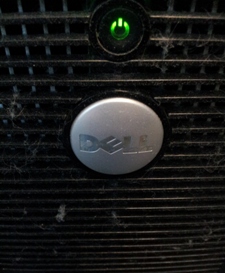
Рис. 2. Запыленное вентиляционное отверстие на передней части корпуса настольного компьютера. - Выключите компьютер.
- Извлеките все источники питания. Отсоедините адаптер переменного тока и извлеките аккумулятор или отключите кабель питания настольного ПК.
- Используя баллончик со сжатым воздухом, удалите пыль из вентиляционных отверстий. Убедитесь, что держите баллончик в вертикальном положении (примерно под углом в 90 градусов) и удерживайте его на расстоянии в 15–20 см (6–8 дюймов) от цели.
ПРИМЕЧАНИЕ. Не сдувайте ртом пыль с ноутбука. Попадание влаги изо рта может привести к серьезному повреждению. При применении баллона со сжатым воздухом используйте его в соответствии с направлениями на боковой части баллончика. Неверное использование может привести к повреждению компьютера.
В начало
Компьютер не возобновляет работу из спящего режима или режима гибернации
Если компьютер не пробуждается из спящего режима или режима гибернации, см. Компьютер не выходит из спящего режима или не возобновляет работу после режима приостановки/гибернации.
Использование функций восстановления системы
В Microsoft Windows имеется функция восстановления системы, которая позволяет откатить изменения с использованием точек восстановления, обычно запланированных в Windows. Дополнительные сведения об этой функции см. Использование восстановления системы в Microsoft Windows.
Восстановление параметров по умолчанию и переустановка Microsoft Windows
Если указанные выше действия по устранению неполадок не решили проблему, скорее всего проблема связана с операционной системой. Используйте SupportAssist OS Recovery, чтобы переустановить Windows на компьютере.
Восстановление компьютера с помощью SupportAssist OS Recovery
その他の情報
Рекомендуемые статьи
Ниже приведены некоторые рекомендуемые статьи по этой теме, которые могут вас заинтересовать.
- Как устранить снижение производительности
- Как найти и устранить неполадки, связанные с перегревом, завершением работы или температурным режимом на компьютере Dell
- Инструкции по устранению неполадок компьютеров с операционной системой Windows, которые не выходят из режима ожидания или гибернации, но включаются
- Защита компьютера или удаление вирусов, шпионского ПО либо других вредоносных программ в ОС Microsoft Windows
- Как устранить неполадки с синим экраном или кодом ошибки STOP на компьютере Dell
- Как запустить предзагрузочную диагностику на компьютере Dell

Дополнительную информацию и поддержку по операционным системам Windows можно найти на веб-странице технической поддержки Windows.
 Истек срок гарантии? Нет проблем! Посетите сайт Dell.com/support, введите сервисный код Dell и просмотрите наши предложения.
ПРИМЕЧАНИЕ. Предложения доступны только для пользователей персональных компьютеров в США, Канаде, Великобритании, Франции, Германии и Китае. Предложение не распространяется на серверы и системы хранения.
対象製品
Chromebox, Alienware, Dell All-in-One, Dell Pro All-in-One, Dell Pro Max Micro, Dell Pro Max Slim, Dell Pro Max Tower, Dell Pro Micro, Dell Pro Slim, Dell Pro Tower, Dell Slim, Dell Tower, Inspiron, Legacy Desktop Models, OptiPlex, Vostro, XPS
, G Series, Chromebook, G Series, Alienware, Dell Laptops, Dell Plus, Dell Pro, Dell Pro Max, Dell Pro Plus, Dell Pro Premium, Inspiron, Latitude, Dell Pro Rugged, Vostro, XPS, Legacy Laptop Models, Thin Clients, Fixed Workstations, Mobile Workstations, Dell Dock WD15, Dell Pro Max Micro XE FCM2250, Dell Pro Max Slim XE FCS1250, Dell Pro Max Tower T2 XE FCT2250, Dell Pro Max 16 XE MC16250, Dell Pro Micro Plus XE QBM1250, Dell Pro Slim Plus XE5 QBS1250, Dell Pro Tower Plus XE5 QBT1250, Dell Thunderbolt Dock TB15, Dell Thunderbolt Dock TB16, Dell Dock WD19, Dell Thunderbolt Dock - WD19TB, Dell Thunderbolt Dock – WD19TBS
...
文書のプロパティ
文書番号: 000132224
文書の種類: Solution
最終更新: 19 6月 2025
バージョン: 22
質問に対する他のDellユーザーからの回答を見つける
サポート サービス
お使いのデバイスがサポート サービスの対象かどうかを確認してください。