キーボード、マウス、タッチパッド
キーボード、マウス、タッチパッドの接続方法と、これらに関する一般的な問題をトラブルシューティングする方法について説明します。
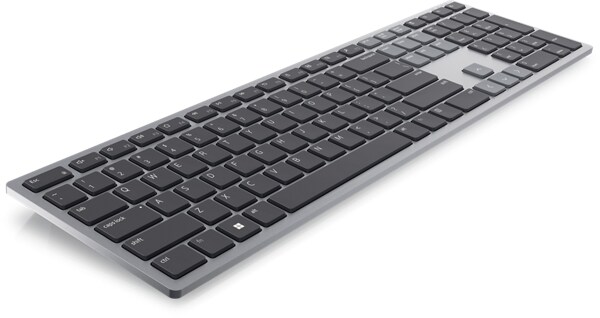
キーボード ハードウェア テスト
ワイヤレス キーボード、Bluetoothキーボード、または有線キーボードの診断を実行して、キーボードが正常に動作していることを確認することをお勧めします。
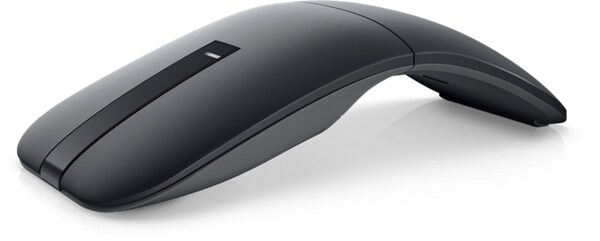
マウス ハードウェア テスト
ワイヤレス マウス、Bluetoothマウス、または有線マウスの診断を実行して、マウスが正常に動作していることを確認することをお勧めします。
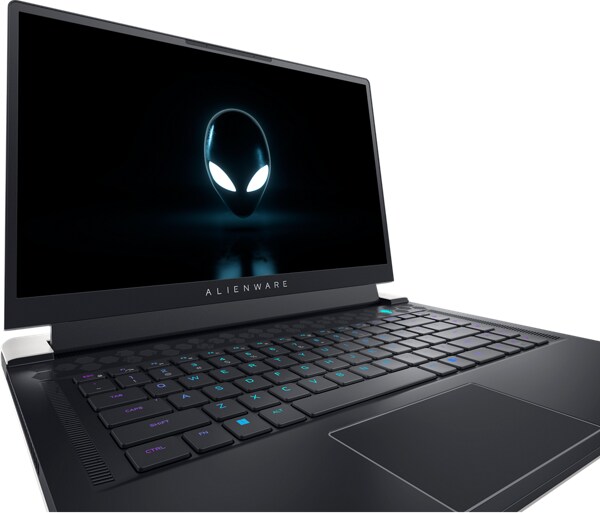
追加サポート
キーボードが機能しない:USB、Bluetooth、ワイヤレス キーボード
接続の問題、キーが反応しないなど、キーボードの一般的な問題を解決する方法について説明します。USB、Bluetooth、ワイヤレスのキーボードを再び使えるようにしましょう。マウス
USB、Bluetooth、またはワイヤレス マウスに問題がありますか?推奨される簡単な手順に従って、Dell製コンピューターのマウス関連の問題を解決してください。マウス関連の問題をトラブルシューティングするためのその他のリソースへのリンクを確認してください。タッチパッド
お使いのタッチパッドに問題がありますか?推奨される簡単な手順に従って、Dell製コンピューターのタッチパッド関連の問題を解決してください。タッチパッド関連の問題をトラブルシューティングするためのその他のリソースへのリンクを確認してください。ノートパソコンのキーボードが機能しない
キーが反応しない問題からキーが動かない問題に至るまで、ノートパソコンのキーボードの問題を解決する効果的なソリューションが見つかります。ガイドに従って、キーボードを再びスムーズに動作させることができます。キーボード セットアップ ガイド:キーボードをUSB、ワイヤレス、Bluetoothで接続する
USB、ワイヤレス、Bluetoothキーボードをセットアップする方法について説明します。ペアリングのヒント、キーボード設定の構成、言語の切り替え、キーボードのメンテナンスに関する情報があります。マウス セットアップ ガイド:マウスをUSB、ワイヤレス、Bluetoothで接続する
USB、ワイヤレス、またはBluetoothを使用して、マウスをノートパソコンやデスクトップ パソコンに接続する方法について説明します。ペアリングのヒント、マウス設定、デバイスの最適化とメンテナンスに関する情報があります。ビデオ リソース


この便利なチュートリアル ビデオでは、BluetoothデバイスをWindows 11 PCに簡単にペアリングして接続する方法をご紹介します。

コンピューターでフル システム スキャンを実行するには、起動時にF12キーをタップし、矢印キーを使用して[診断]に移動します。Enterを押してスキャンを開始し、タッチパッドを使用してポインタが不規則に動くかどうかを確認
します。既定のテストを終了するには、Esc キーを押します。
...
その他のリソース

Bluetooth
推奨される簡単な手順に従って、Dell製コンピューターのBluetoothデバイス関連の問題を解決してください。Bluetoothデバイス関連の問題をトラブルシューティングするためのその他のリソースへのリンクを確認してください。 Bluetooth
Dell Display and Peripheral Manager(macOS向け)
Dell Display and Peripheral Manager (DDPM)は、macOSでDell製モニターおよびWebカメラの生産性とカスタマイズ機能を強化するソフトウェアです。 Dell Display and Peripheral Manager(macOS向け)