Datorn startas om eller stängs av med ojämna mellanrum, låser sig, slutar svara eller så uppstår ett fel.
概要: Den här artikeln innehåller rekommendationer för att lösa problem med att Dell-datorn startas om, stängs av, låser sig eller inte svarar och liknande problem med Windows.
この記事は次に適用されます:
この記事は次には適用されません:
この記事は、特定の製品に関連付けられていません。
すべての製品パージョンがこの記事に記載されているわけではありません。
現象
Innehållsförteckning
- Koppla bort enheter från datorn
- Sök efter felkoder
- Kör datordiagnostik
- Kör rutinmässigt systemunderhåll
- Uppdatera drivrutiner och BIOS
- Sök efter symtom i Felsäkert läge
- Uppdatera Windows
- Avinstallera, ominstallera och uppdatera programvara
- Sök efter flera antivirusprogram
- Sök efter skadliga program
- Kontrollera luftintag
- Datorn återställs inte från strömsparläge eller viloläge
- Använd Systemåterställning
- Fabriksåterställning eller ominstallation av Microsoft Windows
Så här fixar du systemfrysning
Titta på den här YouTube-videon för att lära dig hur du åtgärdar problem med systemfrysning i Windows 10.
Längd: 00:02:41 (hh:mm:ss)
Undertexter: Endast på engelska
原因
Om datorn plötsligt slutar svara i Windows kan det bero på att datorn låser sig. Inlåsningar kan se ut på många olika sätt. För att notera några:
- Skärmen har frusit eller skärmen har fastnat
- Svart eller blå skärm
- En oplanerad omstart av Windows
- Ett felmeddelande som gör att Windows inte kan fortsätta fungera
Det finns steg du kan följa för att upptäcka orsaken till datorlåsningar.
Obs! Om problemet startade nyligen ska du notera om du har gjort några ändringar i maskinvara eller programvara nyligen. Om du återställer de ändringarna kan du snabbt identifiera problemet.
解決方法
Koppla bort enheter från datorn
En ändring av maskinvaran kan vara orsaken till systemlåsningen. Försök med att koppla bort alla enheter från datorn, inklusive:
- Skrivare
- Skannrar
- Mediekortläsare
- Dockningssystem för små medieenheter (iPod, handdator, MP3-spelare osv.)
- Digitalkameror och videokameror
- USB-lagringsenheter
- Cd- eller dvd-skivor från alla optiska enheter
- Dockningsstation eller portreplikator
Om du har en stationär dator är de enda enheter du bör låta vara anslutna till datorn bildskärmen, musen och tangentbordet.
När det är klart kopplar du bort datorn från vägguttaget och tar bort batteriet från den bärbara datorn (om tillämpligt) och håller strömknappen intryckt i cirka 15 sekunder. Koppla sedan in datorn till vägguttaget igen och kör en omstart.
Om musen eller tangentbordet orsakar låsningen går du till Dells supportbibliotekssida för mus, tangentbord och styrplatta.
Om du inte kan identifiera problemet genom att återställa nyligen gjorda ändringar kan du utföra felsökningen genom att följa nedanstående steg.
Överst på sidanSök efter Windows-felkoder
Windows kan visa en felkod som är associerad med avstängningen, omstarten, låsningen eller felet. Använd valfri sökmotor för att leta efter ditt specifika problem eftersom Microsoft har detaljerad information för varje:
Sök på Dell | Sök på Microsoft
Allmän information om olika typer av felkoder finns i följande artikel i Dells kunskapsbank, Felkoder för Dells kommersiella produkter och konsumentprodukter.
Så här fixar du blåskärmar i Windows 10
Titta på den här YouTube-videon för att lära dig hur du åtgärdar blåskärms- eller stoppfel i Windows 10.
Längd: 00:02:59 (hh:mm:ss)
Undertext: Endast på engelska
Kör datordiagnostik
Ta reda på om det har uppstått maskinvaruproblem på datorn genom att köra Dells PSA-diagnostik (Preboot System Assessment). Information om hur du kör diagnostik och fastställer problemet finns i Så här kör du ett diagnostiktest före start på en Dell-dator.
Om inbyggd diagnostik och annan felsökning inte har identifierat orsaken bör du överväga att köra snabbtestet eller den fullständiga genomsökningen vid Dells datordiagnostik. Du kan köra ett snabbtest med SupportAssist.
Kör rutinmässigt systemunderhåll
Var noga med att regelbundet köra underhållsaktiviteter på datorn för att hålla prestandan på topp. Windows 11 och Windows 10 har integrerade uppgifter för datorunderhåll och prestanda och ingen åtgärd krävs.
För Windows 8 skriver du maintenance på Startskärmen och välj sedan Utför rekommenderade underhållsåtgärder automatiskt.
Du kan också använda systemfilsgranskaren för att verifiera datorns filer och mappar på din dator. Mer information om System File Checker finns i Så här kör du System File Checker i Microsoft Windows
Uppdatera drivrutiner och BIOS
Föråldrade drivrutiner eller BIOS-inställningar orsakar ofta låsningar. Se till att uppdatera drivrutinerna regelbundet så att du får ut mesta möjliga av din maskinvara och programvara.
Du bör uppdatera drivrutiner och BIOS i följande ordning:
- BIOS
- Drivrutin för kretsuppsättning
- Grafikdrivrutin
- Ljuddrivrutin
- Nätverksdrivrutin
- Övriga drivrutiner
Försök uppdatera var och en av dessa drivrutiner individuellt och testa sedan datorn på nytt för att se om problemet kvarstår. Lär dig hur du laddar ner och installerar Dell-drivrutiner.
Överst på sidan
Sök efter symtom i Felsäkert läge
Felsäkert läge förhindrar att icke-nödvändiga program och drivrutiner läses in. Detta gör det möjligt för oss att eliminera programvaran som en möjlig grundorsak till låsningarna eller slutar svara.
Obs! När du använder felsäkert läge är videoupplösningen 800 x 600 och kan göra att dina ikoner och text ser större ut än normalt. Skrivbordsbakgrunden visas inte heller i det här läget. Dessa är normala beteenden och kräver ingen felsökning för att repareras, eftersom de återgår till det normala när du loggar in i vanligt läge igen.
Obs! När du loggar in i felsäkert läge avaktiveras ditt antivirusprogram. Var försiktig när du är ansluten till ett nätverk eller Internet medan ditt antivirusprogram är inaktiverat.
Anvisningar om hur du startar i felsäkert läge finns i respektive länk för ditt operativsystem:
Öppna program och testa datorn i Felsäkert läge. Om symtomen uppvisas i Felsäkert läge fortsätter du med felsökningsstegen i den här artikeln. Om symptomen inte finns i felsäkert läge är problemet troligen relaterat till en drivrutin eller programvara.
Uppdatera Windows
Kontrollera att du har installerat de senaste uppdateringarna för Windows. Om du vill söka efter uppdateringar klickar du på Start, sedan på Inställningar och sedan på Uppdatering och säkerhet. Klicka sedan på Sök efter uppdateringar. Tillåt alla uppdateringar att installeras och tillåt datorn att starta om vid behov. Om du har problem med Windows Update läser du Så här använder du felsökaren för Windows Update för att identifiera och reparera problem med Windows Update
Avinstallera, ominstallera och uppdatera programvara
Om datorn låser sig eller slutar svara när du använder ett visst program kan du prova att avinstallera programmet helt från datorn. Installera sedan om den och bläddra till programvaruleverantörens webbplats för att uppdatera programvaran till den senaste versionen.
Obs! Obs! Innan du avinstallerar ett program ser du till att säkerhetskopiera kritiska data. Se även till att du har de medier och produktnyckeln som krävs för att installera om programvaran. Om du är osäker ska du kontakta programvaruleverantören innan du avinstallerar programmet.
Sök efter flera antivirusprogram
Användning av flera antivirusprogram kan leda till att datorn låser sig. Antivirusprogram levereras förinstallerade i de flesta av Dells datorer, så kunder installerar ibland andra antivirusprogram utan att inse att det redan finns ett installerat. Om du bestämmer dig för att installera ett alternativt antivirusprogram måste du först avinstallera alla andra antivirusprogram som körs på datorn.
Välj endast ett antivirusprogram och installera om det. Du bör inte ha fler än en antivirusprogramvara installerad i datorn. Flera antispionprogramspaket som inte innehåller någon antiviruskomponent står inte i konflikt och kan lämnas kvar på datorn.
Sök efter skadliga program
Skadlig programvara (virus, spionprogram eller annan skadlig programvara) kan göra att en Windows-dator låser sig eller verkar sluta svara. Om du vill söka efter skadliga program och se till att datorns säkerhetsprogram är aktuellt läser du Skydda datorn eller Ta bort skadliga program i Microsoft Windows
Om du har frågor om virus, skadlig programvara eller säkerhet rekommenderar vi innehållet och videorna på vår säkerhets- och antivirussida på Dells supportwebbplats.
Kontrollera luftintag
Blockerade luftintag kan orsaka prestandaproblem eftersom processorn kan överhettas om inte datorn får tillräckligt mycket luftflöde. Processorn saktar ner sig själv och dess prestandaminskningar kan tolkas som en låsning, detta görs för att skydda sig mot överhettning. Följ dessa steg för att säkerställa att detta inte är rotorsaken till låsningsproblemet:
- Titta på datorns luftintag och se om de är täckta med damm, så att inte värme och luft kan passera. Se exemplet som visas i bild 1 för ett luftintag på en bärbar dator och exemplet som visas i bild 2 för ett luftintag på en stationär dator.
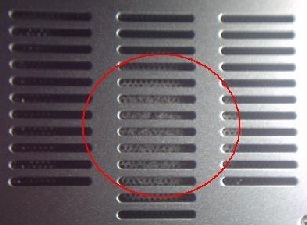
Bild 1: Luftintag med damm på undersidan av den bärbara datorn.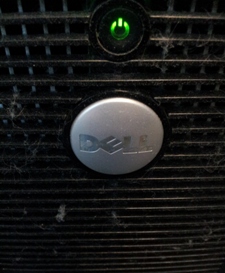
Bild 2: Luftintag med damm på framsidan av en stationär dator. - Slå av systemet.
- Koppla bort alla strömkällor: Koppla ur nätadaptern och ta bort batteriet eller dra ur nätsladden från den stationära datorn.
- Blås bort dammet från luftintaget med tryckluft. Se till att hålla behållaren upprätt (nära 90 graders vinkel) och håll den 15–20 centimeter (6–8 tum) från målet.
Obs! Blås inte bort dammet från en bärbar dator med munnen. Fukten från din mun kan orsaka permanenta skador. När du använder en burk med tryckluft, använd enligt anvisningarna på sidan av burken. Du kan skada datorn om tryckluft används på fel sätt.
Överst på sidan
Datorn återställs inte från strömsparläge eller viloläge
Om datorn inte aktiveras från strömsparläge eller viloläge läser du Datorn vaknar inte eller återupptar inte från vänteläge/viloläge.
Använd Systemåterställning
Microsoft Windows innehåller en funktion som kallas systemåterställning för att återställa ändringar på datorn baserat på återställningspunkter som Windows vanligtvis schemalägger. Mer information om den här funktionen finns i Använda Systemåterställning i Microsoft Windows.
Fabriksåterställning eller ominstallation av Microsoft Windows
Om felsökningsstegen ovan inte har löst problemet finns det troligen ett underliggande problem med operativsystemet. Använd SupportAssist OS Recovery för att installera om Windows på datorn.
Återställ datorn med hjälp av SupportAssist OS Recovery
その他の情報
Rekommenderade artiklar
Här är några rekommenderade artiklar relaterade till det här ämnet som kan vara av intresse för dig.
- Felsöka problem med långsam dator
- Så här felsöker du problem med överhettning, avstängning eller temperatur på en Dell-dator
- Steg för att åtgärda Windows-datorer som startar men som inte aktiveras eller återställs från vänteläge eller viloläge
- Skydda datorn eller ta bort virus, spionprogram eller andra skadliga program från Microsoft Windows
- Felsöka kod för blåskärmsfel eller stoppfel på en Dell-dator
- Så här kör du diagnostiktestet före start på en Dell-dator

Mer information om och support för dina Windows-operativsystem hittar du på vår webbsida för Windows-support.
 Har garantin upphört att gälla? Inga problem: Gå till Dell.com/support webbplatsen, ange ditt Dell Service Tag-nummer för att se våra erbjudanden.
Obs! Erbjudandena är endast tillgängliga för kunder i USA, Kanada, Storbritannien, Frankrike, Tyskland och Kina som köper en persondator. Server och lagring berörs inte.
対象製品
Chromebox, Alienware, Dell All-in-One, Dell Pro All-in-One, Dell Pro Max Micro, Dell Pro Max Slim, Dell Pro Max Tower, Dell Pro Micro, Dell Pro Slim, Dell Pro Tower, Dell Slim, Dell Tower, Inspiron, Legacy Desktop Models, OptiPlex, Vostro, XPS
, G Series, Chromebook, G Series, Alienware, Dell Laptops, Dell Plus, Dell Pro, Dell Pro Max, Dell Pro Plus, Dell Pro Premium, Inspiron, Latitude, Dell Pro Rugged, Vostro, XPS, Legacy Laptop Models, Thin Clients, Fixed Workstations, Mobile Workstations, Dell Dock WD15, Dell Pro Max Micro XE FCM2250, Dell Pro Max Slim XE FCS1250, Dell Pro Max Tower T2 XE FCT2250, Dell Pro Max 16 XE MC16250, Dell Pro Micro Plus XE QBM1250, Dell Pro Slim Plus XE5 QBS1250, Dell Pro Tower Plus XE5 QBT1250, Dell Thunderbolt Dock TB15, Dell Thunderbolt Dock TB16, Dell Dock WD19, Dell Thunderbolt Dock - WD19TB, Dell Thunderbolt Dock – WD19TBS
...
文書のプロパティ
文書番号: 000132224
文書の種類: Solution
最終更新: 19 6月 2025
バージョン: 22
質問に対する他のDellユーザーからの回答を見つける
サポート サービス
お使いのデバイスがサポート サービスの対象かどうかを確認してください。