Monitor Dell nelze zapnout nebo nefunguje napájení a kontrolka LED napájení nesvítí
概要: Monitor Dell nelze zapnout? Odhalte postup odstraňování občasných problémů s napájením nebo vypnutými kontrolkami LED. Zjistěte, jak zkontrolovat připojení kabelů, otestovat zásuvky a další postupy při řešení problémů s napájením. ...
この記事は次に適用されます:
この記事は次には適用されません:
この記事は、特定の製品に関連付けられていません。
すべての製品パージョンがこの記事に記載されているわけではありません。
現象
Monitor Dell může mít problém s napájením, pokud zaznamenáte jeden nebo více příznaků, jako například:
- Na monitoru se nezobrazuje žádný obraz a kontrolka LED tlačítka napájení nesvítí.
- Monitor se nezapne po stisknutí tlačítka napájení.
- Monitor se občas zapne.
- Monitor se automaticky vypne.
- Při naklonění nebo otočení monitoru se vypne.
原因
Nejsou k dispozici žádné informace o příčině.
解決方法
Napájecí kabel není správně připojen.
Společnost Dell důkladně prozkoumala několik displejů, u kterých se tento problém údajně vyskytl, a výsledkem tohoto průzkumu jsou následující informace:
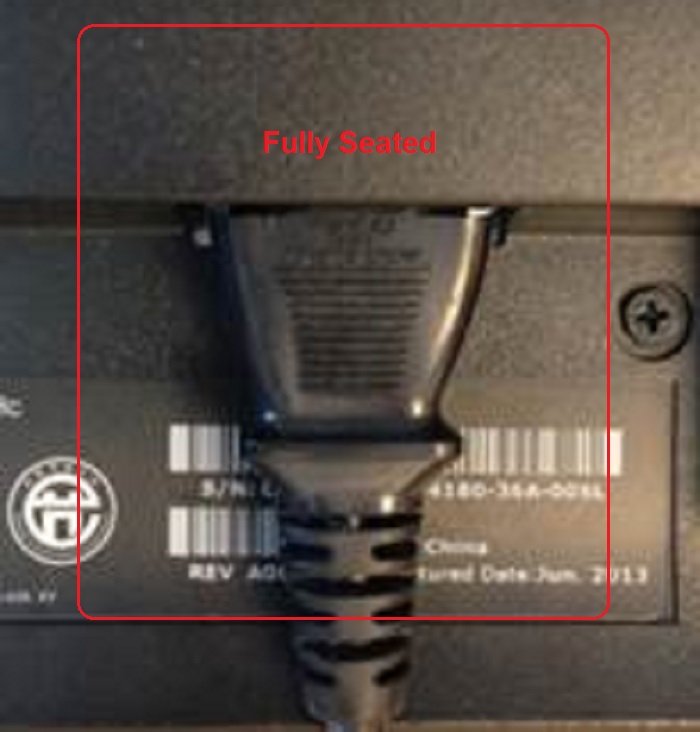
- Napájecí kabel nebyl zcela zapojen do napájecího konektoru monitoru. Napájecí kabel se může jevit jako připojený, ale může se objevit mezera mezi dosedací plochou zástrčky a spodním krytem displeje LCD.

- Vyjměte napájecí kabel a ujistěte se, že v něm nejsou žádné nečistoty nebo jiné mechanické důvody, proč kabel není zcela usazen. Poté znovu připojte napájecí kabel tak, aby byl konektor v jedné rovině se šasi displeje.
Monitor není napájen a kontrolka LED napájení nesvítí
Pokud se zdá, že monitor není napájen a nic nenasvědčuje tomu, že by kontrolka LED napájení svítila, zkuste problém vyřešit pomocí následujících kroků:
- Stiskněte tlačítko vypínače a počkejte tři až pět sekund.
- Otestujte používanou zásuvku zapojením jiného elektrického zařízení a ověřte, jestli je napájena.
- Zkontrolujte, že je napájecí kabel na obou koncích zcela zasunutý.
- Vyměňte jej za ověřený funkční napájecí kabel, pokud máte k dispozici jiný.
- Ověřte přesné umístění kontrolky napájení na monitoru pomocí uživatelské příručky k monitoru. U různých modelů monitoru se kontrolka může nacházet na různých místech.
Pokud je vidět indikace napájení, ale na monitoru se nezobrazuje žádný obraz, podívejte se na našeho průvodce odstraňováním problémů s displejem.
Pokud monitor po provedení těchto kroků stále signalizuje, že není napájen, obraťte se na: Technická podpora společnosti Dell
Poznamenejte si číslo PPID monitoru a připravte si jej pro technickou podporu společnosti Dell, jelikož obchodní zástupci jej musí zaznamenat do protokolů volání.
 Další informace a podporu pro monitor, notebook nebo tablet Dell naleznete na stránkách podpory monitorů Dell.
その他の情報
Doporučené články
Zde je několik doporučených článků týkajících se tohoto tématu, které by vás mohly zajímat.
対象製品
Chromebox, Alienware, Dell Pro Max Micro, Dell Pro Max Slim, Dell Pro Max Tower, Dell Pro Micro, Dell Pro Slim, Dell Pro Tower, Dell Slim, Dell Tower, Inspiron, Legacy Desktop Models, OptiPlex, Vostro, XPS, G Series
, Alienware and Dell Gaming Monitors, C Series, D Series, E Series, P Series, S Series, SE Series, UltraSharp Premier (UP) Series, UltraSharp (U) Series, Dell Monitors, Dell Plus Monitors, Dell Pro Monitors, Dell Pro Plus Monitors, Chromebook, G Series, Alienware, Dell Plus, Dell Pro, Dell Pro Max, Dell Pro Plus, Dell Pro Premium, Inspiron, Latitude, Dell Pro Rugged, Vostro, XPS, Legacy Laptop Models, Fixed Workstations, Mobile Workstations, Dell Pro Max Micro XE FCM2250, Dell Pro Max Slim XE FCS1250, Dell Pro Max Tower T2 XE FCT2250, Dell Pro Max 16 XE MC16250, Dell Pro Micro Plus XE QBM1250, Dell Pro Slim Plus XE5 QBS1250, Dell Pro Tower Plus XE5 QBT1250, Latitude 3140
...
文書のプロパティ
文書番号: 000132245
文書の種類: Solution
最終更新: 30 7月 2025
バージョン: 14
質問に対する他のDellユーザーからの回答を見つける
サポート サービス
お使いのデバイスがサポート サービスの対象かどうかを確認してください。