Il monitor Dell non si accende o non è alimentato e il LED di alimentazione è spento
概要: Il monitor Dell non si accende? Scopri le procedure di risoluzione dei problemi di alimentazione intermittenti o di un LED spento. Informazioni su come controllare le connessioni dei cavi, testare le prese di alimentazione e altro ancora per risolvere i problemi di alimentazione. ...
この記事は次に適用されます:
この記事は次には適用されません:
この記事は、特定の製品に関連付けられていません。
すべての製品パージョンがこの記事に記載されているわけではありません。
現象
Il monitor Dell potrebbe riscontrare un problema di alimentazione se si notano uno o più sintomi, ad esempio:
- Il monitor non mostra immagini video e il LED del tasto di accensione non si illumina.
- Il monitor non si accende quando si preme il pulsante di alimentazione.
- Il monitor si accende a intermittenza.
- Il monitor si spegne automaticamente.
- Il monitor si spegne quando viene inclinato o ruotato.
原因
Non sono disponibili informazioni sulla causa.
解決方法
Cavo di alimentazione non collegato correttamente
Dell ha esaminato a fondo diversi display che presentavano questo problema e questa ricerca ha portato alle seguenti informazioni:
- Il cavo di alimentazione non era inserito completamente nel connettore di alimentazione del monitor. Il cavo di alimentazione può sembrare collegato, ma può verificarsi un divario tra la superficie di alloggiamento della spina e il coperchio della base del display LCD.
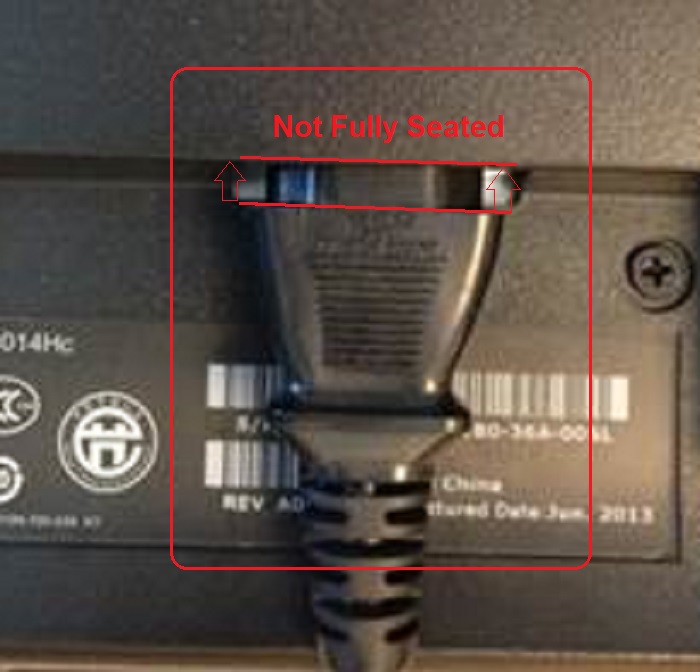
- Rimuovere il cavo di alimentazione e accertarsi che non vi siano detriti o altri motivi meccanici che lo impediscono di alloggiare completamente. Quindi ricollegare il cavo di alimentazione fino a quando il connettore non è a filo con lo chassis del display.

Il monitor non è alimentato e il LED di alimentazione è spento
Se il monitor sembra non alimentato e non vi è alcuna indicazione che il LED di alimentazione sia acceso, provare questi passaggi per verificare se qualcuno di essi risolve il problema:
- Premere il pulsante di accensione e attendere 3-5 secondi.
- Verificare il funzionamento della presa di corrente collegandovi un altro dispositivo elettrico.
- Assicurarsi che il cavo di alimentazione sia inserito fino in fondo a entrambe le estremità.
- Sostituirlo con un cavo di alimentazione funzionante, se disponibile.
- Verificare la posizione esatta dell'indicatore di alimentazione sul monitor utilizzando la guida utente del monitor. L'indicatore può trovarsi in posizioni diverse a seconda del modello del monitor.
Se è presente un'indicazione di alimentazione ma non viene visualizzata alcuna immagine video sul monitor, consultare la guida alla risoluzione dei problemi del display.
Se il monitor continua a indicare assenza di alimentazione dopo aver eseguito questi passaggi, contattare: il supporto tecnico Dell
Registrare il numero PPID del monitor e comunicarlo al supporto tecnico Dell, in quanto gli agenti devono riportare il numero PPID del monitor nei registri delle chiamate.
 Per ulteriori informazioni e supporto sugli schermi di monitor, notebook e tablet Dell, consultare il sito del supporto Dell sui monitor.
その他の情報
Articoli consigliati
Di seguito sono riportati alcuni articoli consigliati correlati a questo argomento che potrebbero essere di interesse per l'utente.
対象製品
Chromebox, Alienware, Dell Pro Max Micro, Dell Pro Max Slim, Dell Pro Max Tower, Dell Pro Micro, Dell Pro Slim, Dell Pro Tower, Dell Slim, Dell Tower, Inspiron, Legacy Desktop Models, OptiPlex, Vostro, XPS, G Series
, Alienware and Dell Gaming Monitors, C Series, D Series, E Series, P Series, S Series, SE Series, UltraSharp Premier (UP) Series, UltraSharp (U) Series, Dell Monitors, Dell Plus Monitors, Dell Pro Monitors, Dell Pro Plus Monitors, Chromebook, G Series, Alienware, Dell Plus, Dell Pro, Dell Pro Max, Dell Pro Plus, Dell Pro Premium, Inspiron, Latitude, Dell Pro Rugged, Vostro, XPS, Legacy Laptop Models, Fixed Workstations, Mobile Workstations, Dell Pro Max Micro XE FCM2250, Dell Pro Max Slim XE FCS1250, Dell Pro Max Tower T2 XE FCT2250, Dell Pro Max 16 XE MC16250, Dell Pro Micro Plus XE QBM1250, Dell Pro Slim Plus XE5 QBS1250, Dell Pro Tower Plus XE5 QBT1250, Latitude 3140
...
文書のプロパティ
文書番号: 000132245
文書の種類: Solution
最終更新: 30 7月 2025
バージョン: 14
質問に対する他のDellユーザーからの回答を見つける
サポート サービス
お使いのデバイスがサポート サービスの対象かどうかを確認してください。