Monitor firmy Dell nie włącza się lub nie ma zasilania, a dioda LED zasilania jest wyłączona
概要: Monitor Dell nie włącza się? Dowiedz się, jak rozwiązać problemy z przerywanym zasilaniem lub wyłączoną diodą LED. Dowiedz się, jak sprawdzać połączenia, testować gniazdka zasilania i nie tylko, aby rozwiązać problemy z zasilaniem. ...
この記事は次に適用されます:
この記事は次には適用されません:
この記事は、特定の製品に関連付けられていません。
すべての製品パージョンがこの記事に記載されているわけではありません。
現象
Monitor firmy Dell może mieć problem z zasilaniem, jeśli zauważysz jeden lub więcej objawów, takich jak:
- Monitor nie wyświetla obrazu, a dioda LED przycisku zasilania nie świeci.
- Monitor nie włącza się po naciśnięciu przycisku zasilania.
- Monitor włącza się sporadycznie.
- Monitor wyłączy się automatycznie.
- Monitor wyłącza się po przechyleniu lub obróceniu.
原因
Brak dostępnych informacji o przyczynie.
解決方法
zasilający nie jest prawidłowo podłączony
Firma Dell dokładnie zbadała kilka wyświetlaczy, w których prawdopodobnie występuje ten problem, a wyniki tych badań obejmują następujące informacje:
- zasilający nie został w pełni podłączony do złącza zasilania monitora. Może się wydawać, że zasilający jest podłączony, ale może wystąpić szczelina między powierzchnią osadzenia wtyczki a pokrywą dolną wyświetlacza LCD.
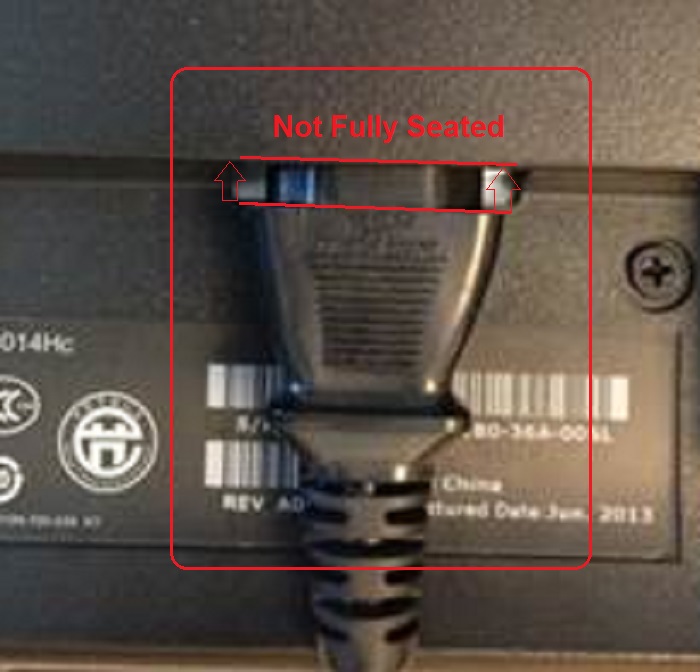
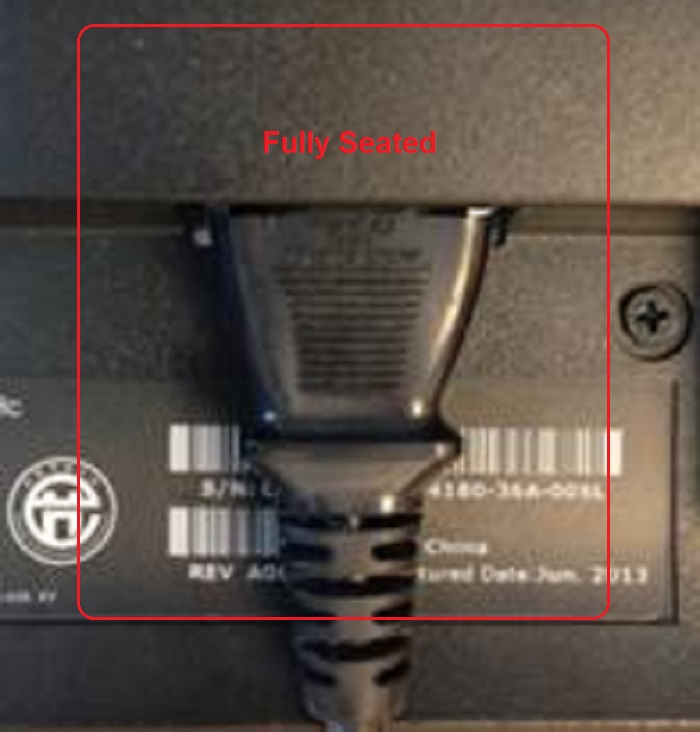
- Odłącz zasilania i upewnij się, że nie jest w pełni osadzony lub z innych mechanicznych powodów. Następnie podłącz ponownie zasilający, aż złącze zostanie wyrównane z obudową wyświetlacza.
Monitor nie jest zasilany, a dioda LED zasilania jest wyłączona
Jeśli wydaje się, że monitor nie jest zasilany i nic nie wskazuje na to, że dioda LED zasilania jest włączona, spróbuj wykonać poniższe czynności, aby sprawdzić, czy którykolwiek z nich rozwiązał problem:
- Naciśnij przycisk zasilania i odczekaj od trzech do pięciu sekund.
- Przetestuj gniazdko zasilania, podłączając do niego inne urządzenie elektryczne i sprawdzając, czy jest zasilane.
- Sprawdź, czy kabel zasilający jest całkowicie wsunięty po obu końcach.
- Wymień na inny, sprawdzony w działaniu przewód zasilający, jeśli jest dostępny.
- Sprawdź dokładną lokalizację lampki zasilania na monitorze, korzystając z instrukcji obsługi monitora. Lampki mogą znajdować się w różnych lokalizacjach w zależności od modelu monitora.
Jeśli wskaźnik zasilania wskazuje, ale na monitorze nie jest wyświetlany obraz, zapoznaj się z naszym przewodnikiem rozwiązywania problemów z wyświetlaczem.
Jeśli po wykonaniu tych czynności monitor nadal wskazuje brak zasilania, skontaktuj się z: Dział pomocy technicznej firmy Dell
Zapisz numer PPID monitora i przygotuj go dla działu pomocy technicznej firmy Dell, ponieważ agenci muszą rejestrować numer PPID monitora w dziennikach zgłoszeń.
 Więcej informacji i pomoc techniczną w sprawie ekranu monitora, notebooka lub tabletu firmy Dell można znaleźć w witrynie pomocy technicznej.
その他の情報
Polecane artykuły
Poniżej przedstawiono niektóre polecane artykuły dotyczące tego tematu, które mogą Cię zainteresować.
対象製品
Chromebox, Alienware, Dell Pro Max Micro, Dell Pro Max Slim, Dell Pro Max Tower, Dell Pro Micro, Dell Pro Slim, Dell Pro Tower, Dell Slim, Dell Tower, Inspiron, Legacy Desktop Models, OptiPlex, Vostro, XPS, G Series
, Alienware and Dell Gaming Monitors, C Series, D Series, E Series, P Series, S Series, SE Series, UltraSharp Premier (UP) Series, UltraSharp (U) Series, Dell Monitors, Dell Plus Monitors, Dell Pro Monitors, Dell Pro Plus Monitors, Chromebook, G Series, Alienware, Dell Plus, Dell Pro, Dell Pro Max, Dell Pro Plus, Dell Pro Premium, Inspiron, Latitude, Dell Pro Rugged, Vostro, XPS, Legacy Laptop Models, Fixed Workstations, Mobile Workstations, Dell Pro Max Micro XE FCM2250, Dell Pro Max Slim XE FCS1250, Dell Pro Max Tower T2 XE FCT2250, Dell Pro Max 16 XE MC16250, Dell Pro Micro Plus XE QBM1250, Dell Pro Slim Plus XE5 QBS1250, Dell Pro Tower Plus XE5 QBT1250, Latitude 3140
...
文書のプロパティ
文書番号: 000132245
文書の種類: Solution
最終更新: 30 7月 2025
バージョン: 14
質問に対する他のDellユーザーからの回答を見つける
サポート サービス
お使いのデバイスがサポート サービスの対象かどうかを確認してください。