Inspironデスクトップ診断インジケータのリファレンスガイド
概要: この記事は、各種Inspironタワーおよびオールインワン(AIO)デスクトップで使用される診断LEDおよびビープコードのリファレンス ガイドです。
この記事は次に適用されます:
この記事は次には適用されません:
この記事は、特定の製品に関連付けられていません。
すべての製品パージョンがこの記事に記載されているわけではありません。
手順
Inspironデスクトップ診断インジケータのリファレンスガイド
Dell Precisionデスクトップでは、長年にわたり内蔵の診断インジケーターを採用しています。これらは、ビープ音、さまざまな状態や色を表示する電源ボタン、特定の診断LED、またはこれらの組み合わせである場合があります。これは、電源投入時の自己診断(POST)中のどの時点でデバイスに問題が発生しているかを特定できるようにするためです。
以下の記事は、各モデルで使用されているコードおよびそれらのコードが意味する内容に関するリファレンス ガイドです。これらのコードは、モデル変更や時間の経過とともに変わってきました。これらの指標は、出発点にすぎません。現在の問題の原因を特定するために実行されたトラブルシューティングを絞り込む場所。これを起点として、必要なトラブルシューティング ガイドを絞り込むことができます。または、テクニカル サポートに連絡してサポートを受けることもできますが、その場合にもこれらのインジケーターが必要です。
以下に関するその他のリソースをいくつかご紹介します。
目次:
- Inspironノートパソコン シリーズの診断LED(2020年~2025年)
- Inspironノートパソコン シリーズの診断LED(2015年~2019年)
- Inspironノートパソコン シリーズの診断LED(2008年~2015年)
- Inspironノートパソコン シリーズの診断LED(2008年より前)
- Inspironノートパソコンのビープコード
- 頭字語の用語集
以下のすべての表において、Diag LEDの役割はPOSTプロセスの進捗状況を示すことのみであることに留意してください。POST ルーティンを停止させる問題については表示しません。
メモ:デスクトップで特定のエラー コードが表示されることなくPOSTを完了した後、黒い画面が表示されていませんか? 最も可能性の高い理由は、No POSTの問題ではなく、No Bootの問題であることです。
Inspironノートパソコン シリーズの診断LED(2020年~2025年)
タワー デスクトップが橙色の点滅コードに切り替わりました。これは、Dellのノートパソコンに共通しています。電源LEDは一般的に白色です。
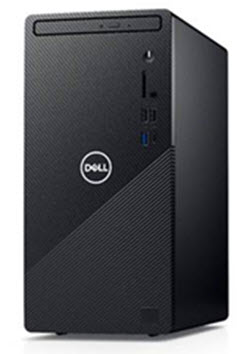
メモ:セクションのタイトルをクリックすると、内容が表示されます。
| 電源ボタン LED | ステータス | 電源状態 | 説明 |
|---|---|---|---|
 |
オフ | S4またはS5 | 電源がオフになっています。LEDは無点灯です。 |
 |
橙色の点滅 | - | 電源投入時のSTATEの初期状態です。橙色の点滅パターンによる診断の提案と、考えられる障害については、次の表を参照してください。 |
 |
橙色の点灯 | - | 電源投入時の2番目のLED状態は、POWER_GOOD信号がアクティブであることを示します。PSUには問題がない可能性が高いです。 |
 |
白色の点滅 | S1 または S3 | デバイスが、S1またはS3のいずれかで、電力供給が少ない状態にあります。これは、障害状態ではありません。 |
 |
白色の点灯 | S0 | デバイスはS0状態です。これはPC作動時の通常の電源状態です。BIOSはLEDをこの状態にして、オペコードのフェッチを開始したことを示します。 |
電源オプションで電源ボタンの動作をカスタマイズできます。詳細は、www.dell.com/support/manualsの私とMy Dellを参照してください。
例:Inspiron 3880、3881など
点滅パターンは、2つの回数セットで構成されています。第1グループ(橙色に点滅)、第2グループ(橙色に点滅)に分かれます。
例えば、「No Memory」エラーが検出された(2、2.3)場合、バッテリーLEDがオレンジ色で2回点滅した後に一時停止した後、白色で3回点滅して一時停止、と続きます。システムの電源を切るまで、このパターンは続きます。
- バッテリーLEDがオレンジ色で最高9回点滅し、1.5秒間一時停止してから2番目のグループが実行されます。
- バッテリーLEDが白色で最高9回点滅し、3秒間一時停止してから最初のグループが再度実行されます。
例えば、「No Memory」エラーが検出された(2、2.3)場合、バッテリーLEDがオレンジ色で2回点滅した後に一時停止した後、白色で3回点滅して一時停止、と続きます。システムの電源を切るまで、このパターンは続きます。
| LED動作 | 問題の内容 | 次のステップ | |
|---|---|---|---|
| 橙色の点滅コード | |||
| 1 | 2 | 回復不可能なSPIフラッシュ障害です |
|
| 2 | 1 | CPUの障害 |
|
| 2 | 2 | マザーボード、BIOS ROMの障害 |
|
| 2 | 3 | メモリーまたはRAMが認識されない |
|
| 2 | 4 | メモリーまたはRAMの障害 |
|
| 2 | 5 | 無効なメモリーが取り付けられている |
|
| 2 | 6 | システムボード、チップセットエラー |
|
| 3 | 1 | CMOSバッテリーの障害です |
|
| 3 | 2 | Peripheral Component Interconnect (PCI)、ビデオ カード、またはチップの障害 |
|
| 3 | 3 | BIOSリカバリー1 |
|
| 3 | 4 | BIOSリカバリー2 |
|
| 3 | 5 | 母線の障害です |
|
| 3 | 6 | 有料SPIボリュームのエラーです |
|
| 3 | 7 | MEエラー |
|
| 4 | 2 | CPU電源ケーブルの接続に問題があります |
|
Inspironノートパソコン シリーズの診断LED(2015年~2019年)
販売およびサポート対象のタワーおよびオールインワン(AIO)デスクトップでは、電源LEDの点滅は標準のビープコードと一致します。電源LEDは一般的に白色です。
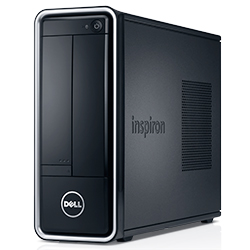
メモ:セクションのタイトルをクリックすると、内容が表示されます。
| 電源ボタン LED | ステータス | 電源状態 | 説明 |
|---|---|---|---|
 |
オフ | S4またはS5 | 電源がオフになっています。LEDは無点灯です。 |
 |
橙色の点滅 | - | 電源投入時のSTATEの初期状態です。橙色の点滅パターンによる診断の提案と、考えられる障害については、次の表を参照してください。 |
 |
橙色の点灯 | - | 電源投入時の2番目のLED状態は、POWER_GOOD信号がアクティブであることを示します。PSUには問題がない可能性が高いです。 |
 |
白色の点滅 | S1 または S3 | デバイスが、S1またはS3のいずれかで、電力供給が少ない状態にあります。これは、障害状態ではありません。 |
 |
白色の点灯 | S0 | デバイスはS0状態です。これはPC作動時の通常の電源状態です。BIOSはLEDをこの状態にして、オペコードのフェッチを開始したことを示します。 |
例:Inspiron 660、3252から3655、20 AIOから27 AIO
| Diagnosticsビープ音 | |||
|---|---|---|---|
| LEDステータス | ビープ音 | 原因 | 推奨される処置 |
 |
1 | BIOS ROM Checksumが進行中またはエラー | テクニカルサポートに連絡してください。 |
 |
2 | メモリー モジュールが検出されない | メモリーとメモリー スロットをトラブルシューティングします。 |
 |
3 | チップセット エラー
時刻機構テスト障害 Gate A20障害 スーパーI/Oチップの障害 キーボードコントローラテスト障害 |
テクニカルサポートに連絡してください。 |
 |
4 | RAM読み取り/書き込みエラー | メモリーとメモリー スロットをトラブルシューティングします。 |
 |
5 | リアルタイム クロック障害 | CMOSバッテリーを交換し、それでも問題が解決しない場合は、テクニカル サポートに連絡します。 |
 |
6 | ビデオBIOSテスト障害 | Dell Diagnostics(診断)プログラムを実行します。 |
 |
7 | CPUキャッシュテストの失敗 | テクニカルサポートに連絡してください。 |
Inspironノートパソコン シリーズの診断LED(2008年~2015年)
このシリーズでは、電源ボタンLEDの状態とビープ コードが使用されていました。電源LEDは一般的に白色です。
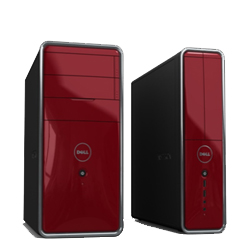
メモ:セクションのタイトルをクリックすると、内容が表示されます。
| LEDステータス | System State | 推奨される次の手順 | |
|---|---|---|---|
| オフ |  |
デバイスの電源が切れているか、または電力が供給されていません。 | No Power問題のトラブルシューティング |
| 橙色の点滅 |  |
デスクトップに電力が供給されています。デバイスに障害が発生しているか、正しく取り付けられていない可能性があります。 | トラブルシューティング:No POSTの問題 |
| 橙色の点灯 |  |
PSUはスタンバイになっています。 | キーボードのキーを押すか、マウスを動かすか、電源ボタンを押すと、通常のオペレーションに戻ります。問題が解決しない場合は、ビープ音を聞きます。 |
| 白色の点灯 |  |
デバイスの電源はオンで、正常に動作しています。 | デバイスが応答しない場合は、次の問題のトラブルシューティングを行います。 起動しない、または画面に何も表示されない |
Inspiron 535から710、および19から1(2310)に
| Diagnosticsビープ音 | ||
|---|---|---|
| ビープ音 | 原因 | 推奨される処置 |
| 1 | BIOS ROM Checksumが進行中またはエラー | テクニカルサポートに連絡してください。 |
| 2 | メモリー モジュールが検出されない | メモリーとメモリー スロットをトラブルシューティングします。 |
| 3 | チップセット エラー
時刻機構テスト障害 Gate A20障害 スーパーI/Oチップの障害 キーボードコントローラテスト障害 |
テクニカルサポートに連絡してください。 |
| 4 | RAM読み取り/書き込みエラー | メモリーとメモリー スロットをトラブルシューティングします。 |
| 5 | リアルタイム クロック障害 | CMOSバッテリーを交換し、それでも問題が解決しない場合は、テクニカル サポートに連絡します。 |
| 6 | ビデオBIOSテスト障害 | Dell Diagnostics(診断)プログラムを実行します。 |
| 7 | CPUキャッシュテストの失敗 | テクニカルサポートに連絡してください。 |
Inspironノートパソコン シリーズの診断LED(2008年より前)
このシリーズでは、タワーおよびAll-in-One (AIO)デスクトップの電源ボタンLEDの状態とビープコードが使用されていました。電源LEDは通常青色です。
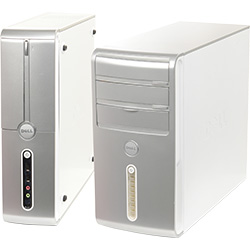
メモ:セクションのタイトルをクリックすると、内容が表示されます。
| LEDステータス | System State | 推奨される次の手順 | |
|---|---|---|---|
| オフ |  |
デバイスの電源が切れているか、または電力が供給されていません。 | No Power問題のトラブルシューティング |
| 橙色の点滅 |  |
デバイスに電力が供給されています。デバイスに障害が発生しているか、正しく取り付けられていない可能性があります。 | No POSTシナリオのトラブルシューティング |
| 橙色の点灯 |  |
デバイスは、電源を含む障害状態にあります。 | No POSTシナリオのトラブルシューティング |
| 青色の点滅 |  |
デバイスはスタンバイ状態です。 | キーボードのキーを押すか、マウスを動かすか、電源ボタンを押すと、通常のオペレーションに戻ります。問題が解決しない場合は、ビープ音を聞きます。 |
| 青色に点灯 |  |
デバイスの電源はオンで、正常に動作しています。 | デバイスが応答しない場合は、次の問題のトラブルシューティングを行います。 起動しない、または画面に何も表示されない |
Inspiron 518から530s
| Diagnosticsビープ音 | ||
|---|---|---|
| ビープ音 | 原因 | 推奨される処置 |
| 1 | BIOS ROM Checksumが進行中またはエラー | テクニカルサポートに連絡してください。 |
| 2 | メモリー モジュールが検出されない | メモリーとメモリー スロットをトラブルシューティングします。 |
| 3 | チップセット エラー
時刻機構テスト障害 Gate A20障害 スーパーI/Oチップの障害 キーボードコントローラテスト障害 |
テクニカルサポートに連絡してください。 |
| 4 | RAM読み取り/書き込みエラー | メモリーとメモリー スロットをトラブルシューティングします。 |
| 5 | リアルタイム クロック障害 | CMOSバッテリーを交換し、それでも問題が解決しない場合は、テクニカル サポートに連絡します。 |
| 6 | ビデオBIOSテスト障害 | Dell Diagnostics(診断)プログラムを実行します。 |
| 7 | CPUキャッシュテストの失敗 | テクニカルサポートに連絡してください。 |
Inspironノートパソコンのビープコード
これらのシステムのすべてのモデルにおいて、さまざまな種類の診断LEDに加えて数種類のビープコードもあります。
これらのビープ音はすべての製造元で認識されているもので、しばらく変更されていません。
次の表に、これらのビープ音のパターンをまとめます。
メモ:セクションのタイトルをクリックすると、内容が表示されます。
| Diagnosticsビープ音 | ||
|---|---|---|
| Code | 原因 | 推奨される処置 |
| 1 | BIOS ROM Checksumが進行中またはエラー | テクニカルサポートに連絡してください。 |
| 2 | メモリー モジュールが検出されない | メモリーとメモリー スロットをトラブルシューティングします。 |
| 3 | チップセット エラー
時刻機構テスト障害 Gate A20障害 スーパーI/Oチップの障害 キーボードコントローラテスト障害 |
テクニカルサポートに連絡してください。 |
| 4 | RAM読み取り/書き込みエラー | メモリーとメモリー スロットをトラブルシューティングします。 |
| 5 | リアルタイム クロック障害 | CMOSバッテリーを交換し、それでも問題が解決しない場合は、テクニカル サポートに連絡します。 |
| 6 | ビデオBIOSテスト障害 | Dell Diagnostics(診断)プログラムを実行します。 |
| 7 | CPUキャッシュテストの失敗 | テクニカルサポートに連絡してください。 |
頭字語の用語集:
この記事で使用されている頭字語の定義については、この表を参照してください。
| 略語 | 定義 |
|---|---|
| BIOS | 基本入出力システム |
| CFG | リソース構成 |
| CPU | 中央演算処理装置 |
| DIMM | DIMM |
| DMA | ダイレクト メモリー アクセス |
| EC | 内蔵コントローラ |
| HECI | ホスト組み込み型コントローラー インターフェイス |
| LCD | Liquid Crystal Display(液晶ディスプレイ) |
| LED | 発光ダイオード |
| MBF | マザーボードのエラー |
| MBIST | メモリーの内蔵セルフテスト |
| Me | 管理エンジン |
| MEM | メモリー |
| NVRAM | 不揮発性ランダム アクセス メモリー |
| PCI | 周辺機器類コンポーネント インターコネクト |
| POV | ポストビデオ アクティビティ |
| PRV | プレビデオ アクティビティー |
| PSU | 電源供給ユニット |
| RAM | Random Access Memory(ランダム・アクセス・メモリ) |
| RCM | リカバリモード |
| ROM | 読み取り専用メモリ |
| RTC | リアルタイム クロック |
| S0 | システム電源状態S0 – これは稼働状態で、Windowsデバイスは起動中です。 |
| S1 | システム電源状態S1 – このスリープ状態では、CPUが停止し、お使いのデバイスはスタンバイ モードになっています。 |
| S2 | システム電源状態S2 - この状態はS1と似ていますが、プロセッサーの電源が失われるため、CPUとシステムのキャッシュが失われます。 |
| S3 | システム電源状態S3 – この状態では、データがRAMに保存され、ハード ドライブおよびその他のハードウェアがシャットダウンされます。 |
| S4 | システム電源状態S4 – この状態では、RAMとその他のデータはハード ディスクに保存されます。 |
| S5 | システム電源状態S5 - システムがオフになっています。 |
| SBIOS | スモール ボード インターフェイス オペレーティング システム |
| SPI | シリアル周辺機器類インターフェイス |
| STD | 起動のハンド オフ |
| 停止 | ストレージ デバイス |
| TPM | Trusted Platform Module |
| USB | ユニバーサル シリアル バス |
| VID | ビデオ |
注:
認識可能なコードの場合は、指示に従ってください。ローカル サポートに問い合わせる際には、コード情報を必ずお渡しください。技術者が詳細なサポートを行うには、この情報が必要です。
前述の表にない認識できないコードが表示される場合は、ただちに最寄りのサポートにお問い合わせください。
認識可能なコードの場合は、指示に従ってください。ローカル サポートに問い合わせる際には、コード情報を必ずお渡しください。技術者が詳細なサポートを行うには、この情報が必要です。
前述の表にない認識できないコードが表示される場合は、ただちに最寄りのサポートにお問い合わせください。
その他の情報
推奨記事
ここでは、このトピックに関連した役立つ可能性のある推奨記事をいくつか紹介します。
対象製品
Inspiron文書のプロパティ
文書番号: 000132276
文書の種類: How To
最終更新: 01 9月 2026
バージョン: 14
質問に対する他のDellユーザーからの回答を見つける
サポート サービス
お使いのデバイスがサポート サービスの対象かどうかを確認してください。