Dell製モニターで光が漏れるまたは光がにじむ問題をトラブルシューティングする方法
概要: この記事では、Dell製モニターで光が漏れるまたはバックライトがにじむ問題を特定してトラブルシューティングする方法について説明します。
この記事は次に適用されます:
この記事は次には適用されません:
この記事は、特定の製品に関連付けられていません。
すべての製品パージョンがこの記事に記載されているわけではありません。
現象
モニターの光問題の特定
多くの場合、モニター画面の端または側面に、光漏れやバックライトのにじみが目立ちます。特に、暗い背景を表示している場合や、暗い環境にいる場合に顕著です。
可能な限り、光漏れは暗い部屋で検査しないようにしてください。すべてのDell製モニターは、業界標準である150-Luxの環境照明(一般的なオフィス照明と同程度)に準じて検査されています。ただし、ゲーム用モニターの場合、環境照明は70-Luxです。トラブルシューティング プロセスで役立つように、目視検査は同様の方法で行う必要があります。
メモ: この記事では、モニター画面で発生する一般的な問題について説明します。これは特定のDell製コンピューターに固有な問題ではなく、あらゆる製造元のあらゆるモニター画面で発生する可能性がある問題です。
この記事のトラブルシューティングのセクションに進む前に、発生している問題を特定します。以下の例を使用して、光漏れまたは光のにじみの問題を特定し、この記事が正しい記事であることを確認します。
そうでない場合は、次のセクションの関連情報へのリンクを参照して、その他の役に立つリソースを見つけてください。
次の問題は、LCDモニターの画面で発生する可能性があります。
標準ディスプレイ:
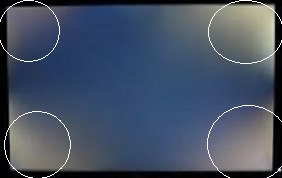
- 以下の例の画像では、モニター画面の隅から光が漏れています。
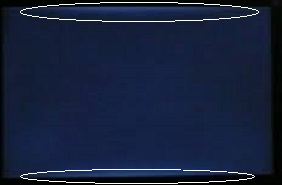
- 次の例の画像では、モニター画面の上端と下端の中央から光が漏れています。
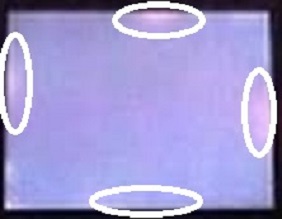
- 次の例の画像では、モニター画面全体が各端の中央から光で照らされています。
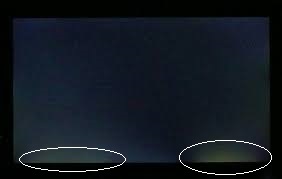
- 次の例の画像では、モニター画面の下端に沿って複数の漏れが発生しています。
ゲーミング ディスプレイ:
一部のDell GamingまたはAlienwareモニターを暗い環境で使用すると、若干の光漏れまたはバックライトのにじみが発生する場合があります。これはDell GamingまたはAlienwareモニターに固有のものではなく、すべてのメーカーのモニターに発生する一般的な問題です。次の画像は、光漏れの例です。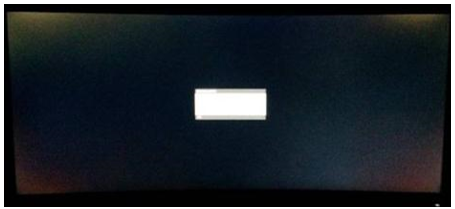
デル・テクノロジーズは、ゲーミング モニターの光漏れを検査しています。業界標準に従って70ルクスの周囲光で検査しています(家庭の通常の周囲光レベルは約150ルクスです)。モニターが、周囲光が70ルクス未満の暗い環境で使用されている場合、光漏れが見られる場合があります。
ツイステッド ネマチック(TN)パネル:
Dell D2020Hなどの一部のDell製モニターでは、TNパネル タイプが使用されています。お使いのモニターでTNパネル タイプが使用されているかどうかの詳細については、Dellのマニュアルからお使いのモニターのユーザーズ ガイドを参照してください。パネルを極端な角度から見ると、TNパネルから光漏れが見られる場合があります。この例の画像は、TNパネルで予想される光漏れを示しています。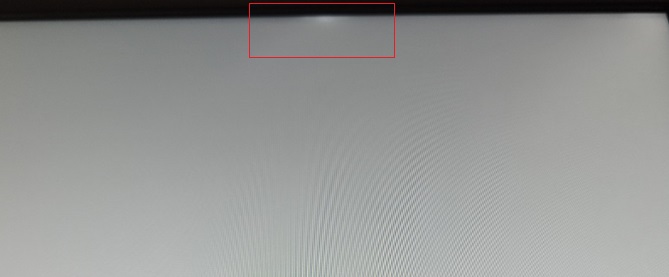
この同じ漏れは、モニターを正面から見た場合には見られません。これはTNパネルで設計されたとおりに動作しています。
関連情報については、次のDellナレッジベース記事を参照してください。
原因
原因に関する情報はありません。
解決方法
Dell製モニターで光漏れまたは光のにじみの問題をトラブルシューティングするには、次の手順を実行します。
-
モニターの輝度レベルを変更すると、画面に何が起こっているかが変わりますか?
-
その場合は、画面の構成に関する設定の問題である可能性があります。
-
表示されない場合は、次の手順に進みます。
-
-
明るいアプリケーション(Microsoft Officeなど)を開いた状態でモニターの画面をチェックし、背景が明るい部分に何か問題がないかを確認します。同じ問題が発生しますか? (他の人が問題にどのように見えるかを示す画像を作成します)。
-
いいえ、問題は発生しませんが、画面設定の輝度レベルに問題がある可能性があります。
-
はい、問題が発生しています。携帯電話を使用して画像を撮影し、次の手順に進みます。
-
-
問題がある画面を、同じモデルの他のモニターと比較します。両方のモニターに同じような画像を配置します(暗くない、またはほとんど黒い部分がない画像が望ましい)を表示します。一方の画面が他方の画面よりも明らかに画質が低いですか?
-
画面に顕著な違いがない場合は、実際の技術的な問題というよりも、認識の問題である可能性が高くなります。
-
画面が他の同様の画面よりも明らかに悪いと表示される場合は、Dellテクニカル サポートにお問い合わせください。可能であれば、Dellの技術者がさらにサポートできるように、障害の画像を提供してください。
-
メモ: 暗い室内で暗い背景の画像を表示する場合、多少の光漏れは予想されます。モニターは設計どおりに仕様にしたがって機能しています。
Dell GamingまたはAlienwareモニターのリストは、次の場所にあります。Dell GamingモニターおよびAlienwareモニターに関するよくある質問/FAQ
その他の情報
 お使いのDell製モニター、デスクトップ、ノートパソコン、タブレットの画面に関する詳細およびサポートについては、Dellサポート サイトの「モニターおよび画面」を参照してください。
 保証対象外ですか?問題ありません。Dell.com/support Webサイトにアクセスして、お使いのDell製品のサービス タグを入力し、デル・テクノロジーズのサービスをご確認ください。
メモ: 本サービスは、米国、カナダ、英国、フランス、ドイツ、中国の個人向けPCのお客様のみが利用できます。サーバーおよびストレージ製品を使用しているお客様は対象外です。
対象製品
Alienware and Dell Gaming Monitors, C Series, D Series, E Series, Legacy Monitors, P Series, S Series, SE Series, UltraSharp Premier (UP) Series, UltraSharp (U) Series文書のプロパティ
文書番号: 000132299
文書の種類: Solution
最終更新: 20 2月 2026
バージョン: 22
質問に対する他のDellユーザーからの回答を見つける
サポート サービス
お使いのデバイスがサポート サービスの対象かどうかを確認してください。