Ripristinare il BIOS su un computer o tablet Dell dopo un errore di avvio o POST
概要: Guida al ripristino del BIOS Dell: Risoluzione dei problemi di avvio, schermata nera o errori post. Semplici istruzioni dettagliate per i metodi di ripristino del disco rigido e USB.
この記事は次に適用されます:
この記事は次には適用されません:
この記事は、特定の製品に関連付けられていません。
すべての製品パージョンがこの記事に記載されているわけではありません。
手順
Il ripristino del BIOS ripristina il firmware del BIOS danneggiato sui computer Dell. Utilizzare questa procedura se il computer non si avvia, visualizza una schermata nera, mostra sequenze di LED lampeggianti o non riesce a eseguire il test automatico all'accensione (post).
Nota: Il ripristino del BIOS influisce solo sul firmware del BIOS/UEFI. I dati e l'installazione di Windows rimangono invariati.
Come risolvere i problemi di avvio tramite lo strumento di ripristino del BIOS
Durata: 03:49
Se disponibili, è possibile scegliere le impostazioni della lingua dei sottotitoli utilizzando l'icona delle impostazioni o l'icona CC su questo lettore video.
Quando utilizzare la procedura di ripristino del BIOS
Utilizzare il ripristino del BIOS se il computer Dell presenta uno dei seguenti sintomi:
- Si accende ma non si avvia o visualizza la schermata di avvio (post non eseguito)
- All'avvio viene visualizzata una schermata nera senza il logo Dell
- Mostra le spie LED lampeggianti in sequenza (in particolare modelli 3,6 o 3,7 che indicano un BIOS danneggiato)
- Vengono visualizzati messaggi di errore "BIOS corrupted" o simili
- Si riavvia continuamente senza riavviarsi
Non utilizzare la procedura di ripristino del BIOS se:
- Windows viene avviato normalmente. Utilizzare invece la procedura standard di aggiornamento del BIOS.
- Vengono visualizzati messaggi di errore hardware. Eseguire invece la diagnostica.
- Il computer presenta danni fisici o fuoriuscite di liquidi.
Metodi di ripristino
I computer Dell supportano due metodi di ripristino del BIOS:
Metodo 1. Ripristino dal disco rigido (consigliato, provare prima questa operazione)
- Utilizza un file di ripristino memorizzato sul disco rigido del computer
- Non è necessaria alcuna preparazione
- Attivato per impostazione predefinita sui sistemi supportati
- Metodo più rapido e semplice
Metodo 2. Ripristino dall'unità USB (utilizzare se il metodo 1 non funziona)
- Utilizza un file di ripristino su un'unità USB
- Richiede la preparazione su un computer funzionante
- Utilizzare questo metodo se il ripristino del disco rigido non riesce o non è disponibile
Funzionamento della funzione di ripristino del BIOS
Quando si avvia il ripristino del BIOS:
- Se è collegata un'unità USB, il sistema ricerca prima l'unità USB
- Se non è presente alcuna unità USB o non viene trovato alcun file di ripristino sull'unità USB, il sistema ricerca il disco rigido
- Se non viene trovato alcun file di ripristino in nessuna delle due posizioni, il processo di ripristino fallisce.
Anche se il sistema cerca prima l'USB, si consiglia di provare prima il ripristino del disco rigido perché non richiede alcuna preparazione. Creare un'unità di ripristino USB solo se necessario.
Strumenti necessari
Per tutti i dispositivi:
- Batteria carica almeno al 25% per i notebook (50% per i tablet)
- Adattatore CA o cavo di alimentazione collegato durante il ripristino
Per i desktop e all-in-one:
- Tastiera USB cablata (le tastiere Bluetooth o wireless non funzionano)
Per il ripristino USB (se necessario):
- Un altro computer funzionante con accesso a Internet
- Immettere il codice di matricola o il codice di servizio rapido
- Unità flash USB vuota (almeno 2 GB)
Metodo 1. Ripristino del BIOS dal disco rigido (consigliato)
Provare prima questo metodo. I computer Dell più recenti dispongono già di un file di ripristino del BIOS memorizzato sul disco rigido.
Nota: Non creare ancora un'unità USB. Provare prima il ripristino del disco rigido per risparmiare tempo.
Il ripristino del disco rigido funziona se il computer soddisfa le seguenti condizioni:
- Ha il disco rigido originale di fabbrica (non sostituito)
- Il sistema operativo non è stato reinstallato o l'unità non è stata riformattata
- La modalità di avvio del BIOS è impostata su UEFI (non legacy)
- L'unità non è crittografata con BitLocker o non dispone di una password del disco rigido del BIOS
Se non si è sicuri che queste condizioni siano applicabili, provare prima a eseguire il ripristino del disco rigido. Il processo indicherà se non è stato trovato un file di ripristino.
Passaggio 1. Avviare il ripristino del BIOS
Individuare il tipo di dispositivo riportato di seguito e seguire questi passaggi:
Desktop oppure all-in-one
- Assicurarsi che non siano collegate unità USB
- Accendere il computer
- Tenere premuti Ctrl + Esc contemporaneamente
- Procedere quando viene visualizzata la schermata di ripristino.
Se non succede nulla, riprovare o verificare se il computer supporta il ripristino del BIOS.
Notebook
- Assicurarsi che non siano collegate unità USB
- Assicurarsi che la batteria sia carica almeno al 25%
- Scollegare il cavo di alimentazione
- Tenere premuti Ctrl + Esc contemporaneamente
- Tenendo premuti i tasti, inserire il cavo di alimentazione
- Per i notebook Alienware, premere una volta il pulsante di accensione.
- Procedere quando viene visualizzata la schermata di ripristino
È necessario utilizzare la tastiera integrata del notebook. Le tastiere esterne non funzionano.
Passaggio 2. Verificare se è stato trovato il file di ripristino
Dopo l'avvio del computer nel ripristino del BIOS, osservare la schermata:
Se viene visualizzato un menu di ripristino con opzioni, andare al passaggio 3.
Se viene visualizzato il messaggio "No recovery image found" o se le spie lampeggiano. Il computer non dispone del file di ripristino. Provare a ripristinare il BIOS dall'unità USB.
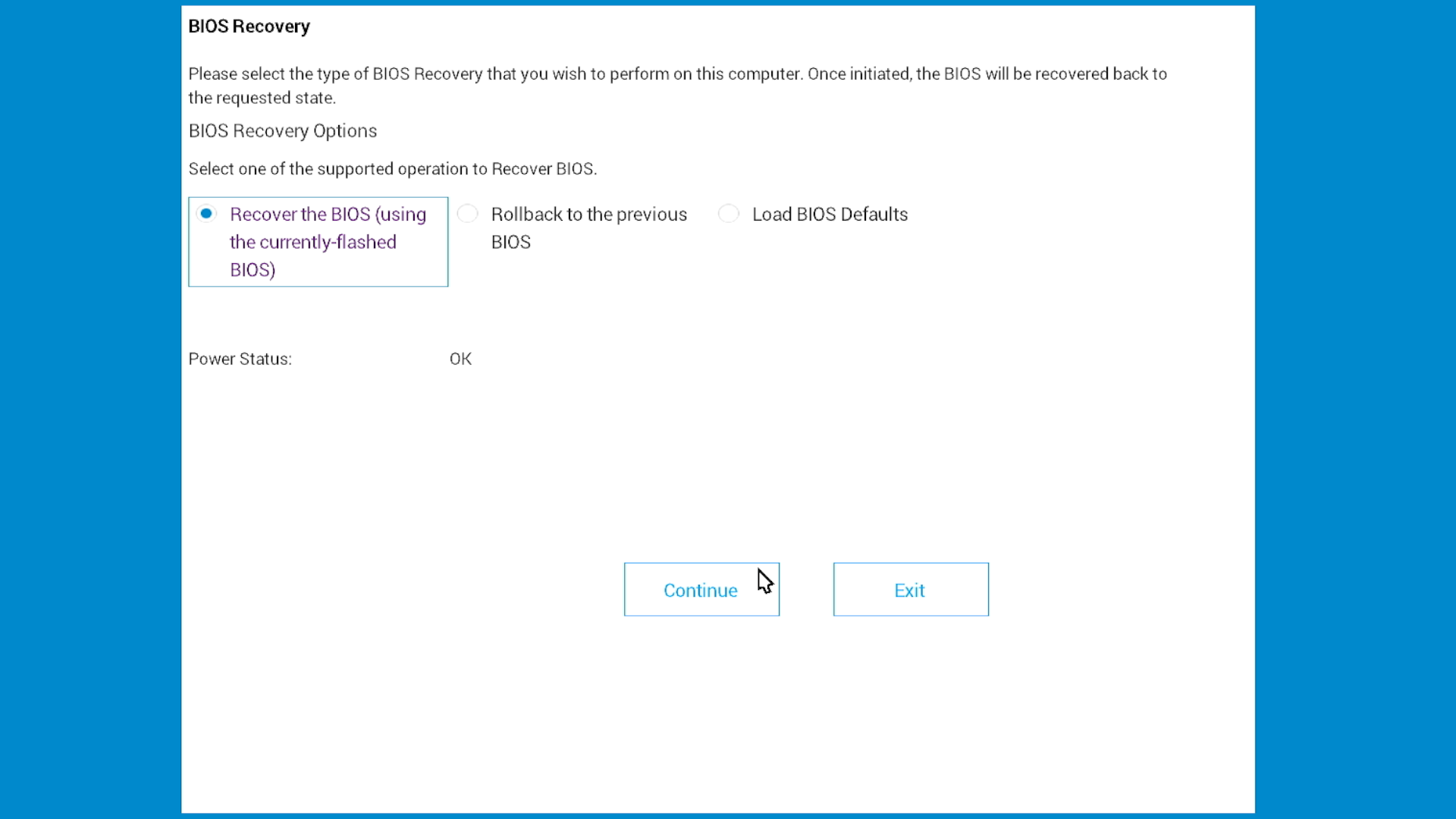
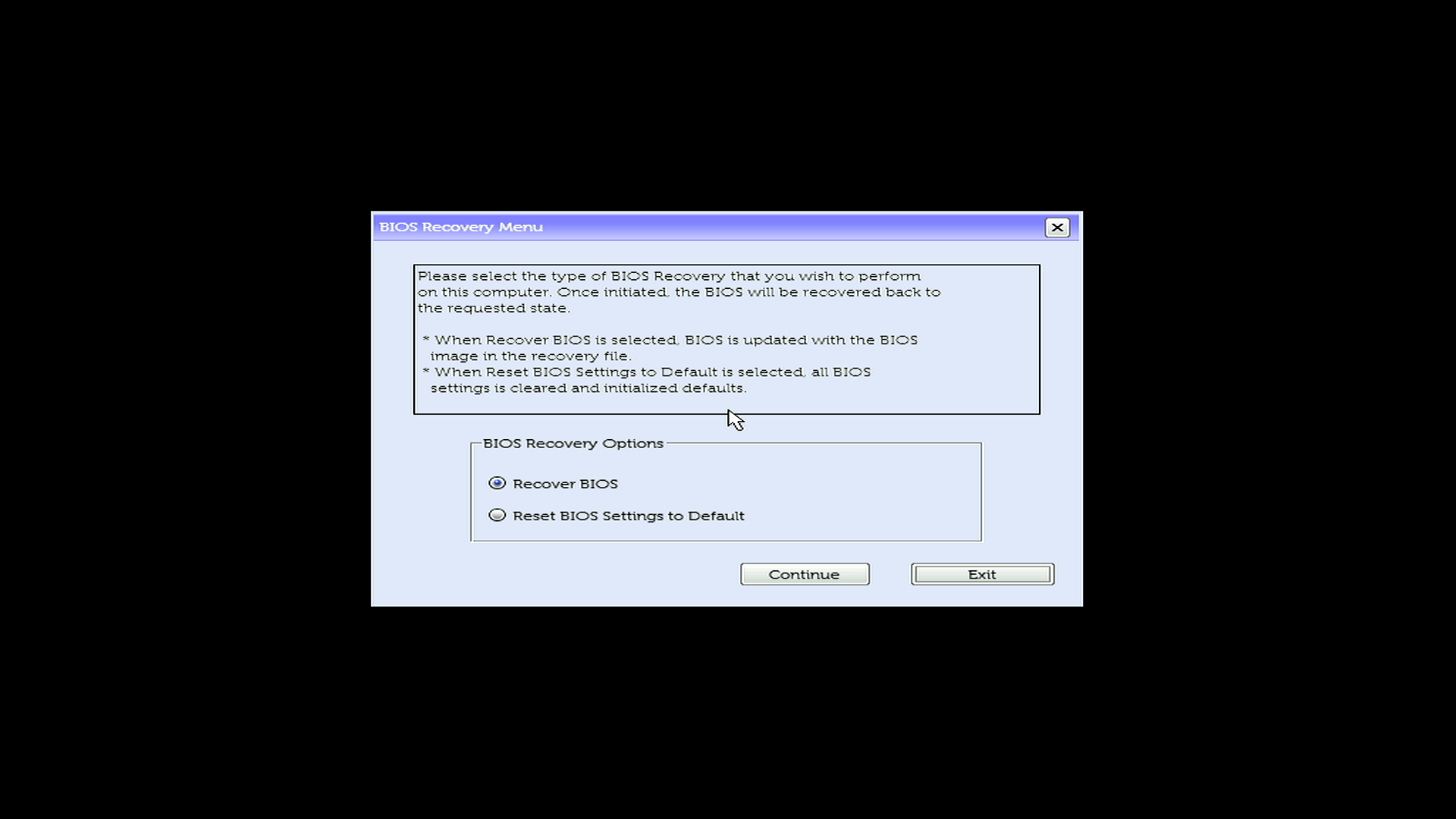
Passaggio 3. Completare il ripristino
Ora che viene visualizzato il menu di ripristino:
- Selezionare Recover BIOS (potrebbe anche essere "Recover the BIOS").
- Selezionare Continue o premere Invio per iniziare
- Attendere il ripristino del computer. Il computer viene riavviato diverse volte ed è normale.
- Non spegnere il computer
Alcuni sistemi potrebbero visualizzare la schermata di configurazione del BIOS. Se ciò accade, premere Esc per uscire e avvia il sistema in modalità normale.
Metodo 2. Ripristino del BIOS dall'unità USB (metodo fallback)
Utilizzare questo metodo solo se il ripristino del disco rigido non è riuscito o non è disponibile.
Quando utilizzare il ripristino USB:
- Ripristino del disco rigido non riuscito (visualizzato "No recovery image found")
- Il disco rigido è stato sostituito dopo l'acquisto
- Il sistema operativo è stato reinstallato o l'unità è stata riformattata
- La modalità di avvio del BIOS è stata modificata da UEFI a Legacy
- L'unità è crittografata o dispone di una password del disco rigido del BIOS
Panoramica del processo di ripristino USB
La creazione e l'utilizzo di un'unità di ripristino USB comporta i seguenti passaggi:
- Scaricare il file di ripristino del BIOS su un computer funzionante
- Formattare un'unità USB su FAT32
- Copiare il file di ripristino sull'unità USB
- Utilizzare l'unità USB per ripristinare il BIOS sul computer interessato
Passaggio 1. Scaricare il file di ripristino del BIOS
Completare questi passaggi su un computer funzionante.
- Accedere alla pagina Driver e download Dell.
- Identificare il computer in uso.
- Selezionare Detect Product per rilevare automaticamente il computer oppure
- Immettere il codice di matricola del computer non funzionante.
- Selezionare Driver e download.
- In Categoria, selezionare BIOS.
- Trovare l'ultimo aggiornamento del BIOS per il modello in uso e scaricare il file del BIOS.
Rinominare il file del BIOS
Mostrare le estensioni dei file in Windows
- Aprire Esplora file. Per aprire Esplora file, premere il tasto del logo di Windows + E.
- Nel menu View, selezionare File name extensions.
Rinominare il file in BIOS_IMG.rcv
- Accedere alla cartella in cui è stato scaricato il file BIOS. Nome file di esempio: Latitude_5420_1.18.0.exe
- Cliccare con il pulsante destro del mouse sulla cartella e scegliere Rename.
- Modificare l'intero nome file in BIOS_IMG.rcv. Assicurarsi di:
- Eliminare l'intero nome file, compresa l'estensione .exe
- Immettere il nuovo nome esattamente come illustrato: BIOS_IMG.rcv
- Utilizzare lettere maiuscole, includere il carattere di sottolineatura e utilizzare l'estensione .RCV
- Premere Invio.
- Nella finestra di dialogo di avvertenza, cliccare su Yes. Il file viene ora visualizzato come BIOS_IMG.rcv.
Passaggio 2. Preparare l'unità USB
Formattare l'unità USB
Completare questi passaggi su un computer funzionante.
Nota La formattazione elimina tutti i dati sull'unità USB. Eseguire il backup di tutti i file importanti prima di continuare.
- Inserire l'unità USB nel computer funzionante.
- Aprire Esplora file. Per aprire Esplora file, premere il tasto del logo di Windows + E.
- Cliccare con il pulsante destro del mouse sull'unità USB, quindi scegliere Format.
- Configurare queste impostazioni:
- File system: Selezionare FAT32
- Etichetta volume: (Opzionale) Inserire BIOS_RECOVERY
- Formattazione rapida: Selezionare questa casella di controllo
- Selezionare Start (Avvia).
- Nella finestra di dialogo di avvertenza cliccare su OK.
- Al termine della formattazione, selezionare OK.
Copiare il file di ripristino sull'unità USB
- Aprire Esplora file. Per aprire Esplora file, premere il tasto del logo di Windows + E.
- Andare alla cartella in cui è stato salvato BIOS_IMG.rcv.
- Copiare il file. Per copiare il file, cliccare con il pulsante destro del mouse e selezionare Copy, oppure premere Ctrl + C.
- In Esplora file, aprire l'unità USB.
- Incollare il file. Per incollare il file, cliccare con il pulsante destro del mouse nella finestra dell'unità USB , quindi selezionare Paste oppure premere Ctrl + V. Nota Il file deve trovarsi nella directory principale dell'unità USB, non all'interno delle cartelle.
- Rimuovere l'unità USB. Cliccare con il pulsante destro del mouse sull'unità USB e selezionare Eject.
Passaggio 3. Avviare il ripristino del BIOS dall'unità USB
Ora che si dispone di un'unità di ripristino USB, utilizzarla per ripristinare il BIOS sul computer in uso.
Individuare il tipo di dispositivo riportato di seguito e seguire questi passaggi:
Desktop oppure all-in-one
- Assicurarsi che non siano collegate unità USB
- Accendere il computer
- Tenere premuti Ctrl + Esc contemporaneamente
- Procedere quando viene visualizzata la schermata di ripristino.
Se non succede nulla, riprovare o verificare se il computer supporta il ripristino del BIOS.
Notebook
- Assicurarsi che non siano collegate unità USB
- Assicurarsi che la batteria sia carica almeno al 25%
- Scollegare il cavo di alimentazione
- Tenere premuti Ctrl + Esc contemporaneamente
- Tenendo premuti i tasti, inserire il cavo di alimentazione
- Per i notebook Alienware, premere una volta il pulsante di accensione.
- Procedere quando viene visualizzata la schermata di ripristino
È necessario utilizzare la tastiera integrata del notebook. Le tastiere esterne non funzionano.
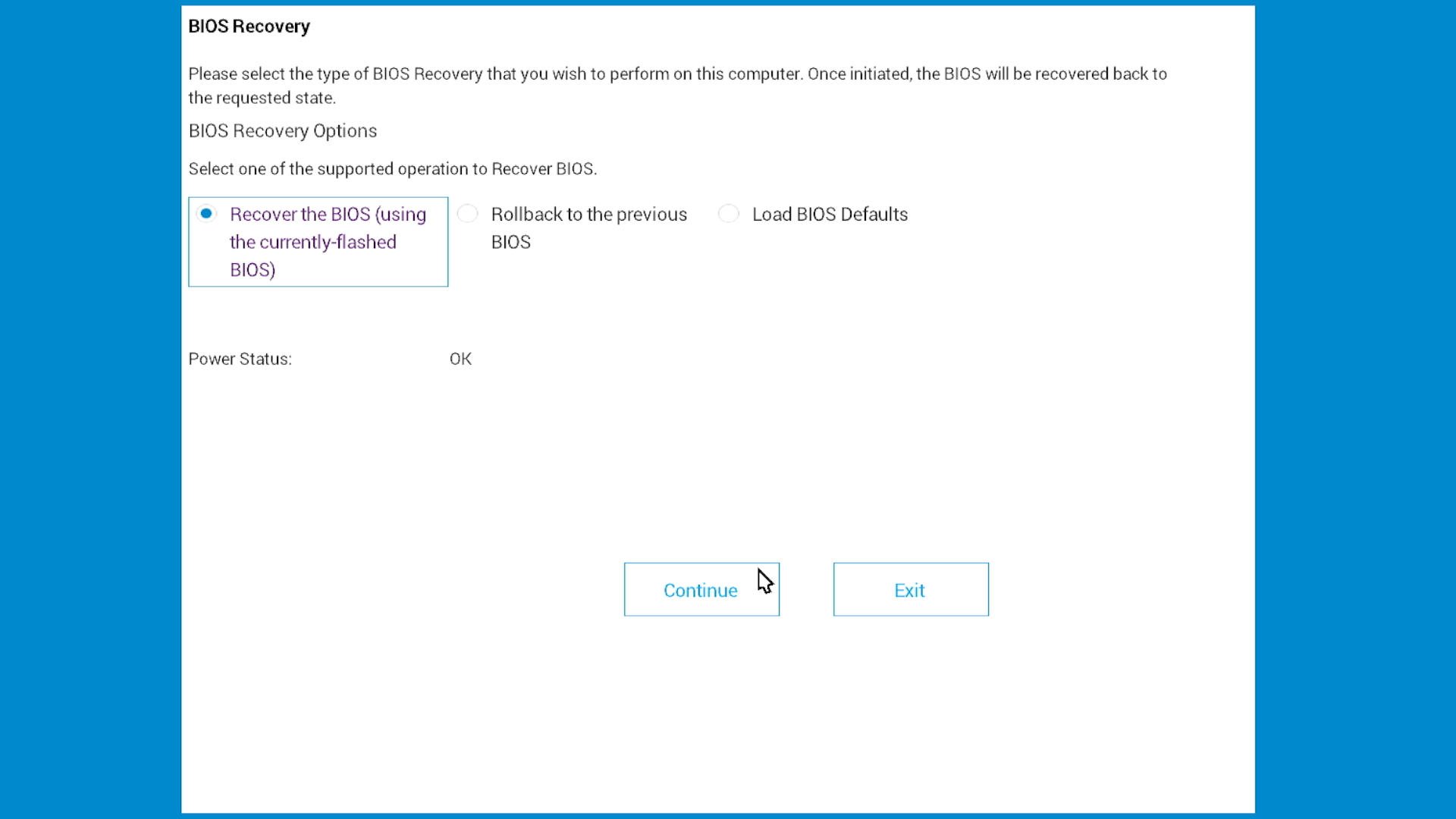
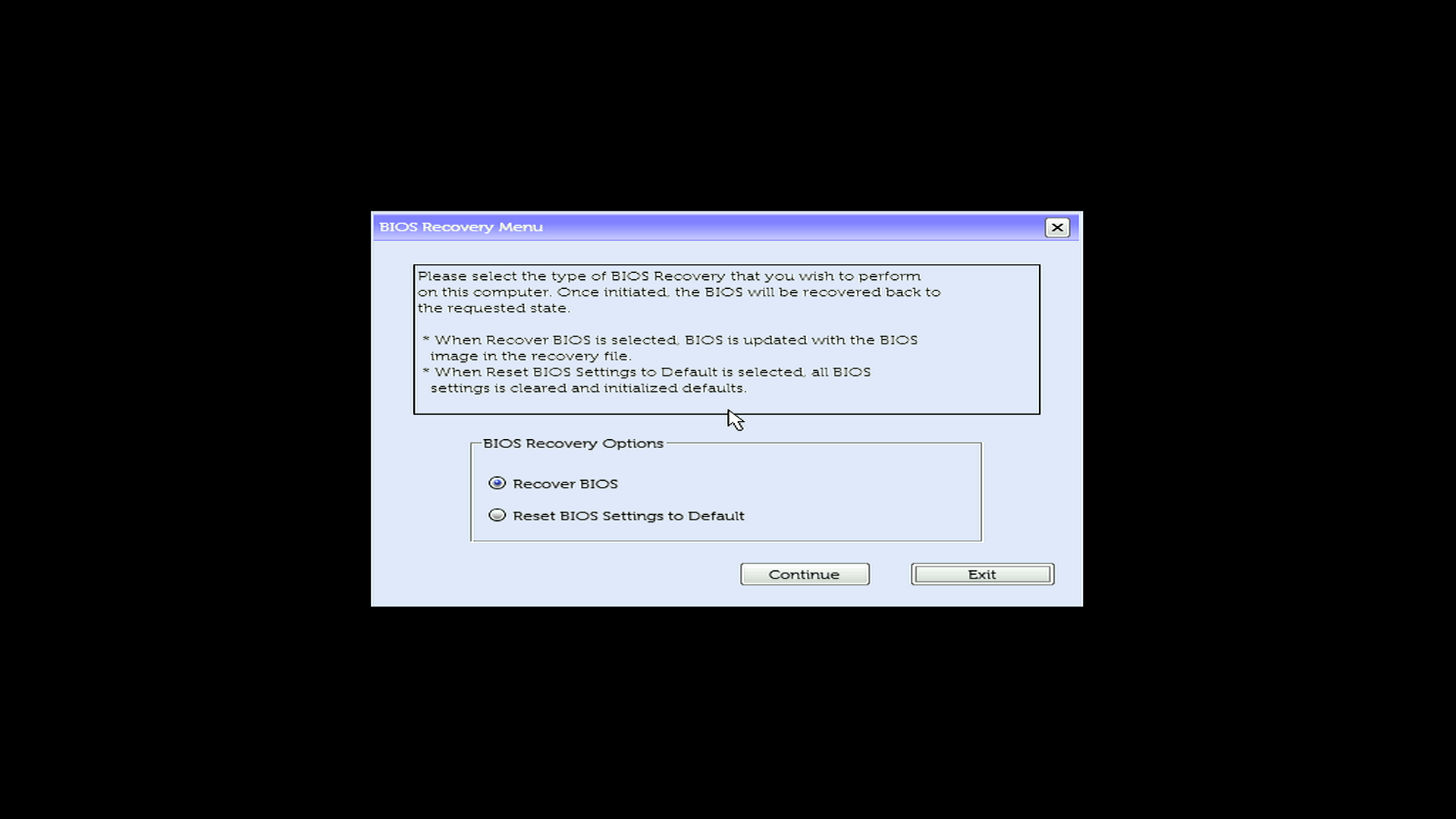
Passaggio 4. Completare il ripristino
Ora che viene visualizzato il menu di ripristino:
- Selezionare Recover BIOS (potrebbe anche essere "Recover the BIOS").
- Selezionare Continue o premere Invio per iniziare
- Attendere il ripristino del computer. Il computer viene riavviato diverse volte ed è normale.
- Non spegnere il computer
Nota: Alcuni sistemi potrebbero visualizzare la schermata di configurazione del BIOS. Se ciò accade, premere Esc per uscire e avvia il sistema in modalità normale.
Verificare la compatibilità del sistema
Verificare che il sistema supporti il ripristino del BIOS, attenersi alla seguente procedura:
Se il computer è in grado di avviarsi
- Riavviare il computer.
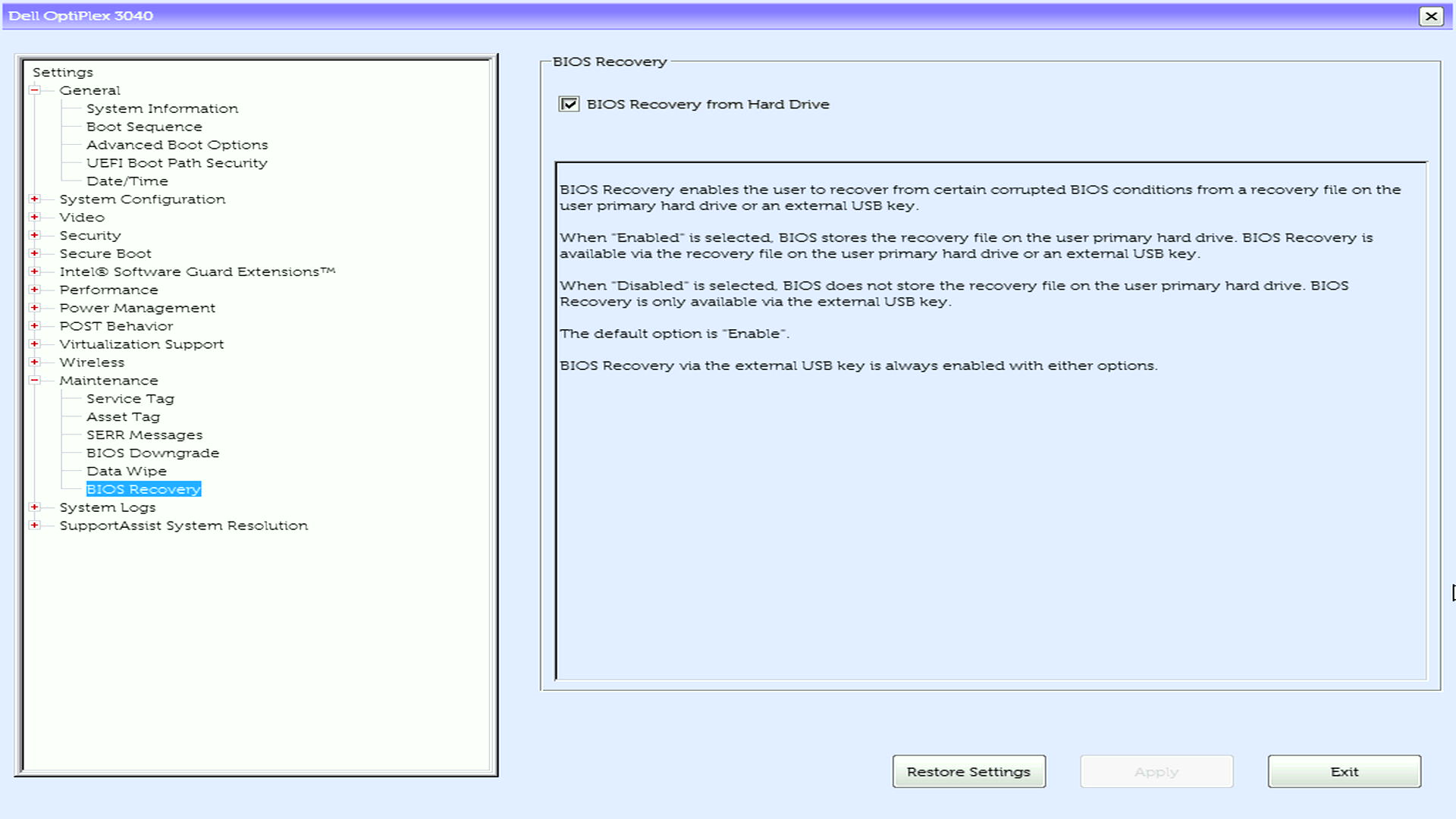
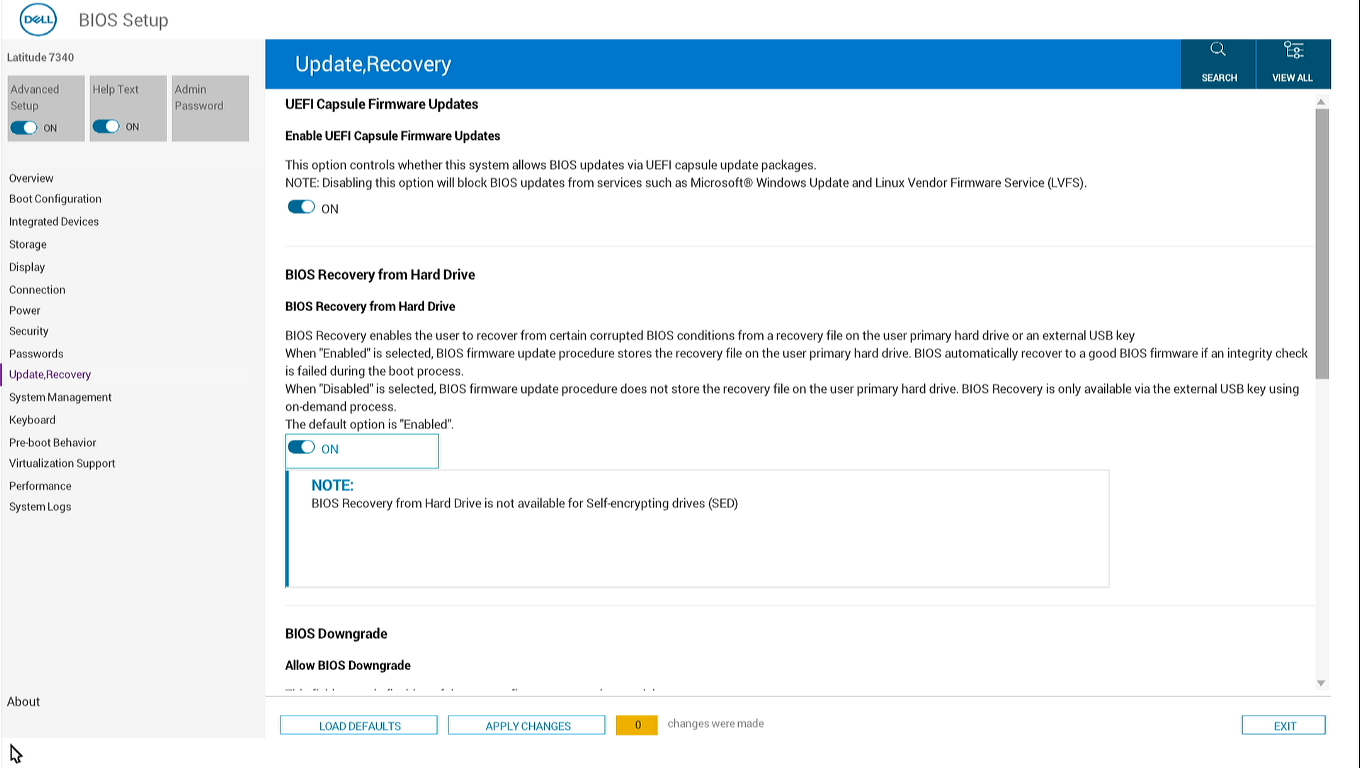
- Durante l'avvio, premere F2 ripetutamente fino all'apertura di BIOS Setup.
- Cercare l'opzione BIOS Recovery from Hard Drive.
Se si trova questa opzione, il sistema supporta il ripristino del BIOS.
Se il computer non si avvia
Probabilmente il computer supporta il ripristino del BIOS se soddisfa uno dei seguenti criteri:
- Prodotto a partire dal dicembre 2015
- Dispone di un processore Intel di sesta generazione (Skylake) o più recente
Non sei sicuro? Controllare il manuale del computer.
Ripristinare il file di ripristino del BIOS sul disco rigido
Se è stato utilizzato il ripristino USB perché il disco rigido non ha il file di ripristino, è possibile reinserirlo:
- Assicurarsi che il computer si avvii normalmente e che Windows venga avviato.
- Scaricare il BIOS più recente dalla pagina Driver e download del sito Dell.
- Eseguire l'aggiornamento del BIOS (il file .exe scaricato).
- Attendere il completamento.
In questo modo il file di ripristino viene ripristinato sul disco rigido, in modo che il Metodo 1 funzioni la volta successiva.
Risolvere i problemi di ripristino del BIOS
Problema: La schermata di ripristino non viene visualizzata
Provare questi passaggi:
- Tenere premuti i tasti più a lungo: Provare a tenere premuto Ctrl + Esc per 30 secondi invece di 15-20 secondi.
- Controllare la tastiera (solo notebook): Assicurarsi di utilizzare la tastiera integrata del notebook, non una tastiera esterna.
- Provare diverse porte USB (solo per il ripristino USB): Inserire l'unità USB in una porta diversa. Provare le porte USB nere (USB 2.0) prima di quelle blu (USB 3.0).
- Controllare il file USB (solo ripristino USB):
- Assicurarsi che il file sia denominato esattamente: BIOS_IMG.rcv
- Assicurarsi che si trovi direttamente sull'unità USB, non in una cartella
- Assicurarsi che l'unità USB sia formattata come FAT32
Problema: Viene visualizzato il messaggio "No recovery image found"
Ciò significa che il file di ripristino non è presente sul disco rigido. Ciò si verifica quando:
- Il disco rigido è stato sostituito
- Windows è stato reinstallato
- L'unità è stata riformattata
- L'unità è crittografata (BitLocker)
Soluzione: Utilizzare il Metodo 2 (ripristino USB).
Problema: Il computer continua a riavviarsi, ma il ripristino non termina
Verificare quanto segue:
- Il cavo di alimentazione è rimasto sempre collegato
- Attendere almeno 15 minuti
- Non è stato premuto alcun tasto o il computer è stato spento
- Per il ripristino USB: L'unità USB è rimasta collegata
Se il problema persiste:
- Provare a creare una nuova unità USB di ripristino.
- Scaricare nuovamente il file del BIOS (potrebbe essere stato danneggiato).
- Provare a utilizzare un'altra unità USB.
Se il ripristino non riesce dopo aver provato queste fasi, potrebbe essere necessario sostituire la scheda madre. Contattare il supporto tecnico Dell per le opzioni di riparazione.
Problema: Le spie a LED continuano a lampeggiare
Schemi di LED comuni:
- 3 lampeggiamenti, quindi 6 lampeggiamenti (si ripete): Danneggiamento del BIOS. Il ripristino dovrebbe risolvere questo problema.
- 3 lampeggiamenti, quindi 7 lampeggiamenti (si ripete): Errore BIOS/CPU. Provare il ripristino del BIOS.
- Altri schemi: Potrebbe trattarsi di un errore hardware, non di un danneggiamento del BIOS.
Cosa fare:
- Annotare l'esatta sequenza di lampeggiamento.
- Provare il ripristino del BIOS.
- Se il lampeggiamento continua dopo il ripristino, cercare il codice di errore nel manuale utente del sistema.
Le impostazioni del BIOS non sono corrette dopo il ripristino
Dopo il ripristino, le impostazioni del BIOS tornano alle impostazioni predefinite. Potrebbe essere necessario modificare:
Ordine di avvio:
- Premere F2 durante l'avvio per accedere a BIOS Setup.
- Andare in Boot Sequence.
- Disporre le unità nell'ordine desiderato.
- Salvare e uscire.
Altre impostazioni comuni:
- Secure Boot: Attivare per Windows 11 o 10, disattivare per alcune versioni di Linux
- Virtualizzazione: Attivare se si utilizza VirtualBox, VMware o Hyper-V.
- Modalità SATA: Mantenere AHCI a meno che non si utilizzasse RAID in precedenza
Ripristinare la partizione di ripristino del disco rigido
Se è stato utilizzato il ripristino USB perché il file di ripristino del disco rigido era mancante:
- Assicurarsi che il computer avvii Windows normalmente.
- Verificare che il BIOS sia impostato sulla modalità di avvio UEFI (non Legacy).
- Scaricare l'ultimo aggiornamento del BIOS da Driver e download del sito Dell.
- Eseguire l'utility di aggiornamento del BIOS (file .exe).
- Attendere il completamento dell'aggiornamento.
L'aggiornamento del BIOS ripristina automaticamente il file di ripristino sul disco rigido, consentendo il ripristino del disco rigido per uso futuro.
Nota: È possibile eseguire l'aggiornamento anche se si dispone già dell'ultima versione.
Domande frequenti
Il ripristino del BIOS cancellerà i dati o l'installazione di Windows?
No. Il ripristino del BIOS ripristina solo il firmware del BIOS. Tutti i file, i programmi e Windows rimangono invariati.
È necessario provare prima a eseguire il ripristino del disco rigido o USB?
Provare sempre prima il ripristino del disco rigido. È più veloce, non richiede preparazione e funziona con la maggior parte dei sistemi dotati di dischi fissi originali. Creare un'unità di ripristino USB solo se il ripristino del disco rigido non riesce.
È necessario utilizzare la stessa versione del BIOS installata in precedenza?
No. Scaricare la versione più recente del BIOS disponibile per il modello in uso. Il processo di ripristino funziona con qualsiasi versione.
Ripristino del disco rigido non riuscito. Come si ripristina il file di ripristino per la prossima volta?
Dopo aver eseguito correttamente il ripristino tramite USB:
- Assicurarsi che il BIOS sia impostato sulla modalità di avvio UEFI.
- Scaricare il BIOS più recente dalla pagina Driver e download del sito Dell.
- Eseguire l'utility di aggiornamento del BIOS.
L'aggiornamento ripristina automaticamente il file di ripristino sul disco rigido. È possibile eseguire l'aggiornamento anche se si dispone già dell'ultima versione.
È possibile creare un'unità di ripristino USB in anticipo come backup?
Sì. È possibile creare un'unità di ripristino USB mentre il computer funziona normalmente. Conservarlo in un luogo sicuro. Aggiornare il file di ripristino quando si aggiorna il BIOS.
È necessario reinstallare Windows dopo il ripristino del BIOS?
No. Windows e tutti i software rimangono invariati. Al termine del ripristino, Windows si avvia normalmente. Potrebbe essere necessario riconfigurare alcune impostazioni del BIOS, ad esempio l'ordine di avvio.
Dove è memorizzato il file di ripristino del BIOS sul disco rigido?
Nei sistemi UEFI, il file di ripristino si trova nella partizione di sistema EFI (ESP) all'indirizzo: \EFI\Dell\BIOS\
Questa partizione è nascosta da Esplora file di Windows e ha dimensioni comprese tra 100 MB e 500 MB.
Qual è la differenza tra BR2 e BR3?
BIOS Recovery 2 (BR2):
- Solo ripristino manuale (con Ctrl + Esc)
- Disponibile sui sistemi a partire da dicembre 2015
BIOS Recovery 3 (BR3):
- Ripristino manuale (con Ctrl + Esc)
- Ripristino automatico opzionale all'avvio (deve essere abilitato)
- Disponibile sui sistemi a partire da agosto 2016
Per la maggior parte degli utenti, la differenza non conta. Entrambi utilizzano le stesse procedure di recupero.
Cos'è "Reset NVRAM" e si deve disattivare?
NVRAM (Non-Volatile RAM) memorizza le impostazioni del BIOS. Durante il ripristino:
- Ripristino NVRAM attivato (impostazione predefinita): Tutte le impostazioni del BIOS tornano alle impostazioni predefinite
- Ripristino NVRAM disabilitato: Tenta di mantenere le impostazioni correnti del BIOS
Consiglio:
- Primo tentativo di ripristino: Disattivare Ripristino NVRAM per mantenere le impostazioni
- Se il ripristino non riesce: Abilitare Ripristino NVRAM (il ripristino completo potrebbe risolvere i problemi sottostanti)
Nota: Non tutti i sistemi mostrano questa opzione.
Perché il ripristino cerca prima l'USB se si consiglia di eseguire il ripristino del disco rigido?
Per la massima flessibilità:
- Quando il dispositivo USB è collegato: Il sistema utilizza USB (per i sistemi senza file di ripristino del disco rigido)
- Quando il dispositivo USB non è collegato: Il sistema utilizza il disco rigido (più veloce, non è necessaria alcuna preparazione)
L'ordine di ricerca garantisce che il ripristino funzioni in tutti gli scenari. È possibile controllare quale metodo viene utilizzato collegando un'unità USB.
È possibile utilizzare la stessa unità di ripristino USB su più computer Dell?
No. Ogni unità di ripristino USB è specifica per un modello di computer. Il file BIOS_IMG.rcv deve corrispondere al modello esatto del computer che si sta ripristinando. È necessario creare unità di ripristino USB separate per modelli diversi.
Cosa succede se BitLocker è attivato?
Il ripristino del BIOS potrebbe attivare la modalità di ripristino di BitLocker. Dopo il recupero:
- BitLocker richiederà la chiave di ripristino a 48 cifre
- Inserire la chiave per sbloccare l'unità
- Tutto funzionerà normalmente
Nota Individuare la chiave di ripristino BitLocker PRIMA DI tentare il ripristino. Controllare l'account Microsoft o rivolgersi al reparto IT.
È possibile utilizzare una tastiera USB esterna per avviare il ripristino su un computer portatile?
No. I notebook devono utilizzare la tastiera integrata per avviare il ripristino del BIOS. Le tastiere USB esterne e le tastiere Bluetooth non funzionano per attivare il ripristino sui computer portatili. I desktop e i PC all-in-one possono utilizzare tastiere USB cablate esterne.
Come si formatta un'unità USB più grande di 32 GB?
Windows non è in grado di formattare unità di dimensioni superiori a 32 GB in FAT32 utilizzando la finestra di dialogo di formattazione standard. Utilizzare PowerShell:
- Cliccare con il pulsante destro del mouse su Start, quindi selezionare Windows PowerShell (Admin) o Terminal (Admin).
- Nella finestra di dialogo controllo account utente, selezionare Yes.
- Al prompt, immettere questo comando:
format /FS:FAT32 X:Sostituire X con la lettera dell'unità USB. Per trovare la lettera dell'unità, selezionare Esplora file.
Esempio: format /FS:FAT32 D:
- Premere Invio.
- Quando richiesto, premere Invio nuovamente.
- Attendere il completamento della formattazione. Questo processo potrebbe impiegare diversi minuti.
- Digitare exit e premere Invio.
Qual è la differenza tra "Recover BIOS" e "Load BIOS Defaults"?
Non c'è differenza. I computer Dell diversi utilizzano parole diverse per la stessa opzione di ripristino. Selezionare quello che si vede.
In questo modo i problemi hardware verranno risolti?
No. Il ripristino del BIOS corregge solo il firmware del BIOS danneggiato. Il problema non viene risolto:
- RAM, disco rigido o altro hardware guasto
- Danni alla scheda madre
- Schermate o tastiere rotte
Se il ripristino viene completato correttamente ma i problemi continuano, è probabile che si sia verificato un errore hardware, eseguire una diagnostica dell'hardware.
La batteria del notebook è scarica. È ancora possibile eseguire il ripristino?
Sì, a condizione che il cavo di alimentazione sia collegato. Tuttavia, è più sicuro avere almeno il 25% di carica della batteria in caso di interruzione dell'alimentazione.
その他の情報
Domande frequenti
Di seguito sono riportate alcune risposte alle domande frequenti sul ripristino del BIOS.
NOTA: cliccare sul titolo della sezione che si vuole aprire di seguito per visualizzare i contenuti.
La tabella seguente illustra la procedura per identificare la versione dello strumento di ripristino del BIOS per tablet o computer Dell inviati con:
| Ripristino BIOS 1 | |||||||
|---|---|---|---|---|---|---|---|
| Il computer Dell supporta BIOS Recovery 1 se è stato fornito prima del mese di dicembre 2015 ed è presente nell'elenco di seguito. | |||||||
| Alienware | Inspiron | Vostro | Latitude | OptiPlex | Precision | tablet Windows | XPS |
| Alienware X51 R3 | Inspiron 3059 All-in-one | Vostro 3250/3650/3653 | Latitude 3470/3570 | OptiPlex 3040 | Precision Mobile 3510 | Venue 10 Pro 5056 | XPS 12 9250 |
| Alienware Echo 13 R2 | Inspiron 3459 All-in-one | Vostro 5450 All-in-one | Latitude 3640/3560 | OptiPlex 3240 | Precision Mobile 5510 | Venue 8 Pro 5855 | XPS 13 9350 |
| Alienware Echo 15 R2 | Inspiron 5459 All-in-one | Vostro 3459/3559 | Latitude 5175/5179 | OptiPlex 5040 | Precision Mobile 7510/7710 | XPS 15 9550 | |
| Alienware Echo 17 R3 | Inspiron 7459 All-in-one | Vostro 5459 | Latitude 7370 | OptiPlex 7040 | Precision Workstation 3420 | XPS 8900 | |
| Inspiron 3158/3153 | Latitude E5270 | OptiPlex 7440 | Workstation Precision 3620 | ||||
| Inspiron 3250/3153 | Latitude E5470 | ||||||
| Inspiron 3459/3559 | Latitude E5570 | ||||||
| Inspiron 5457/5557 | |||||||
| Inspiron 5459/5559/5759 | |||||||
| Inspiron 7359/7353 | |||||||
| Inspiron 7559 | |||||||
| Inspiron 7568 | |||||||
| BIOS Recovery 2 | |||||||
| Qualsiasi computer Dell inviato dopo il mese di dicembre 2015 con chipset Intel SkyLake supporta BIOS Recovery 2. | |||||||
| BIOS Recovery 3 | |||||||
| Qualsiasi computer Dell fornito dopo il mese di agosto 2016 o con chipset Intel Kaby Lake supporta BIOS Recovery 3. | |||||||
NOTA: di pari passo con lo sviluppo delle tecnologie, sono previste ulteriori revisioni che migliorano le opzioni di ripristino.
Se il computer è in funzione, attenersi alla procedura seguente per capire se il computer Dell supporta il ripristino del BIOS:
- Riavviare il computer.
- Premere il tasto F2 sulla tastiera più volte finché non viene avviata la configurazione del BIOS.
- Se si trova l'opzione BIOS Recovery from Hard Drive nella configurazione del BIOS, il computer Dell supporta la funzione BIOS Recovery 2.
- Se l'opzione BIOS Recovery from Hard Drive è abilitata e nella configurazione del BIOS è disponibile un campo BIOS Auto-Recovery configurabile, il computer Dell supporta la funzione BIOS Recovery 3.
Se il computer NON è operativo, verificare se corrisponde a uno dei seguenti: (un computer nella tabella precedente o se è stato prodotto dopo dicembre 2015 e dispone del chipset Intel Skylake). In tal caso, il computer dovrebbe supportare la funzione BIOS Recovery 2 ed è possibile tentare di ripristinare il BIOS.
Se il computer NON è operativo, verificare se corrisponde a uno dei seguenti: (un computer nella tabella precedente o se è stato prodotto dopo agosto 2016 e dispone del chipset Intel Kaby Lake). In tal caso, il computer dovrebbe supportare la funzione BIOS Recovery 3 ed è possibile tentare di ripristinare il BIOS.
NOTA: la descrizione dell'opzione potrebbe essere leggermente diversa nei vari tipi di BIOS implementati sui computer Dell. La presenza dell'opzione BIOS Recovery from Hard Drive nella configurazione del BIOS indica che il computer Dell supporta il ripristino del BIOS.
Il ripristino automatico è possibile esclusivamente nei computer che supportano BIOS Recovery 3. I sistemi non vengono forniti con il ripristino automatico abilitato. Per abilitare questa funzione, procedere come segue.
NOTA:
- Il ripristino automatico è disponibile esclusivamente con il ripristino del BIOS dal disco rigido.
- Il ripristino automatico non è disponibile con il ripristino del BIOS da una chiave USB.
- Il ripristino automatico non esegue la ricerca di un'immagine di ripristino da un'unità USB.
- La funzione di ripristino automatico è disabilitata se il ripristino del BIOS dal disco rigido è disabilitato.
- Il ripristino automatico esegue la ricerca di un'immagine di ripristino solo dal disco rigido.
- Il ripristino automatico non è disponibile con il ripristino del BIOS da una chiave USB.
- Riavviare il computer.
- Premere il tasto F2 sulla tastiera più volte finché non viene avviata la configurazione del BIOS.
- Cercare il gruppo Maintenance (Manutenzione) e la pagina BIOS Recovery nella configurazione del BIOS.
- Identificare il campo BIOS Recovery from Hard Drive, che dovrebbe essere abilitato. Se non è abilitato, impostarlo su Enabled.
- Modificare il campo BIOS Auto-Recovery (Ripristino automatico del BIOS) dall'impostazione predefinita disabilitata in abilitata.
- Identificare il campo Always perform Integrity check (Esegui sempre controllo integrità) e modificare l'impostazione predefinita disabilitata in abilitata.
Quando questa opzione è configurata, se si verifica un errore durante l'avvio del computer, la funzione esegue automaticamente il ripristino del BIOS senza l'intervento dell'utente.
- Per i computer che supportano il ripristino del BIOS, il file di ripristino del BIOS si trova già sul disco rigido (HDD) del computer, nella partizione ESP/EFI.
- Se il file di ripristino del BIOS NON si trova sul disco rigido:
- Il disco rigido potrebbe essere stato sostituito dopo la produzione.
- L'impostazione del BIOS potrebbe essere stata modificata da UEFI a Legacy Boot.
- Potrebbe essere stata ricreata l'immagine del computer dopo averlo ricevuto.
- Il computer potrebbe essere stato installato con un nuovo sistema operativo e il disco rigido potrebbe essere stato formattato.
- Se il computer è in funzione, è possibile aggiungere il file di ripristino del BIOS al disco rigido riaggiornando il BIOS (anche se si sta ripristinando la stessa versione, di fatto si sta eseguendo un aggiornamento). Nota: affinché questo metodo funzioni, il BIOS deve essere impostato su UEFI e il sistema operativo deve essere almeno Windows 7 a 64 bit o una versione più recente.
- Se il computer NON È in funzione, ad esempio il POST o l'avvio non viene eseguito e il file di ripristino del BIOS non è sul disco rigido, non è possibile aggiornare il BIOS per aggiungere il file di ripristino del BIOS al disco rigido. Fortunatamente, anche in questa condizione è possibile utilizzare un file di ripristino su un'unità USB esterna. Se sul computer è installato un BIOS Dell, è possibile seguire le istruzioni riportate di seguito; se il BIOS è fornito da un altro produttore, è necessario contattare il supporto tecnico Dell per ottenere una copia del file di ripristino. Con i BIOS Dell il puntatore del mouse o del trackpad continua a funzionare e le informazioni sono organizzate in una struttura ad albero in basso a sinistra nella schermata. Un BIOS fornito da un altro produttore di solito utilizza una barra dei menu nella parte superiore della schermata, in cui è possibile spostarsi con la tastiera.
- Per ottenere il file di ripristino di un BIOS Dell, utilizzare il codice di matricola del computer Dell e scaricare il file BIOS.exe dal sito web Driver e download di Dell. Se si utilizza un altro computer per scaricare il file, assicurarsi di utilizzare il codice di matricola del computer interessato.
- Salvare il file BIOS.exe sul desktop.
- Rinominare il file in BIOS_IMG.rcv modificando il nome e l'estensione file.
- Se l'estensione file non viene visualizzata, cliccare sull'icona Start di Windows e digitare Opzioni cartella.
- Cliccare su Visualizzazione e deselezionare NASCONDI LE ESTENSIONI PER I TIPI DI FILE CONOSCIUTI, quindi cliccare su OK.
- Cliccare con il pulsante destro del mouse sul file salvato sul desktop; l'estensione file .exe è ora visibile e può essere modificata.
Per creare un'unità USB esterna per eseguire il ripristino del BIOS, è necessario disporre di quanto segue:
- Un computer funzionante
- Un'unità USB vuota
- Scaricare l'ultima versione del BIOS per il computer o tablet in uso dalla sezione Driver e download del sito web di Dell.
AVVERTENZA: Tutti i dati presenti sull'unità USB verranno cancellati. Accertarsi di salvare i file e le cartelle sull'unità USB prima di procedere alla creazione di una chiavetta USB di ripristino.
Creazione dell'unità USB:
- Inserire l'unità USB nel computer.
- Premere il tasto Windows + E per aprire Esplora file (noto anche come Esplora risorse).
- Cliccare con il pulsante destro del mouse sull'unità USB e scegliere su Formatta.
- Impostare File system su FAT32.
- Selezionare la casella di controllo accanto a Formattazione veloce.
- Cliccare su Start per iniziare la formattazione dell'unità USB.
- Copiare il file del BIOS sull'unità USB. Aprire il prompt dei comandi in modalità amministratore.
- In Windows 10, Windows 8.1 o Windows 8, premere il tasto Windows + X sulla tastiera per aprire il menu per power user e selezionare Prompt dei comandi (amministratore)
- In Windows 7 o Windows Vista, cliccare sul pulsante Start e digitare prompt dei comandi nella casella di ricerca. Cliccare con il pulsante destro del mouse su cmd nei risultati di ricerca e selezionare Esegui come amministratore.
- Nella finestra del prompt dei comandi, digitare
cd x:e premere il tasto INVIO, dovexè la lettera dell'unità USB. La lettera dell'unità USB si trova in Esplora file (noto anche come Esplora risorse di Windows). - Tipo
dire premere il tasto INVIO sulla tastiera. Il nome del file del BIOS scaricato dovrebbe essere visibile. - Tipo
ren xxxxx.exe BIOS_IMG.rcve premere il tasto INVIO. Sostituire xxxxx con il nome del file del BIOS scaricato.NOTA: includere lo spazio tra xxxxx.exe e BIOS_IMG.rcv.
NOTA: si consiglia il metodo Recovery from a USB drive come migliore opzione per chiunque disponga di un sistema Alienware O XPS. Gli utenti che riscontrano una delle seguenti condizioni possono trovare istruzioni dettagliate per la risoluzione dei problemi nell'articolo della Knowledge Base Dell: (un errore di POST non eseguito con lampeggiamento LED 3, 6 o 3, 7 all'avvio dei computer Alienware R5, R6, R7, R8 o XPS 8910, 8920, 8930).
Alcuni computer e tablet Dell consentono di mantenere le impostazioni del BIOS prima di avviare il processo di ripristino. Selezionare l'opzione per disabilitare il ripristino NVRAM se viene visualizzata dopo l'avvio della funzione BIOS Recovery 2. È necessario mantenere le impostazioni correnti del BIOS:
Avvertenza: l'impostazione predefinita per Reset NVRAM è Enabled. Con questa impostazione, tutte le impostazioni del BIOS vengono cancellate. Alcuni computer o tablet Dell potrebbero non avere la funzione Reset NVRAM.
La posizione di ricerca predefinita per l'immagine di ripristino del BIOS si trova su un'unità USB esterna (se presente). Se un'unità USB non è disponibile, viene utilizzata l'immagine di ripristino presente sull'unità disco rigido principale.
NOTA: creare una chiave di ripristino USB se si verifica una delle seguenti condizioni: non sono disponibili immagini sull'unità disco rigido principale, il computer presenta un problema di POST o avvio non eseguito.
Dopo aver sostituito il disco rigido, per ripristinare la funzionalità di ripristino del BIOS sui computer forniti con questa funzionalità:
- Il BIOS deve essere impostato su UEFI, NON su Legacy Boot.
- È necessario reinstallare il sistema operativo (almeno Windows 7 a 64 bit o una versione più recente).
- Il BIOS deve essere aggiornato di nuovo alla versione più recente disponibile, anche se tale versione è già installata (in questo modo viene creato il file di ripristino nella partizione EFI).
NOTA: alcuni computer Dell meno recenti potrebbero non supportare il ripristino del BIOS, anche con la versione più recente del BIOS.
Nei dischi rigidi crittografati o in un disco rigido con password abilitata nel BIOS, il software BIOS Recovery 2 e 3 non è supportato. La configurazione del ripristino del BIOS tenta di cercare l'immagine di ripristino sull'unità disco rigido, ma non trova nulla.
Se si è in grado di accedere alla configurazione del BIOS, è possibile provare a disattivare la password dell'unità disco rigido e riprovare il ripristino del BIOS.
Per ripristinare la funzionalità di ripristino del BIOS sui computer forniti con questa funzionalità:
- Il BIOS deve essere impostato su UEFI, NON su Legacy Boot.
- È necessario reinstallare il sistema operativo (almeno Windows 7 a 64 bit o una versione più recente).
- Il BIOS deve essere aggiornato di nuovo alla versione più recente disponibile, anche se tale versione è già installata (in questo modo viene creato il file di ripristino nella partizione EFI).
NOTA: alcuni computer Dell meno recenti potrebbero non supportare il ripristino del BIOS, anche con la versione più recente del BIOS installata sul computer.
Il ripristino del BIOS utilizza le indicazioni mediante segnali acustici o LED che avvisano di eventuali errori durante il processo di ripristino. Se vengono emessi dei segnali acustici o i LED lampeggiano in sequenza durante il processo di ripristino del BIOS, provare a effettuare le seguenti operazioni:
- Arrestare il computer o tablet Dell
- Avviare nuovamente il processo di ripristino del BIOS.
- Se vengono emessi ancora segnali acustici o i LED lampeggiano in sequenza, provare a creare una chiave di ripristino USB.
- Se non si è ancora in grado di completare il processo di ripristino, contattare il supporto tecnico Dell.
 Il computer è fuori garanzia? Per ricevere supporto fuori garanzia, accedere al sito web Dell.com/support, inserire il codice di matricola Dell e visualizzare le offerte disponibili.
対象製品
Alienware, Dell All-in-One, Dell Pro All-in-One, Dell Pro Max Micro, Dell Pro Max Slim, Dell Pro Max Tower, Dell Pro Micro, Dell Pro Slim, Dell Pro Tower, Dell Slim, Dell Tower, Inspiron, Legacy Desktop Models, OptiPlex, Vostro, XPS, G Series
, Chromebook, G Series, Alienware, Dell Laptops, Dell Plus, Dell Pro, Dell Pro Max, Dell Pro Plus, Dell Pro Premium, Inspiron, Latitude, Dell Pro Rugged, Vostro, XPS, Legacy Laptop Models, Latitude Tablets, Venue, XPS Tablets, Fixed Workstations, Mobile Workstations, Dell Pro Max Micro XE FCM2250
...
文書のプロパティ
文書番号: 000132453
文書の種類: How To
最終更新: 17 11月 2025
バージョン: 27
質問に対する他のDellユーザーからの回答を見つける
サポート サービス
お使いのデバイスがサポート サービスの対象かどうかを確認してください。