BIOS herstellen op Dell computer of tablet na opstart- of POST-fout
概要: Dell BIOS herstelgids: Los opstartfouten, zwart scherm of POST-fouten op. Eenvoudige stap-voor-stap instructies voor herstelmethoden voor harde schijven en USB.
この記事は次に適用されます:
この記事は次には適用されません:
この記事は、特定の製品に関連付けられていません。
すべての製品パージョンがこの記事に記載されているわけではありません。
手順
BIOS-herstel herstelt beschadigde BIOS-firmware op Dell computers. Gebruik deze procedure als uw computer niet start, een zwart scherm weergeeft, knipperende LED-patronen weergeeft of de Power-On Self-Test (POST) niet doorstaat.
Opmerking: BIOS-herstel is alleen van invloed op de BIOS/UEFI-firmware. Uw data en Windows-installatie blijven ongewijzigd.
Opstartproblemen herstellen met behulp van de BIOS Recovery Tool
Duur: 03:49
Indien beschikbaar kunnen de taalinstellingen voor ondertiteling (ondertiteling) worden gekozen met behulp van het pictogram Instellingen of CC in deze videospeler.
Wanneer gebruikt u BIOS Recovery?
Gebruik BIOS-herstel als uw Dell computer een van deze symptomen vertoont:
- Wordt ingeschakeld, maar start of toont het opstartscherm niet (geen POST)
- Toont een zwart scherm bij het opstarten zonder Dell logo
- Toont LED-lampjes die knipperen in patronen (vooral 3,6 of 3,7 patronen die een beschadigd BIOS aangeven)
- Geeft de foutmelding 'BIOS beschadigd' of soortgelijke foutmeldingen weer
- Wordt continu opnieuw opgestart zonder op te starten
Gebruik BIOS-herstel niet als:
- Uw computer start normaal op naar Windows. Gebruik in plaats daarvan de standaardprocedure voor BIOS-updates.
- U ziet hardwarefoutmeldingen. Voer in plaats daarvan een diagnose uit.
- Uw computer heeft fysieke schade of er is vloeistof gemorst.
Inzicht in herstelmethoden
Dell computers ondersteunen twee BIOS-herstelmethoden:
Methode 1: Herstel vanaf harde schijf (aanbevolen, probeer dit eerst)
- Gebruikt een herstelbestand dat is opgeslagen op de harde schijf van uw computer
- Geen voorbereiding nodig
- Standaard ingeschakeld op ondersteunde systemen
- Snelste en gemakkelijkste methode
Methode 2: Herstel vanaf USB-station (gebruik als methode 1 niet werkt)
- Gebruikt een herstelbestand op een USB-station
- Vereist voorbereiding op een werkende computer
- Gebruik deze methode als herstel van de harde schijf mislukt of niet beschikbaar is
Hoe de BIOS-herstelfunctie werkt
Wanneer u BIOS-herstel start:
- Als een USB-station is aangesloten, zoekt het systeem eerst naar het USB-station
- Als er geen USB-station aanwezig is of er geen herstelbestand wordt gevonden op USB, doorzoekt het systeem de harde schijf
- Als er op geen van beide locaties een herstelbestand wordt gevonden, mislukt het herstel
Hoewel het systeem eerst USB zoekt wanneer deze aanwezig is, raden we aan om eerst het herstel van de harde schijf uit te voeren, omdat dit geen voorbereiding vereist. Maak alleen een USB-herstelschijf aan als dat nodig is.
Wat u nodig hebt
Voor alle apparaten:
- Batterij opgeladen tot ten minste 25 procent voor laptops (50 procent voor tablets)
- Wisselstroomadapter of voedingskabel aangesloten tijdens herstel
Voor desktops en all-in-ones:
- Bekabeld USB-toetsenbord (Bluetooth of draadloze toetsenborden werken niet)
Voor USB-herstel (indien nodig):
- Nog een werkende computer met internettoegang
- Uw Dell servicetag of express-servicecode
- Lege USB-stick (minimaal 2 GB)
Methode 1: BIOS herstellen van harde schijf (aanbevolen)
Probeer deze methode eerst. De nieuwste Dell computers hebben al een BIOS-herstelbestand op de harde schijf opgeslagen.
Opmerking: Maak nog geen USB-station. Probeer eerst de harde schijf te herstellen om tijd te besparen.
Herstel van de harde schijf werkt als uw computer aan de volgende voorwaarden voldoet:
- Heeft de originele fabrieks harde schijf (niet vervangen)
- Het besturingssysteem is niet opnieuw geïnstalleerd of de schijf is niet opnieuw geformatteerd
- De BIOS-opstartmodus is ingesteld op UEFI (niet Legacy)
- Station is niet versleuteld met BitLocker of heeft geen BIOS-hardeschijfwachtwoord
Als u niet zeker weet of deze voorwaarden van toepassing zijn, probeer dan eerst de harde schijf te herstellen. Het proces geeft aan of er geen herstelbestand wordt gevonden.
Stap 1: BIOS-herstel starten
Zoek hieronder uw apparaattype en volg deze stappen:
Desktop of all-in-one
- Zorg ervoor dat er geen USB-sticks zijn aangesloten
- Schakel de computer in
- Houd Ctrl + Esc tegelijkertijd onmiddellijk ingedrukt
- Laat los wanneer u het herstelscherm ziet.
Als er niets gebeurt, probeert u het opnieuw of controleert u of uw computer BIOS-herstel ondersteunt.
Laptops
- Zorg ervoor dat er geen USB-sticks zijn aangesloten
- Zorg ervoor dat de batterij tot ten minste 25% is opgeladen
- Koppel de voedingskabel los
- Houd Ctrl + Esc tegelijkertijd ingedrukt
- Terwijl u de toetsen vasthoudt, sluit u de voedingskabel aan
- Voor Alienware-laptops drukt u eenmaal op de aan/uit-knop.
- Laat los wanneer u het herstelscherm ziet
U moet het ingebouwde toetsenbord van de laptop gebruiken. Externe toetsenborden werken niet.
Stap 2: Controleren of het herstelbestand is gevonden
Nadat uw computer is opgestart in het BIOS-herstel, kijkt u naar uw scherm:
Als u een herstelmenu met opties ziet, gaat u verder met stap 3.
Als u 'Geen herstelafbeelding gevonden' ziet of alleen knipperende lampjes. Uw computer beschikt niet over het herstelbestand. Probeer het BIOS te herstellen vanaf een USB-station.


Stap 3: Voltooi het herstel
Nu u het herstelmenu ziet:
- Selecteer BIOS herstellen (zeg mogelijk ook "Herstel het BIOS")
- Selecteer Doorgaan of druk op Enter om te beginnen
- Wacht tot uw computer is hersteld. Dit is normaal wanneer uw computer opnieuw wordt opgestart.
- Schakel uw computer niet uit
Op sommige systemen wordt het scherm BIOS-instellingen weergegeven. Als dit gebeurt, drukt u op Esc om af te sluiten en normaal op te starten.
Methode 2: BIOS herstellen vanaf USB-station (terugvalmethode)
Gebruik deze methode alleen als het herstellen van de harde schijf is mislukt of niet beschikbaar is.
Wanneer USB-herstel gebruiken:
- Herstel van harde schijf is mislukt (er is geen herstelimage gevonden)
- Harde schijf werd vervangen na aankoop
- Besturingssysteem is opnieuw geïnstalleerd of schijf is opnieuw geformatteerd
- De BIOS-opstartmodus is gewijzigd van UEFI naar Legacy
- Station is versleuteld of heeft een BIOS-hardeschijfwachtwoord
Overzicht van het USB-herstelproces
Het maken en gebruiken van een USB-herstelschijf omvat de volgende stappen:
- Download het BIOS-herstelbestand op een werkende computer
- Een USB-station formatteren naar FAT32
- Kopieer het herstelbestand naar het USB-station
- Gebruik het USB-station om het BIOS op de betreffende computer te herstellen
Stap 1: Download het BIOS-herstelbestand
Voer deze stappen uit op een werkende computer.
- Ga naar Dell drivers en downloads.
- Identificeer uw computer:
- Selecteer Product detecteren om uw computer automatisch te detecteren of
- Voer de servicetag van uw niet-werkende computer in.
- Selecteer Drivers en downloads.
- Onder Categorie selecteert u BIOS.
- Zoek de nieuwste BIOS-update voor uw model en download het BIOS-bestand.
Naam van het BIOS-bestand wijzigen
Bestandsextensies weergeven in Windows
- Open Verkenner. Als u Verkenner wilt openen, drukt u op de Windows-logotoets + E.
- Selecteer in het menu Beeld de optie Bestandsnaamextensies.
Wijzig de naam van het bestand in BIOS_IMG.rcv
- Ga naar de map waar u het BIOS-bestand hebt gedownload. Voorbeeld van bestandsnaam: Latitude_5420_1.18.0.exe
- Klik met de rechtermuisknop op het bestand en selecteer Naam wijzigen.
- Wijzig de volledige bestandsnaam in BIOS_IMG.rcv. Zorg ervoor dat:
- Verwijder de volledige bestandsnaam inclusief de extensie .exe
- Voer de nieuwe naam precies zo in als weergegeven: BIOS_IMG.HS
- Gebruik hoofdletters, voeg het onderstrepingsteken toe en gebruik de .rcv-extensie
- Druk op Enter.
- Selecteer Ja in het waarschuwingsvenster. Het bestand wordt nu weergegeven als BIOS_IMG.rcv.
Stap 2: Bereid het USB-station voor
Formatteer het USB-station
Voer deze stappen uit op een werkende computer.
Notitie Bij het formatteren worden alle data op de USB-schijf verwijderd. Maak een back-up van belangrijke bestanden voordat u doorgaat.
- Plaats het USB-station in de werkende computer.
- Open de Verkenner. Als u Verkenner wilt openen, drukt u op de Windows-logotoets + E.
- Klik met de rechtermuisknop op het USB-station en selecteer Formatteren.
- Configureer deze instellingen:
- Bestandssysteem: Selecteer FAT32
- Volumelabel: (Optioneel) Voer BIOS_RECOVERY in
- Snel formatteren: Schakel dit selectievakje in
- Selecteer Start.
- Selecteer OK in het waarschuwingsvenster.
- Wanneer het formatteren is voltooid, selecteert u OK.
Kopieer het herstelbestand naar het USB-station
- Open de Verkenner. Als u Verkenner wilt openen, drukt u op de Windows-logotoets + E.
- Ga naar de map waar u BIOS_IMG.rcv hebt opgeslagen.
- Kopieer het bestand. Als u het bestand wilt kopiëren, klikt u er met de rechtermuisknop op en selecteert u Kopiëren of drukt u op Ctrl + C.
- Open het USB-station in Verkenner.
- Plak het bestand. Als u het bestand wilt plakken, klikt u met de rechtermuisknop in het venster van het USB-station en selecteert u Plakken of drukt u op Ctrl + V. Notitie Het bestand moet zich in de hoofdmap van het USB-station bevinden, niet in een map.
- Werp het USB-station uit. Klik in Verkenner met de rechtermuisknop op het USB-station en selecteer Uitwerpen.
Stap 3: Start BIOS-herstel vanaf een USB-station
Nu u een USB-herstelschijf hebt, kunt u deze gebruiken om het BIOS op uw getroffen computer te herstellen.
Zoek hieronder uw apparaattype en volg deze stappen:
Desktop of all-in-one
- Zorg ervoor dat er geen USB-sticks zijn aangesloten
- Schakel de computer in
- Houd Ctrl + Esc tegelijkertijd onmiddellijk ingedrukt
- Laat los wanneer u het herstelscherm ziet.
Als er niets gebeurt, probeert u het opnieuw of controleert u of uw computer BIOS-herstel ondersteunt.
Laptops
- Zorg ervoor dat er geen USB-sticks zijn aangesloten
- Zorg ervoor dat de batterij tot ten minste 25% is opgeladen
- Koppel de voedingskabel los
- Houd Ctrl + Esc tegelijkertijd ingedrukt
- Terwijl u de toetsen vasthoudt, sluit u de voedingskabel aan
- Voor Alienware-laptops drukt u eenmaal op de aan/uit-knop.
- Laat los wanneer u het herstelscherm ziet
U moet het ingebouwde toetsenbord van de laptop gebruiken. Externe toetsenborden werken niet.


Stap 4: Voltooi het herstel
Nu u het herstelmenu ziet:
- Selecteer BIOS herstellen (zeg mogelijk ook "Herstel het BIOS")
- Selecteer Doorgaan of druk op Enter om te beginnen
- Wacht tot uw computer is hersteld. Dit is normaal wanneer uw computer opnieuw wordt opgestart.
- Schakel uw computer niet uit
Opmerking: Op sommige systemen wordt het scherm BIOS-instellingen weergegeven. Als dit gebeurt, drukt u op Esc om af te sluiten en normaal op te starten.
Controleer de systeemcompatibiliteit
Controleer of uw systeem BIOS-herstel ondersteunt. Volg deze stappen:
Als uw computer kan opstarten
- Start de computer opnieuw.
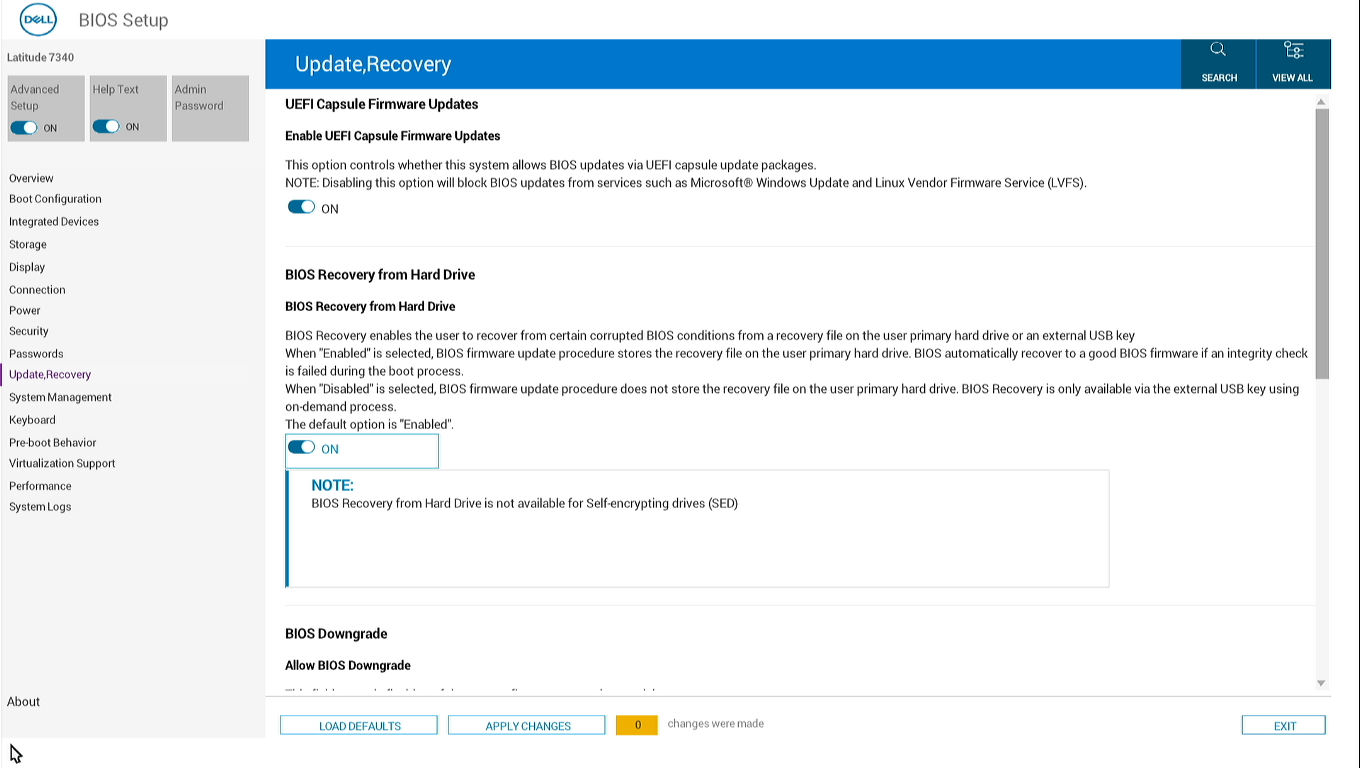
- Druk tijdens het opstarten herhaaldelijk op F2 totdat BIOS Setup wordt geopend.
- Zoek naar de optie BIOS-herstel vanaf harde schijf .
Als u deze optie vindt, ondersteunt uw systeem BIOS Recovery.

Als uw computer niet kan starten
Uw computer ondersteunt waarschijnlijk BIOS Recovery als deze aan een van deze criteria voldoet:
- Gefabriceerd in december 2015 of later
- Heeft een Intel 6e generatie (Skylake) of nieuwere processor
Ik weet het niet? Raadpleeg de handleiding van uw computer.
Herstel het BIOS-herstelbestand naar uw harde schijf
Als u USB-herstel hebt gebruikt omdat de harde schijf het herstelbestand niet had, kunt u het terugzetten:
- Zorg ervoor dat uw computer nu normaal opstart en Windows opstart.
- Download het nieuwste BIOS van de Dell pagina Drivers en downloads .
- Voer de BIOS-update uit (het .exe bestand dat u hebt gedownload).
- Laat het afmaken.
Hiermee wordt het herstelbestand op uw harde schijf hersteld, zodat methode 1 de volgende keer werkt.
Problemen met BIOS-herstel oplossen
Probleem: Het herstelscherm wordt niet weergegeven
Probeer deze stappen:
- Houd de toetsen langer ingedrukt: Houd Ctrl + Esc 30 seconden ingedrukt in plaats van 15-20 seconden.
- Controleer uw toetsenbord (alleen laptops): Zorg ervoor dat u het ingebouwde toetsenbord van de laptop gebruikt, niet een extern toetsenbord.
- Probeer andere USB-poorten (alleen USB-herstel): Sluit het USB-station aan op een andere poort. Kies voor de zwarte USB-poorten (USB 2.0) en de blauwe (USB 3.0).
- Controleer het USB-bestand (alleen USB-herstel):
- Zorg ervoor dat het bestand de exacte naam heeft: BIOS_IMG.HS
- Zorg ervoor dat het zich rechtstreeks op het USB-station bevindt, niet in een map
- Zorg ervoor dat het USB-station is geformatteerd als FAT32
Probleem: Geen herstel-image gevonden wordt weergegeven
Dit betekent dat het herstelbestand niet op uw harde schijf staat. Dit gebeurt in de volgende gevallen:
- Harde schijf is vervangen
- Windows is opnieuw geïnstalleerd
- Station is opnieuw geformatteerd
- Station is versleuteld (BitLocker)
Oplossing: Gebruik in plaats daarvan methode 2 (USB-herstel).
Probleem: De computer wordt steeds opnieuw opgestart, maar het herstel wordt niet voltooid
Zorg dat:
- De voedingskabel bleef de hele tijd aangesloten
- U hebt minstens 15 minuten gewacht
- U hebt geen toetsen ingedrukt of de computer uitgeschakeld
- Voor USB-herstel: USB-station bleef aangesloten
Als het nog steeds niet lukt:
- Probeer een nieuw USB-herstelstation te maken.
- Download het BIOS-bestand opnieuw (het kan beschadigd zijn).
- Probeer een ander USB-station.
Als het herstel na het uitvoeren van deze stappen nog steeds mislukt, moet het moederbord mogelijk worden vervangen. Neem contact op met Dell Technische Support voor reparatieopties.
Probleem: LED-lampjes blijven knipperen
Veelvoorkomende LED-patronen:
- 3 keer knipperen, daarna 6 keer knipperen (herhalingen): BIOS-corruptie. Herstel zou dit moeten oplossen.
- 3 keer knipperen, daarna 7 keer knipperen (herhalingen): BIOS/CPU-fout. Probeer BIOS-herstel.
- Andere patronen: Mogelijk is dit een hardwarefout, geen BIOS-corruptie.
Wat te doen:
- Noteer het exacte knipperpatroon.
- Probeer BIOS-herstel.
- Als het knipperen na herstel aanhoudt, zoekt u de foutcode op in de gebruikershandleiding van uw systeem.
BIOS-instellingen zijn onjuist na herstel
Na het herstel worden uw BIOS-instellingen teruggezet naar de fabrieksinstellingen. Mogelijk moet u het volgende wijzigen:
Opstartvolgorde:
- Druk tijdens het opstarten op F2 om naar de BIOS-instellingen te gaan.
- Ga naar Boot Sequence.
- Rangschik uw schijven in de gewenste volgorde.
- Sla op en sluit af.
Andere algemene instellingen:
- Veilig opstarten: Inschakelen voor Windows 11 of 10, uitschakelen voor sommige Linux-versies
- Virtualisatie: Inschakelen als u VirtualBox, VMware of Hyper-V gebruikt
- SATA-modus: Bewaren als AHCI, tenzij u eerder RAID gebruikte
Herstel de herstelpartitie van de harde schijf
Als u USB-herstel hebt gebruikt omdat het herstelbestand op de harde schijf ontbrak:
- Zorg ervoor dat uw computer normaal opstart naar Windows.
- Controleer of het BIOS is ingesteld op de UEFI-opstartmodus (niet op Legacy).
- Download de nieuwste BIOS-update van Dell Drivers en downloads.
- Voer het hulpprogramma voor BIOS-update uit (.exe bestand).
- Wacht tot de update is voltooid.
De BIOS-update herstelt het herstelbestand automatisch op uw harde schijf, zodat de harde schijf kan worden hersteld voor toekomstig gebruik.
Opmerking: U kunt de update ook uitvoeren als u al de nieuwste versie gebruikt.
Veelgestelde vragen
Worden mijn data of Windows-installatie gewist dankzij BIOS-herstel?
Nee. BIOS-herstel herstelt alleen de BIOS-firmware. Al uw bestanden, programma's en Windows blijven ongewijzigd.
Moet ik eerst de harde schijf herstellen of USB-herstel proberen?
Probeer altijd eerst de harde schijf te herstellen. Het is sneller, vereist geen voorbereiding en werkt op de meeste systemen met originele harde schijven. Maak alleen een USB-herstelschijf als herstel van de harde schijf mislukt.
Moet ik exact dezelfde BIOS-versie gebruiken die eerder is geïnstalleerd?
Nee. Download de nieuwste BIOS-versie die beschikbaar is voor uw model. Het herstelproces werkt met elke versie.
Het herstellen van mijn harde schijf is mislukt. Hoe herstel ik het herstelbestand voor de volgende keer?
Nadat u met succes hebt hersteld via USB:
- Zorg ervoor dat het BIOS is ingesteld op de UEFI-opstartmodus.
- Download het nieuwste BIOS van Dell Drivers en downloads.
- Voer het hulpprogramma voor BIOS-updates uit.
De update herstelt het herstelbestand automatisch op uw harde schijf. U kunt de update ook uitvoeren als u al de nieuwste versie gebruikt.
Kan ik vooraf een USB-herstelschijf maken als back-up?
Ja. U kunt een USB-herstelschijf aanmaken terwijl uw computer normaal werkt. Bewaar het op een veilige plaats. Werk het herstelbestand bij wanneer u uw BIOS bijwerkt.
Moet ik Windows opnieuw installeren na BIOS-herstel?
Nee. Windows en alle software blijven ongewijzigd. Nadat het herstel is voltooid, wordt Windows normaal opgestart. Mogelijk moet u bepaalde BIOS-instellingen opnieuw configureren, zoals de opstartvolgorde.
Waar wordt het BIOS-herstelbestand op mijn harde schijf opgeslagen?
Op UEFI-systemen bevindt het herstelbestand zich in de EFI-systeempartitie (ESP) op: \EFI\Dell\BIOS\
Deze partitie is verborgen in Windows Verkenner en is ongeveer 100 tot 500 MB groot.
Wat is het verschil tussen BR2 en BR3?
BIOS-herstel 2 (BR2):
- Alleen handmatig herstel (met Ctrl + Esc)
- Beschikbaar op systemen vanaf december 2015+
BIOS Recovery 3 (BR3):
- Handmatig herstel (met Ctrl + Esc)
- Optioneel automatisch herstel bij opstarten (moet zijn ingeschakeld)
- Beschikbaar op systemen vanaf augustus 2016+
Voor de meeste gebruikers maakt het verschil niet uit. Beide gebruiken dezelfde herstelprocedures.
Wat is "Reset NVRAM" en moet ik het uitschakelen?
NVRAM (Non-Volatile RAM) slaat uw BIOS-instellingen op. Tijdens herstel:
- Reset NVRAM Enabled (standaard): Alle BIOS-instellingen gaan terug naar de fabrieksinstellingen
- Reset NVRAM Disabled: Pogingen om de huidige BIOS-instellingen te behouden
Aanbeveling:
- Eerste herstelpoging: Schakel NVRAM resetten uit om instellingen te behouden
- Als het herstel mislukt: Schakel Reset NVRAM in (volledige reset kan onderliggende problemen oplossen)
Opmerking: Niet alle systemen tonen deze optie.
Waarom zoekt het herstel eerst naar USB als herstel van de harde schijf wordt aanbevolen?
Dit is zo ontworpen voor maximale flexibiliteit:
- Wanneer USB is aangesloten: Het systeem maakt gebruik van USB (voor systemen zonder herstelbestand voor de harde schijf)
- Als USB niet is aangesloten: Systeem gebruikt harde schijf (sneller, geen voorbereiding nodig)
De zoekopdracht zorgt ervoor dat herstel in alle scenario's werkt. U bepaalt welke methode wordt gebruikt door of u een USB-stick aansluit.
Kan ik dezelfde USB-herstelschijf op meerdere Dell computers gebruiken?
Nee. Elke USB-herstelschijf is specifiek voor een computermodel. Het BIOS_IMG.rcv-bestand moet overeenkomen met het exacte model van de computer die u herstelt. U moet afzonderlijke USB-herstelstations maken voor verschillende modellen.
Wat als BitLocker is ingeschakeld?
BIOS-herstel kan de BitLocker-herstelmodus activeren. Na herstel:
- BitLocker vraagt om uw 48-cijferige herstelsleutel
- Voer de sleutel in om uw schijf te ontgrendelen
- Daarna werkt alles normaal
Notitie Zoek uw BitLocker-herstelsleutel VOORDAT u het systeem probeert te herstellen. Controleer uw Microsoft-account of vraag het aan uw IT-afdeling.
Kan ik een extern USB-toetsenbord gebruiken om herstel op een laptop te activeren?
Nee. Laptops moeten het geïntegreerde toetsenbord gebruiken om BIOS-herstel te starten. Externe USB-toetsenborden en Bluetooth-toetsenborden werken niet voor het activeren van herstel op laptops. Desktops en all-in-ones kunnen externe bekabelde USB-toetsenborden gebruiken.
Hoe formatteer ik een USB-stick die groter is dan 32 GB?
Windows kan schijven die groter zijn dan 32 GB niet formatteren naar FAT32 met behulp van het dialoogvenster Standaardformatteren. Gebruik in plaats daarvan PowerShell:
- Klik met de rechtermuisknop op Start en selecteer vervolgens Windows PowerShell (admin) of Terminal (admin).
- Selecteer in het dialoogvenster Gebruikersaccountbeheer de optie Ja.
- Voer bij de prompt deze opdracht in:
format /FS:FAT32 X:Vervang X door de letter van uw USB-station. Schakel de Verkenner in om de stationsaanduiding te vinden.
Voorbeeld: format /FS:FAT32 D:
- Druk op Enter.
- Druk nogmaals op Enter zodra u daarom wordt gevraagd.
- Wacht tot het formatteren is voltooid. Dit kan enkele minuten duren.
- Typ exit en druk op Enter.
Wat is het verschil tussen "Recover BIOS" en "Load BIOS Defaults"?
Ze zijn hetzelfde. Verschillende Dell computers gebruiken verschillende woorden voor dezelfde hersteloptie. Selecteer degene die je ziet.
Worden hiermee hardwareproblemen opgelost?
Nee. BIOS-herstel repareert alleen beschadigde BIOS-firmware. Het lost het volgende niet op:
- Defect RAM, harde schijf of andere hardware
- Schade aan moederbord
- Kapotte schermen of toetsenborden
Als het herstel is voltooid maar de problemen aanhouden, is er waarschijnlijk sprake van een hardwarefout. Voer dan een hardwarediagnose uit.
De batterij van mijn laptop is leeg. Kan ik nog herstellen?
Ja, zolang de voedingskabel is aangesloten. Het is echter veiliger om de batterij ten minste 25% op te laden voor het geval de stroom wordt onderbroken.
その他の情報
Veelgestelde vragen
Hier volgen enkele antwoorden op veelgestelde vragen over BIOS-herstel.
OPMERKING: Klik hieronder op de titel van de sectie die u wilt openen om de inhoud te zien.
In de volgende tabel ziet u hoe u de versie van BIOS Recovery kunt herkennen die met uw Dell tablet of computer is meegeleverd:
| BIOS Recovery 1 | |||||||
|---|---|---|---|---|---|---|---|
| Als uw Dell computer vóór december 2015 is verzonden en hieronder wordt vermeld, ondersteunt deze BIOS Recovery 1. | |||||||
| Alienware | Inspiron | Vostro | Latitude | OptiPlex | Precision | Tablet | XPS |
| Alienware X51 R3 | Inspiron 3059 alles-in-één | Vostro 3250 / 3650 / 3653 | Latitude 3470 / 3570 | OptiPlex 3040 | Precision Mobile 3510 | Venue 10 Pro 5056 | XPS 12 9250 |
| Alienware Echo 13 R2 | Inspiron 3459 alles-in-één | Vostro 5450 alles-in-één | Latitude 3640 / 3560 | OptiPlex 3240 | Precision Mobile 5510 | Venue 8 Pro 5855 | XPS 13 9350 |
| Alienware Echo 15 R2 | Inspiron 5459 alles-in-één | Vostro 3459 / 3559 | Latitude 5175 / 5179 | OptiPlex 5040 | Precision Mobile 7510 / 7710 | XPS 15 9550 | |
| Alienware Echo 17 R3 | Inspiron 7459 alles-in-één | Vostro 5459 | Latitude 7370 | OptiPlex 7040 | Precision Workstation 3420 | XPS 8900 | |
| Inspiron 3158 / 3153 | Latitude E5270 | OptiPlex 7440 | Precision Workstation 3620 | ||||
| Inspiron 3250 / 3153 | Latitude E5470 | ||||||
| Inspiron 3459 / 3559 | Latitude E5570 | ||||||
| Inspiron 5457 / 5557 | |||||||
| Inspiron 5459 / 5559 / 5759 | |||||||
| Inspiron 7359 / 7353 | |||||||
| Inspiron 7559 | |||||||
| Inspiron 7568 | |||||||
| BIOS Recovery 2 | |||||||
| Enig Dell computer die na december 2015 is geleverd met de Intel SkyLake chipset, ondersteunt BIOS Recovery 2. | |||||||
| BIOS Recovery 3 | |||||||
| Enig Dell computer die na augustus 2016 is verzonden of met de Intel Kaby Lake-chipset, ondersteunt BIOS-herstel 3. | |||||||
OPMERKING: Naarmate de technologie verbetert, worden nieuwere versies met meer verbeteringen van deze herstelopties verwacht.
Als uw computer zich in een werkende staat bevindt, volgt u deze stappen om te bepalen of uw Dell computer BIOS-herstel ondersteunt:
- Start de computer opnieuw op.
- Druk een aantal keren op de toets F2 op het toetsenbord totdat het scherm BIOS Setup wordt geopend.
- Als u in de BIOS-setup de optie BIOS Recovery from Hard Drive vindt, ondersteunt uw Dell computer BIOS Recovery 2.
- Als BIOS-herstel vanaf de harde schijf is ingeschakeld en er een BIOS-veld voor automatisch herstel kan worden ingesteld in de BIOS-instellingen, ondersteunt uw Dell computer BIOS-herstel 3.
Als uw computer NIET werkt, controleer dan of deze aan een van de volgende voorwaarden voldoet: (Een computer in de tabel in de lade hierboven, of als deze na december 2015 is geproduceerd en de Intel Skylake-chipset heeft.) Als dit het geval is, moet uw computer de functie BIOS-herstel 2 ondersteunen en kan BIOS-herstel worden geprobeerd.
Als uw computer NIET werkt, controleer dan of deze overeenkomt met een van de volgende omstandigheden. (Een computer in de tabel in de lade hierboven, als deze na augustus 2016 is geproduceerd of de Intel Kaby Lake-chipset heeft.) Als dit het geval is, zou uw computer de functie BIOS-herstel 3 moeten ondersteunen en kan worden geprobeerd het BIOS-herstel te herstellen.
OPMERKING: Er kunnen kleine verschillen zijn in de beschrijving van de optie tussen de verschillende typen BIOS die zijn geïmplementeerd op Dell computers. De aanwezigheid van BIOS Recovery from Hard Drive in het scherm BIOS Setup geeft aan dat de Dell computer BIOS recovery ondersteunt.
Auto-Recovery is alleen mogelijk op computers die BIOS Recovery 3 ondersteunen. Systemen worden niet geleverd met Automatisch herstellen ingeschakeld. Volg de onderstaande instructies om deze functie in te schakelen.
OPMERKING:
- Auto-Recovery is alleen beschikbaar op BIOS Recovery vanaf de harde schijf.
- Automatisch herstellen is niet beschikbaar bij BIOS Recovery vanaf de USB-stick.
- Auto-Recovery zoekt niet naar een herstelimage vanaf het USB-station.
- Automatisch herstel is uitgeschakeld als BIOS-herstel vanaf de harde schijf is uitgeschakeld.
- Auto-Recovery zoekt alleen naar een herstelimage van de harde schijf.
- Automatisch herstellen is niet beschikbaar bij BIOS Recovery vanaf de USB-stick.
- Start de computer opnieuw op.
- Druk een aantal keren op de toets F2 op het toetsenbord totdat het scherm BIOS Setup wordt geopend.
- Zoek naar de groep Maintenance (Onderhoud) en de pagina BIOS Recovery (BIOS herstellen) in de BIOS-setup.
- Identificeer het BIOS-herstel in het veld harde schijf dat moet zijn ingeschakeld. (Als dit niet het geval is, zet het dan op ‘enabled’.)
- Wijzig het veld BIOS Auto-Recovery van Disabled (standaard) naar Enabled.
- Vind het veld Always perform Integrity check en wijzig het van Disabled (standaard) naar Enabled.
Wanneer deze optie is geconfigureerd, herstelt het BIOS-herstel het BIOS automatisch zonder uw tussenkomst als er iets gebeurt tijdens het opstarten van de computer.
- Voor computers die BIOS-herstel ondersteunen, staat het BIOS-herstelbestand al op de harde schijf (harde schijf) van de computer in de ESP/EFI-partitie.
- Als het BIOS-herstelbestand NIET op de harde schijf wordt gevonden, kan het zijn dat:
- Uw harde schijf is vervangen sinds deze de fabriek heeft verlaten.
- U hebt uw BIOS gewijzigd van UEFI naar Legacy-boot.
- U hebt een nieuwe image op uw computer gezet sinds u deze in de fabriek hebt ontvangen.
- U hebt de computer opnieuw geïnstalleerd met een nieuw besturingssysteem en de harde schijf geformatteerd.
- Als uw computer in een werkende staat is, kunt u het BIOS-herstelbestand weer toevoegen aan de harde schijf door het BIOS opnieuw te flashen. (Zelfs als je dezelfde revisie weer aanzet, wordt er naar geflitst.) Onthoud dat de BIOS moet zijn ingesteld op UEFI en het besturingssysteem minstens de 64-bits versie van Windows 7 of een recentere versie moet zijn.
- Als uw computer NIET in een werkende staat is, bijvoorbeeld als er geen POST is of als het BIOS-herstelbestand niet op uw harde schijf staat, is het niet mogelijk om te proberen het BIOS te flashen om het BIOS-herstelbestand aan de harde schijf toe te voegen. Gelukkig is het zelfs in deze toestand mogelijk om een herstelbestand op een externe USB-schijf te gebruiken. Als u een Dell BIOS op uw computer hebt, kunt u de onderstaande instructies volgen. Als uw BIOS echter door een andere fabrikant wordt geleverd, moet u contact opnemen met Dell Technical Support voor een kopie van het herstelbestand. (U kunt een Dell BIOS herkennen aan het feit dat het touchpad of de muisaanwijzer nog werkt en de informatie zich in een boomstructuur aan de linkerkant van het scherm bevindt. Een BIOS van een andere fabrikant gebruikt meestal een menubalk boven aan het scherm waarin u met het toetsenbord navigeert.)
- Om het herstelbestand voor een Dell BIOS op te halen, gebruikt u de servicetag van uw Dell computer en downloadt u het BIOS.exe bestand van de Dell website Drivers en downloads. Als u dit bestand via een andere computer downloadt, moet u ervoor zorgen dat u de servicetag van de betreffende computer gebruikt.
- Sla het BIOS.exe bestand op uw bureaublad op.
- Wijzig de naam van het bestand in BIOS_IMG.rcv en wijzig de bestandsnaam en bestandsextensie.
- Als u de bestandsextensie niet kunt zien, gaat u naar het Windows Start-pictogram en typt u Mapopties.
- Klik op Weergave , wis en wis EXTENSIES VERBERGEN VOOR BEKENDE BESTANDSTYPEN en klik op OK.
- Klik met de rechtermuisknop op het bestand dat op het bureaublad is opgeslagen. De extensie voor het bestand .exe nu zichtbaar en gewijzigd kan worden.
Als u een extern USB-station wilt maken om BIOS-herstel uit te voeren, hebt u het volgende nodig:
- Een werkende computer
- Een leeg USB-station
- Download het nieuwste BIOS voor uw computer of tablet van de Dell website Drivers en downloads .
WAARSCHUWING: Alle data op het USB-station wordt gewist. Zorg ervoor dat u de bestanden en mappen van het USB-station opslaat voordat u verdergaat met het maken van een USB-herstelsleutel.
Het USB-station maken:
- Sluit het USB-station aan op de computer.
- Druk op Windows + E om Verkenner (ook wel Windows Verkenner genoemd) te openen.
- Klik met de rechtermuisknop op het USB-station en klik op Formatteren.
- Wijzig de bestandscomputer in FAT32.
- Schakel het selectievakje naast Snelformatteren in.
- Klik op Start om te beginnen met formatteren van het USB-station.
- Kopieer het BIOS-bestand naar het USB-station. Open de opdrachtprompt in de beheerdersmodus.
- In Windows 10, Windows 8.1 of Windows 8: druk op Windows +X op het toetsenbord om een hoofdgebruikersmenu te openen en selecteer Opdrachtprompt (beheerder)
- In Windows 7 of Windows Vista: klik op de Start-knop en typ de opdrachtprompt in het zoekvak. Klik in de zoekresultaten met de rechtermuisknop op cmd en selecteer vervolgens Als administrator uitvoeren.
- Typ in het opdrachtpromptvenster
cd x:en druk op de Enter-toets , waarbijxis de stationsaanduiding van de USB-stick. Zoek de stationsaanduiding van het USB-station in Verkenner (ook wel Windows Verkenner genoemd). - Typ
diren druk op de Enter-toets op het toetsenbord. U ziet de naam van het gedownloade BIOS-bestand. - Typ
ren xxxxx.exe BIOS_IMG.rcven druk op de Enter-toets . Vervang de xxxxx door de naam van het gedownloade BIOS-bestand.OPMERKING: Neem de spatie tussen xxxxx.exe en BIOS_IMG.rcv mee.
OPMERKING: De methode Herstellen vanaf een USB-station wordt aanbevolen als de beste optie voor iedereen met een Alienware of XPS. Iedereen die een van de volgende situaties ervaart, kan stapsgewijze instructies voor probleemoplossing vinden in het Dell Knowledge Base-artikel : (Een 3, 6 of 3, 7 inschakelbare led-knipperlichtpatroon voor zelftest op Alienware R5, R6, R7, R8 of XPS 8910, 8920, 8930 computers.)
Sommige Dell computers en tablets kunnen de BIOS-instellingen behouden voordat het herstelproces wordt gestart. Selecteer de optie NVRAM opnieuw instellen uitschakelen als deze wordt weergegeven na het starten van de BIOS Recovery 2-functie en u moet de huidige BIOS-instellingen behouden:
Waarschuwing: De standaardinstelling van Reset NVRAM is Enabled. Hiermee worden alle BIOS-instellingen gewist. Bepaalde Dell computers of tablets beschikken mogelijk niet over de functie Reset NVRAM.
De standaardzoeklocatie voor de BIOS-herstelimage bevindt zich op een extern USB-station (indien aanwezig). Als er geen USB-station aanwezig is, wordt de herstelimage op de primaire harde schijf gebruikt.
OPMERKING: Maak een USB-herstelsleutel aan als u een van de volgende problemen ondervindt: Er is geen image beschikbaar op de primaire harde schijf, de computer ondervindt een probleem met geen POST of start niet op.)
Zodra een harde schijf is vervangen, moet het volgende gebeuren om de BIOS Recovery-functie te herstellen op computers die met deze mogelijkheid zijn geleverd.
- Het BIOS moet worden ingesteld op UEFI, NIET op Legacy Boot.
- Het besturingssysteem moet opnieuw worden geïnstalleerd en moet Windows 7 64-bits of een recentere versie van het Windows-besturingssysteem zijn.
- Het BIOS moet opnieuw worden geflasht naar de nieuwste revisie die beschikbaar is, zelfs als het al de nieuwste revisie heeft. (Hierdoor wordt het herstelbestand op de EFI-partitie gemaakt.)
OPMERKING: Sommige oudere Dell computers bieden mogelijk geen ondersteuning voor BIOS Recovery, zelfs met de meest recente versie van het BIOS.
Versleutelde harde schijven of waar op een harde schijf een wachtwoord is ingeschakeld in het BIOS, wordt BIOS-herstel 2 en 3 niet ondersteund. De BIOS-herstelinstellingen proberen te zoeken naar de herstelimage op de harde schijf, maar dit mislukt uiteindelijk.
Als u de BIOS-instellingen kunt openen, kunt u proberen het wachtwoord van de harde schijf uit te schakelen en te proberen het BIOS te herstellen.
Om de mogelijkheid tot BIOS Recovery opnieuw in te stellen op computers die deze mogelijkheid hadden, kunt u de volgende stappen uitvoeren:
- Het BIOS moet worden ingesteld op UEFI, NIET op Legacy Boot.
- Het besturingssysteem moet opnieuw worden geïnstalleerd en moet Windows 7 64-bits of een recentere versie van het Windows-besturingssysteem zijn.
- Het BIOS moet opnieuw worden geflasht naar de nieuwste revisie die beschikbaar is, zelfs als het al de nieuwste revisie heeft. (Hierdoor wordt het herstelbestand op de EFI-partitie gemaakt.)
OPMERKING: Sommige oudere Dell computers bieden mogelijk geen ondersteuning voor BIOS recovery, zelfs met de meest recente versie van het BIOS.
BIOS-herstel gebruikt indicaties door middel van pieptonen of LED-lampjes als er fouten zijn tijdens het herstelproces. Als u geluidssignalen hoort of LED's in een patroon ziet knipperen tijdens het BIOS recovery-proces, probeer dan de volgende stappen:
- Sluit de Dell computer of tablet af
- Start het BIOS recovery-proces opnieuw.
- Als u nog steeds de geluidssignalen hoort of de LED's ziet knipperen in een patroon, maakt u een externe USB-stick met de BIOS recovery-image en gebruikt u die voor het herstelproces.
- Als u het herstelproces nog steeds niet kunt voltooien, neemt u contact op met Dell Technische Support.
 Valt uw computer buiten de garantie? Voor support buiten de garantie gaat u naar de website van Dell.com/support en voert u uw Dell servicetag in om onze aanbiedingen te bekijken.
対象製品
Alienware, Dell All-in-One, Dell Pro All-in-One, Dell Pro Max Micro, Dell Pro Max Slim, Dell Pro Max Tower, Dell Pro Micro, Dell Pro Slim, Dell Pro Tower, Dell Slim, Dell Tower, Inspiron, Legacy Desktop Models, OptiPlex, Vostro, XPS, G Series
, Chromebook, G Series, Alienware, Dell Laptops, Dell Plus, Dell Pro, Dell Pro Max, Dell Pro Plus, Dell Pro Premium, Inspiron, Latitude, Dell Pro Rugged, Vostro, XPS, Legacy Laptop Models, Latitude Tablets, Venue, XPS Tablets, Fixed Workstations, Mobile Workstations, Dell Pro Max Micro XE FCM2250
...
文書のプロパティ
文書番号: 000132453
文書の種類: How To
最終更新: 17 11月 2025
バージョン: 27
質問に対する他のDellユーザーからの回答を見つける
サポート サービス
お使いのデバイスがサポート サービスの対象かどうかを確認してください。