在发生启动或开机自检故障后恢复戴尔计算机或平板电脑上的 BIOS
概要: 戴尔 BIOS 恢复指南:修复启动故障、黑屏或 POST 错误。硬盘和 USB 恢复方法的简易分步说明。
この記事は次に適用されます:
この記事は次には適用されません:
この記事は、特定の製品に関連付けられていません。
すべての製品パージョンがこの記事に記載されているわけではありません。
手順
BIOS 恢复可还原戴尔计算机上损坏的 BIOS 固件。如果您的计算机无法启动,显示黑屏,LED 指示灯闪烁模式或开机自检 (POST) 失败,请使用此过程。
提醒:BIOS 恢复仅影响 BIOS/UEFI 固件。您的数据和 Windows 安装保持不变。
如何使用 BIOS 恢复工具从启动问题中恢复过来
持续时间:03:49
如果有的话,可使用此视频播放器上的“设置”或 CC 图标来选择隐藏式字幕(字幕)语言设置。
何时使用 BIOS 恢复
如果您的戴尔计算机出现以下任何症状,请使用 BIOS 恢复:
- 开机但无法启动或显示启动屏幕(无法开机自检)
- 启动时显示黑屏,没有戴尔徽标
- LED 指示灯以一定模式闪烁(尤其是指示 BIOS 损坏的 3,6 或 3,7 模式)
- 显示“BIOS 损坏”或类似的错误消息
- 在不启动的情况下连续重新启动
在以下情况下,请勿使用 BIOS 恢复:
- 您的计算机将正常启动至 Windows。请改为使用标准 BIOS 更新过程。
- 看到硬件错误消息。改为运行诊断程序。
- 您的计算机出现物理损坏或液体泼溅。
了解恢复方法
戴尔计算机支持两种 BIOS 恢复方法:
方法 1:从硬盘恢复(推荐,请先尝试此操作)
- 使用存储在计算机硬盘上的恢复文件
- 无需准备
- 在受支持的系统上,默认情况下已启用
- 最快捷且最简单的方法
方法 2:从 USB 驱动器恢复(如果方法 1 不起作用,请使用)
- 使用 USB 驱动器上的恢复文件
- 需要在正常工作的计算机上进行准备
- 硬盘恢复失败或不可用时,请使用此方法
BIOS 恢复功能的工作原理
启动 BIOS 恢复时:
- 如果已连接 USB 驱动器,系统会先搜索 USB 驱动器
- 如果 USB 上不存在 USB 驱动器或在 USB 上找不到恢复文件,系统将搜索硬盘
- 在任一位置中均未找到恢复文件,则恢复将失败
由于系统会优先搜索 USB 设备(如果存在),我们建议您先尝试硬盘恢复,因为这不需要任何准备工作。仅在需要时创建 USB 恢复驱动器。
您需要做什么
对于所有设备:
- 将笔记本电脑的电池电量至少充至 25%(平板电脑为 50%)
- 在恢复期间连接交流适配器或电源线
台式机和一体机:
- USB 键盘(蓝牙或无线键盘不起作用)
对于 USB 恢复(如果需要):
- 另一台可访问互联网的正常工作的计算机
- 您的服务标签或快速服务代码
- 空 USB 闪存盘(至少 2 GB)
方法 1:从硬盘恢复 BIOS(推荐)
请先尝试这种方法。最新的戴尔计算机已在硬盘上存储了 BIOS 恢复文件。
提醒:请先不要创建 USB 驱动器。先尝试硬盘恢复以节省时间。
如果您的计算机满足以下条件,硬盘恢复工作正常:
- 具有原始出厂硬盘(未更换)
- 操作系统未重新安装或驱动器未重新格式化
- BIOS 启动模式设置为 UEFI(非传统)
- 该驱动器没有使用 BitLocker 加密,也没有 BIOS 硬盘密码。
如果您不确定这些条件是否适用,请先尝试硬盘恢复。该过程将显示如果未找到恢复文件。
步骤 1:开始 BIOS 恢复
在下面找到您的设备类型,然后按照以下步骤操作:
台式机或一体机
- 确保未插入 USB 驱动器
- 打开计算机
- 同时按住 Ctrl + Esc
- 看到恢复屏幕时松开。
如果没有反应,请重试或检查您的计算机是否支持 BIOS 恢复。
笔记本电脑
- 确保未插入 USB 驱动器
- 确保电池电量至少充至 25%
- 拔下电源线
- 同时按住 Ctrl + Esc
- 按住按键时,插入电源线
- 对于 Alienware 笔记本电脑,请按电源按钮一次。
- 看到恢复屏幕时松开
您必须使用笔记本电脑的内置键盘。外部键盘无法正常工作。
步骤 2:检查是否找到恢复文件
计算机启动进入 BIOS 恢复后,查看您的屏幕:
如果看到包含选项的恢复菜单,请继续执行步骤 3。
如果看到“找不到恢复映像”或指示灯闪烁。您的计算机没有恢复文件,请尝试从 USB 驱动器恢复 BIOS。

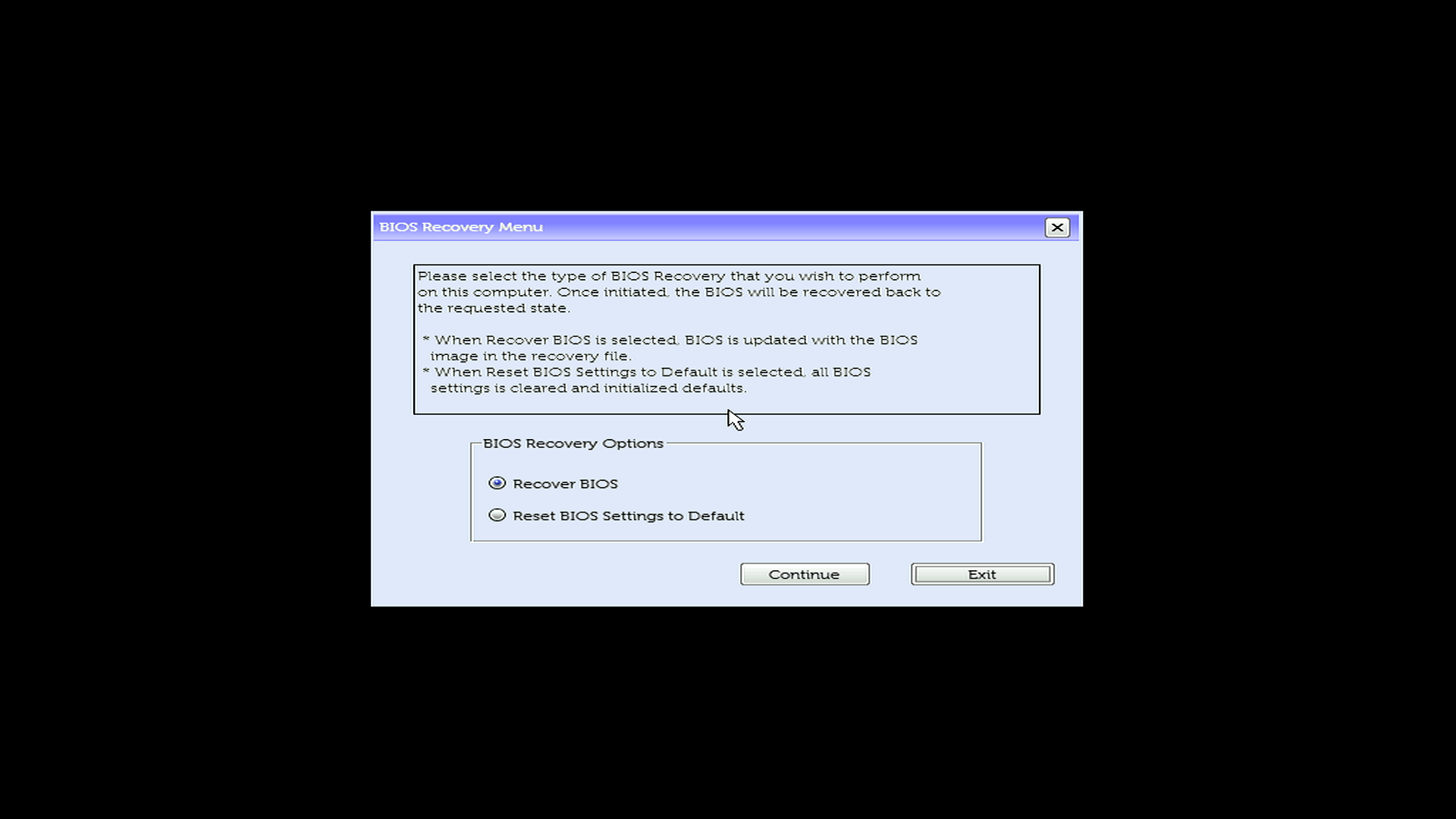
步骤 3:完成恢复
您现在看到的是恢复菜单:
- 选择恢复 BIOS(可能还会显示“恢复 BIOS”)
- 选择 Continue 或按 Enter 开始
- 计算机恢复时请等待。您的计算机将重新启动数次,这是正常现象。
- 请勿关闭计算机
某些系统可能会显示 BIOS 设置屏幕。如果发生这种情况,请按 Esc 退出并正常启动。
方法 2:从 USB 驱动器恢复 BIOS(回退方法)
仅当硬盘恢复失败或不可用时,才使用此方法。
何时使用 USB 恢复:
- 硬盘恢复失败(显示“找不到恢复映像”)
- 购买后更换了硬盘
- 操作系统已重新安装或驱动器已重新格式化
- BIOS 启动模式已从 UEFI 更改为传统
- 驱动器已加密或具有 BIOS 硬盘密码
USB 恢复过程概览
创建和使用 USB 恢复驱动器涉及以下步骤:
- 在正常工作的计算机上下载 BIOS 恢复文件
- 将 USB 驱动器格式化为 FAT32 格式
- 将恢复文件复制到 USB 驱动器
- USB 驱动器在受影响的计算机上恢复 BIOS
步骤 1:下载 BIOS 恢复文件
在正常工作的计算机上完成这些步骤。
- 转至戴尔驱动程序和下载。
- 识别您的计算机:
- 选择检测产品以自动检测您的计算机,或
- 输入无法正常工作的计算机的服务编号。
- 选择 Drivers & Downloads。
- 在 Category 下,选择 BIOS。
- 找到适用于您型号的最新 BIOS 更新并下载 BIOS 文件。
重命名 BIOS 文件
在 Windows 中显示文件扩展名
- 打开文件资源管理器。要打开文件资源管理器,请按 Windows 标识键 + E。
- 在视图菜单上,选择文件名扩展名。
将文件重命名为 BIOS_IMG.rcv
- 转至您下载 BIOS 文件所在的文件夹。文件名示例:Latitude_5420_1.18.0.exe
- 右键单击该文件,然后选择 Rename。
- 将整个文件名更改为 BIOS_IMG.rcv。Make sure to:
- 删除整个文件名,包括.exe 扩展名
- 输入新名称,如下所示:BIOS_IMG.rcv
- 使用大写字母,包括下划线,并使用 .rcv 扩展名
- 按 Enter 键。
- 在警告对话框中,选择是。文件现在显示为 BIOS_IMG.rcv。
步骤 2:准备 USB 驱动器
格式化 USB 驱动器
在正常工作的计算机上完成这些步骤。
请注意格式化操作将删除 USB 驱动器上的所有数据。备份所有重要文件,然后再继续。
- 将 USB 驱动器插入正常工作的计算机。
- 打开File Explorer(文件资源管理器)。要打开文件资源管理器,请按 Windows 标识键 + E。
- 右键单击 USB 驱动器,然后选择格式化。
- 配置这些设置
- 文件系统:选择 FAT32
- 卷标签:(可选)输入 BIOS_RECOPERY
- 快速格式化:选中此复选框
- 选择 Start。
- 在警告对话框中,选择 OK。
- 格式化完成后,选择 OK。
将恢复文件复制到 USB 驱动器
- 打开File Explorer(文件资源管理器)。要打开文件资源管理器,请按 Windows 标识键 + E。
- 转至您保存 BIOS_IMG.rcv 的文件夹。
- 复制文件。要复制文件,请右键单击它,然后选择 Copy,或按 Ctrl + C。
- 在文件资源管理器中,打开 USB 驱动器。
- 粘贴文件。要粘贴文件,右键单击 USB 驱动器窗口,然后选择 Paste,或按 Ctrl + V。提醒:文件必须位于 USB 驱动器的根目录下,不能在任何文件夹中。
- 弹出 USB 驱动器。在文件资源管理器中,右键单击 USB 驱动器,并选择弹出。
步骤 3:从 USB 驱动器启动 BIOS 恢复
你已经有了 USB 恢复驱动器,可以使用它在受影响的计算机上恢复 BIOS。
在下面找到您的设备类型,然后按照以下步骤操作:
台式机或一体机
- 确保未插入 USB 驱动器
- 打开计算机
- 同时按住 Ctrl + Esc
- 看到恢复屏幕时松开。
如果没有反应,请重试或检查您的计算机是否支持 BIOS 恢复。
笔记本电脑
- 确保未插入 USB 驱动器
- 确保电池电量至少充至 25%
- 拔下电源线
- 同时按住 Ctrl + Esc
- 按住按键时,插入电源线
- 对于 Alienware 笔记本电脑,请按电源按钮一次。
- 看到恢复屏幕时松开
您必须使用笔记本电脑的内置键盘。外部键盘无法正常工作。
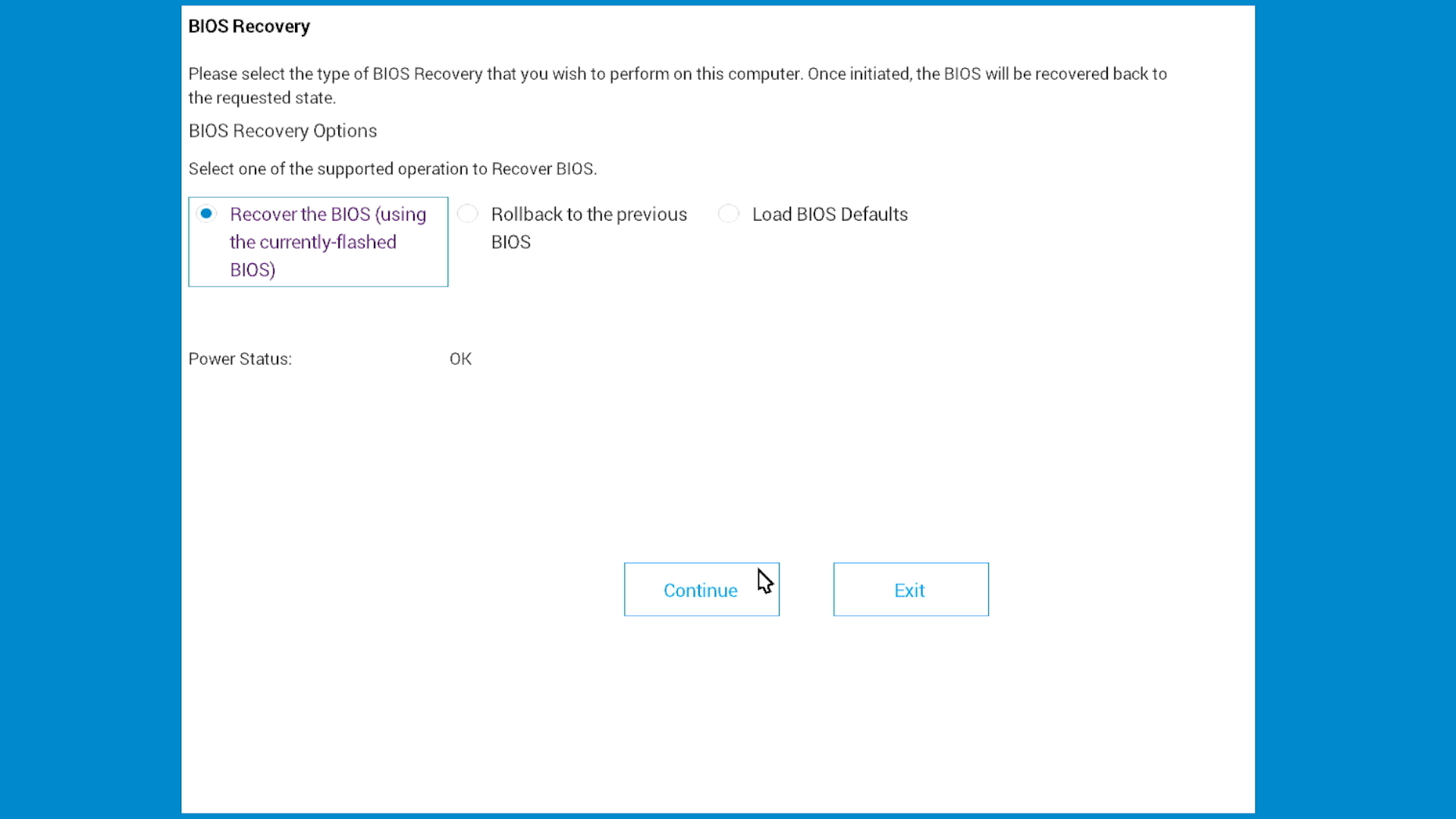

步骤 4:完成恢复
您现在看到的是恢复菜单:
- 选择恢复 BIOS(可能还会显示“恢复 BIOS”)
- 选择 Continue 或按 Enter 开始
- 计算机恢复时请等待。您的计算机将重新启动数次,这是正常现象。
- 请勿关闭计算机
提醒:某些系统可能会显示 BIOS 设置屏幕。如果发生这种情况,请按 Esc 退出并正常启动。
检查系统兼容性
请确认您的系统支持 BIOS 恢复,然后按照以下步骤操作:
如果您的计算机可以启动
- 重新启动计算机。
- 在启动过程中,反复按 F2 键,直到 BIOS Setup 打开。
- 查找 BIOS Recovery from Hard Drive 选项。
如果找到此选项,则您的系统支持 BIOS 恢复。


如果您的计算机无法启动
您的计算机可能支持 BIOS 恢复,如果它满足以下任一条件:
- 2015 年 12 月或之后制造
- 配备英特尔第 6 代 (Skylake) 或更新的处理器
不确定?请查看计算机手册。
将 BIOS 恢复文件还原到硬盘
如果您由于硬盘没有恢复文件而使用了 USB 恢复,则可以将其放回:
- 请确认您的计算机现在能够正常启动,并成功进入 Windows 操作系统。
- 从戴尔驱动程序和下载页面下载最新的 BIOS。
- 运行 BIOS 更新(您下载的 .exe 文件)。
- 等待它完成。
将恢复文件还原到硬盘,以便方法 1 下次正常工作。
对 BIOS 恢复进行故障处理
问题:未显示恢复屏幕
请尝试这些步骤:
- 按住按键更长时间:请尝试按住 Ctrl + Esc 30 秒,而不是 15-20 秒。
- 检查键盘(仅限笔记本电脑):请确保您正在使用笔记本电脑的内置键盘,而不是外部键盘。
- 尝试不同的 USB 端口(仅限 USB 恢复):将 USB 驱动器插入到不同的端口。在蓝色端口 (USB 3.0) 之前尝试黑色 USB 端口 (USB 2.0)。
- 检查 USB 文件(仅限 USB 恢复):
- 确保文件命名准确无误:BIOS_IMG.rcv
- 请确保它直接位于 USB 驱动器上,而不是文件夹中。
- 请确保将 USB 驱动器格式化为 FAT32。
问题:显示“未找到恢复映像”
这意味着恢复文件不在你的硬盘上。在以下情况下会发生这种情况:
- 硬盘已更换
- Windows 已重新安装
- 驱动器已重新格式化
- 驱动器已加密 (BitLocker)
解决方案:改用方法 2 (USB 恢复)。
问题:计算机不断重新启动,但恢复未完成
确保:
- 电源线一直保持插入状态
- 您已等待至少 15 分钟
- 您没有按任何键或关闭计算机
- 为了进行 USB 恢复:USB 驱动器保持插入状态
如果仍然失败:
- 尝试创建一个新的恢复 USB 驱动器。
- 再次下载 BIOS 文件(可能已损坏)。
- 尝试使用不同的 USB 驱动器。
在尝试这些步骤后,恢复仍然失败,则可能需要更换主板。请联系戴尔技术支持获取修复选项。
问题:LED 指示灯持续闪烁
常见 LED 模式:
- 闪烁 3 次,然后闪烁 6 次(重复):BIOS 损坏。恢复应解决此问题。
- 闪烁 3 次,然后闪烁 7 次(重复):BIOS/CPU 故障。尝试 BIOS 恢复。
- 其他模式:问题可能是硬件故障,而不是 BIOS 损坏。
做什么:
- 记下准确的闪烁模式。
- 尝试 BIOS 恢复。
- 如果在恢复后仍然闪烁,请在系统用户手册中查找错误代码。
恢复后 BIOS 设置不正确
恢复后,BIOS 设置将恢复为出厂默认值。您可能需要更改:
启动顺序:
- 在启动过程中按下 F2 以进入 BIOS 设置。
- 转至 Boot Sequence。
- 按所需顺序排列驱动器。
- 保存并退出。
其他常见设置:
- 安全启动:对 Windows 11 或 10 启用,对某些 Linux 版本禁用
- 虚拟化:启用(如果您使用 VirtualBox、VMware 或 Hyper-V)
- SATA 模式:保留为 AHCI,除非您之前使用 RAID
恢复硬盘恢复分区
由于硬盘恢复文件丢失而使用 USB 恢复:
- 确保计算机正常启动至 Windows。
- 请确认 BIOS 设置为 UEFI 启动模式(而非 Legacy)。
- 从戴尔驱动程序和下载下载最新的 BIOS 更新。
- 运行 BIOS 更新实用程序 (.exe 文件)。
- 允许更新完成。
BIOS 更新会自动将恢复文件还原到硬盘,从而实现硬盘恢复以供将来使用。
提醒:即使您已使用最新版本,也可以运行更新。
常见问题
BIOS 恢复是否会擦除我的数据或 Windows 安装?
没有 BIOS 恢复仅还原 BIOS 固件。所有文件、程序和 Windows 都保持不变。
我应该先尝试硬盘恢复或 USB 恢复?
始终先尝试硬盘恢复。它速度更快、无需准备,且适用于大多数具有原始硬盘的系统。仅在硬盘恢复失败时创建 USB 恢复驱动器。
我是否需要使用之前安装的完全相同的 BIOS 版本?
没有下载适用于您型号的最新 BIOS 版本。恢复过程适用于任何版本。
硬盘恢复失败。请问如何恢复下次使用的备份文件?
使用 USB 成功恢复后:
- 请确保 BIOS 设置为 UEFI 启动模式。
- 从戴尔驱动程序和下载下载最新的 BIOS。
- 运行 BIOS update utility。
该更新会自动将恢复文件还原到您的硬盘上。即使您已使用最新版本,也可以运行更新。
是否可以提前创建 USB 恢复驱动器作为备份?
可以。您可以在计算机正常工作时创建 USB 恢复驱动器。将其保存在安全的地方。更新 BIOS 时更新恢复文件。
BIOS 恢复后是否需要重新安装 Windows?
不是。Windows 和所有软件保持不变。恢复完成后,Windows 将正常启动。您可能需要重新配置某些 BIOS 设置,例如启动顺序。
请问 BIOS 恢复文件存储在我的硬盘的哪个位置?
在 UEFI 系统上,恢复文件位于 EFI 系统分区 (ESP) 中,网址: \EFI\Dell\BIOS\
Windows 文件资源管理器中隐藏此分区,大小约为 100 MB 到 500 MB。
BR2 和 BR3 之间的区别是什么?
BIOS 恢复 2 (BR2):
- 仅手动恢复(使用 Ctrl + Esc)
- 从 2015 年 12 月起,系统将提供该服务。
BIOS 恢复 3 (BR3):
- 手动恢复(使用 Ctrl + Esc)
- 启动时可选自动恢复(必须启用)
- 从 2016 年 8 月起,系统将提供该服务。
对于大多数用户来说,差异无关紧要。恢复过程相同。
“Reset NVRAM”是什么?我是否应该禁用它?
NVRAM(非易失性 RAM)存储 BIOS 设置。恢复期间:
- Reset NVRAM 已启用(默认):所有 BIOS 设置都将恢复为出厂默认值
- Reset NVRAM 已禁用:保留当前 BIOS 设置
建议:
- 首次恢复尝试:禁用 Reset NVRAM 以保留设置
- 如果恢复失败:启用 Reset NVRAM(完全重置可能解决底层问题)
提醒:并非所有系统都提供此选项。
如果建议硬盘恢复,为什么要先搜索 USB 恢复?
这是为了更大的灵活性而设计的:
- 连接 USB 时:系统使用 USB(适用于没有硬盘恢复文件的系统)
- 未连接 USB 时:系统使用硬盘(更快,无需准备)
搜索顺序可确保恢复在所有情况下都正常工作。您可以通过是否连接 USB 驱动器来控制使用哪种方法。
是否可以在多台戴尔计算机上使用相同的 USB 恢复驱动器?
不可以。每个 USB 恢复驱动器都特定于计算机型号。BIOS_IMG.rcv 文件必须与要恢复的计算机的确切型号匹配。您必须为不同型号创建单独的 USB 恢复驱动器。
启用 BitLocker 该怎么办?
BIOS 恢复可能会触发 BitLocker 恢复模式。恢复后:
- BitLocker 将要求您输入 48 位恢复密钥
- 输入密钥以解锁驱动器
- 在这之后,一切都将正常工作
提醒在尝试恢复之前,请找到 BitLocker 恢复密钥。检查您的 Microsoft 账户或咨询您的 IT 部门。
外部 USB 键盘是否可以在笔记本电脑上触发恢复?
不可以。为了启动 BIOS 恢复,笔记本电脑必须使用集成键盘。在笔记本电脑上,外部 USB 键盘和蓝牙键盘无法触发恢复。台式机和一体机可以使用外部有线 USB 键盘。
该如何格式化一个大于 32 GB 的 USB 驱动器?
Windows 无法使用标准格式对话框将大于 32 GB 的驱动器格式化为 FAT32。改用 PowerShell:
- 单击 Start,然后选择 Windows PowerShell (Admin) 或 Terminal (Admin)。
- 在 User Account Control 对话框中,选择 Yes。
- 在提示符处,输入以下命令:
format /FS:FAT32 X:将 X 替换为 USB 驱动器盘符。要查找驱动器盘符,请检查文件资源管理器。
例如:格式化 /FS:FAT32 D:
- 按 Enter 键。
- 出现提示时,再次按 Enter 键。
- 等待完成格式化。这可能需要几分钟时间。
- 键入exit,然后按Enter。
“恢复 BIOS”和“加载 BIOS 默认值”之间有何区别?
它们是相同的。不同的戴尔计算机对同一恢复选项使用不同的措辞。选择您看到的任一选项。
这是否可以修复硬件问题?
不可以。BIOS 恢复仅修复损坏的 BIOS 固件。它无法修复:
- 出现故障的 RAM、硬盘或其他硬件
- 主板损坏
- 屏幕或键盘损坏
恢复成功完成但问题仍然存在,则您可能遇到硬件故障,请运行 硬件诊断程序。
我的笔记本电脑电池已耗尽。我是否仍可以恢复?
是的,插入电源线即可。为了安全起见,建议至少保持 25% 的电池电量,以防电源中断。
その他の情報
常见问题
以下是有关 BIOS 恢复的常见问题的一些答案。
提醒:单击下面您想要打开的部分的标题,以查看相关内容。
下表将向您介绍如何识别您的戴尔平板电脑或电脑上随附的 BIOS 恢复版本:
| BIOS 恢复 1 | |||||||
|---|---|---|---|---|---|---|---|
| 如果您的戴尔计算机出厂于 2015 年 12 月之前并在下面列出,那么该计算机支持 BIOS 恢复 1。 | |||||||
| Alienware | Inspiron 灵越 | Vostro 成就 | Latitude | OptiPlex | Precision | 平板电脑 | XPS |
| Alienware X51 R3 | Inspiron灵越3059一体机 | Vostro成就3250/3650/3653 | Latitude 3470/3570 | OptiPlex 3040 | Precision Mobile 3510 | Venue 10 Pro 5056 | XPS 12 9250 |
| Alienware Echo 13 R2 | Inspiron灵越3459一体机 | Vostro成就5450一体机 | Latitude 3640/3560 | OptiPlex 3240 | Precision Mobile 5510 | Venue 8 Pro 5855 | XPS 13 9350 |
| Alienware Echo 15 R2 | Inspiron灵越5459一体机 | Vostro成就3459/3559 | Latitude 5175/5179 | OptiPlex 5040 | Precision Mobile 7510/7710 | XPS 15 9550 | |
| Alienware Echo 17 R3 | Inspiron灵越7459一体机 | Vostro 成就 5459 | Latitude 7370 | OptiPlex 7040 | Precision Workstation 3420 | XPS 8900 | |
| Inspiron灵越3158/3153 | Latitude E5270 | OptiPlex 7440 | Precision Workstation 3620 | ||||
| Inspiron灵越3250/3153 | Latitude E5470 | ||||||
| Inspiron灵越3459/3559 | Latitude E5570 | ||||||
| Inspiron灵越5457/5557 | |||||||
| Inspiron灵越5459/5559/5759 | |||||||
| Inspiron灵越7359/7353 | |||||||
| Inspiron 灵越 7559 | |||||||
| Inspiron 灵越 7568 | |||||||
| BIOS 恢复 2 | |||||||
| 2015 年 12 月后出厂且配备 Intel SkyLake 芯片组的任何戴尔计算机均支持 BIOS 恢复 2。 | |||||||
| BIOS恢复3 | |||||||
| 2016 年 8 月后出厂或配备 Intel Kaby Lake 芯片组的任何戴尔计算机均支持 BIOS 恢复 3。 | |||||||
提醒:随着技术的提高,预计会出现针对这些恢复选项的更多版本(包含更多增强功能)。
如果您的计算机处于正常工作状态,请按照以下步骤操作,以确定您的戴尔电脑是否支持 BIOS 恢复:
- 重新启动计算机。
- 按键盘上的 F2 键数次,直到电脑进入 BIOS 设置。
- 如果您在 BIOS 设置中找到 BIOS Recovery from Hard Drive,即表示您的戴尔电脑支持 BIOS 恢复 2。
- 如果 BIOS Recovery from hard drive 已启用,且 BIOS 设置中存在可设置的 BIOS Auto-Recovery 字段,则您的戴尔电脑支持 BIOS 恢复 3。
如果您的计算机未处于正常工作状态,请检查它是否符合以下条件之一:(上方可展开部分中表格内的计算机,或者 2015 年 12 月之后生产并采用英特尔 Skylake 芯片组的计算机。)如果是这样,您的计算机应该支持 BIOS 恢复 2 功能,可以尝试 BIOS 恢复。
如果您的计算机未处于正常工作状态,请检查它是否符合以下条件之一。(上方可展开部分中表格内的计算机,或者 2016 年 8 月之后生产或配备英特尔 Kaby Lake 芯片组的计算机。)如果是这样,您的计算机应该支持 BIOS 恢复 3 功能,可以尝试 BIOS 恢复。
提醒:戴尔计算机上实施的不同类型的 BIOS 的选项说明可能存在细微差别。BIOS 设置中存在 BIOS Recovery from Hard Drive 即表示戴尔电脑支持 BIOS 恢复。
自动恢复只适用于支持 BIOS 恢复 3 的计算机。系统未随附自动恢复功能。请按照以下说明进行操作启用此功能。
提醒:
- 自动恢复仅适用于从硬盘恢复 BIOS。
- 自动恢复不适用于从USB闪存盘恢复BIOS。
- 自动恢复不会从 USB 驱动器搜索恢复映像。
- 如果禁止从硬盘恢复 BIOS,则自动恢复会被禁用。
- 自动恢复仅从硬盘搜索恢复映像。
- 自动恢复不适用于从USB闪存盘恢复BIOS。
- 重新启动计算机。
- 按键盘上的 F2 键数次,直到电脑进入 BIOS 设置。
- 在BIOS设置中查找Maintenance(维护)组和BIOS Recovery(BIOS恢复)页面。
- 识别应启用的 BIOS Recovery from hard drive 字段。(如果未启用,则将其设置为 enabled。)
- 将BIOS Auto-Recovery(BIOS自动恢复)字段从默认的禁用状态改为启用状态。
- 识别Always perform Integrity check(始终执行完整性检查)字段,并将其从默认的禁用状态改为启用状态。
配置此选项后,如果在计算机启动过程中出现问题,则 BIOS 恢复功能会自动恢复 BIOS,且无需您的干预。
- 对于支持 BIOS 恢复的系统,BIOS 恢复文件已位于计算机硬盘的 ESP/EFI 分区中。
- 如果在硬盘上未找到 BIOS 恢复文件,则可能是:
- 自从系统出厂以来,已更换硬盘。
- 您已将您的 BIOS 从 UEFI 更改为传统引导。
- 从工厂接收到计算机以来,您已重新创建系统的映像。
- 您已在计算机上重新安装新的操作系统并格式化了硬盘。
- 如果您的计算机处于正常工作状态,则可以通过重新刷新 BIOS 来将 BIOS 恢复文件添加回硬盘。(即使您将刷新到的相同版本放回到硬盘上,情况也是如此。)请记住,为了让此工作顺利进行,必须将BIOS设置为UEFI,并且操作系统必须至少为Windows 7 64位或更新版本。
- 如果您的计算机未处于正常工作状态(例如,处于无法开机自检或无法启动情况),并且 BIOS 恢复文件不在硬盘上 — 无法通过尝试刷新 BIOS 来将 BIOS 恢复文件添加到硬盘。幸运的是,即使在这种情况下,也可以使用外部 USB 驱动器上的恢复文件。如果计算机上有戴尔 BIOS,则您可以按照下面的说明进行操作,但是如果您的 BIOS 由另一制造商提供,则您必须联系戴尔技术支持,以获得其恢复文件的副本。(您可以通过触摸板或鼠标仍然正常工作,并且在屏幕左侧以树的形式显示信息来识别戴尔 BIOS。其他制造商提供的 BIOS 往往是横在屏幕顶部的菜单栏形式,使用键盘导航。)
- 要获取 Dell BIOS 的恢复文件,请使用戴尔计算机的服务编号,然后从戴尔驱动程序和下载网站下载 BIOS.exe 文件。如果使用另一个计算机下载该文件,请确保使用受影响计算机的服务编号。
- 将 BIOS.exe 文件保存到您的桌面。
- 将该文件重命名为 BIOS_IMG.rcv,更改文件名和文件扩展名。
- 如果您无法看到文件扩展名,请转至 Windows 的“开始”图标,然后键入文件夹选项。
- 单击查看,清除“隐藏已知文件类型的扩展名”,然后单击确定。
- 右键单击桌面上保存的文件,现在可以看到和更改该文件的扩展名 .exe。
要创建外部 USB 驱动器来执行 BIOS 恢复,您需要以下设备:
- 工作正常的计算机
- 空的 USB 闪存盘
- 从戴尔驱动程序和下载网站为您的电脑或平板电脑下载最新的 BIOS。
警告:USB 驱动器上的所有数据都会被擦除。确保保存 USB 驱动器中的文件和文件夹,然后再继续创建 USB 恢复密钥。
创建 USB 驱动器:
- 将 USB 驱动器插入到计算机。
- 按Windows + E 打开文件资源管理器(也称为“Windows 资源管理器”)。
- 用右键单击 USB 驱动器,然后单击格式化。
- 将文件计算机更改为 FAT32。
- 选中快速格式化旁边的框。
- 单击开始以格式化 USB 驱动器。
- 将 BIOS 文件复制到 USB 驱动器。在管理员模式下打开命令提示符。
- 在Windows 10、Windows 8.1 或 Windows 8 中 - 在键盘上按Windows + X 打开高级用户菜单,然后选择命令提示符(管理员)
- 在 Windows 7 或 Windows Vista 中 - 单击开始按钮,然后在搜索框中键入命令提示符。在搜索结果中右键单击cmd,然后选择以管理员身份运行。
- 在命令提示符窗口中,键入
cd x:然后按 Enter 键,其中x是 USB 驱动器的驱动器号。在文件资源管理器(也称为“Windows 资源管理器”)中找到 USB 驱动器的驱动器盘符。 - 键入
dir然后按键盘上的 Enter 键。您应该会看到下载的BIOS文件的名称。 - 键入
ren xxxxx.exe BIOS_IMG.rcv然后按 Enter 键。请将 xxxxx 替换为下载的 BIOS 文件的名称。提醒:在 xxxxx.exe 和 BIOS_IMG.rcv 之间包括空格。
提醒:建议将从 USB 驱动器恢复方法作为 Alienware 或 XPS 所有者的最佳选项进行推荐。任何人遇到以下其中一种情况时,都可以在戴尔知识库文章中找到分步故障处理说明:(Alienware R5、R6、R7、R8 或 XPS 8910、8920、8930 计算机上的 3,6 或 3,7 开启自检故障 LED 指示灯闪烁模式。)
某些戴尔计算机和平板电脑中可在开始恢复过程之前保留 BIOS 设置。如果在启动 BIOS 恢复 2 功能后看到禁用 NVRAM 重置选项,请选择该选项,并且您必须保留当前的 BIOS 设置:
警告:Reset NVRAM 的默认设置为 Enabled。这将清除所有 BIOS 设置。某些戴尔电脑或平板电脑可能没有用于 Reset NVRAM 的功能。
BIOS 恢复映像的默认搜索位置是外部 USB 驱动器(如果存在)。如果没有 USB 驱动器,则利用主硬盘驱动器上的恢复映像。
提醒:如果您遇到以下情况之一,请创建 USB 恢复闪存盘:主硬盘驱动器上没有可用映像,计算机遇到无法开机自检或无法启动的问题。)
更换硬盘后,要在随附 BIOS 恢复功能的计算机上恢复此功能,必须执行以下操作。
- 必须将 BIOS 设置为 UEFI,而不是传统引导。
- 操作系统必须重新安装,并且必须要 Windows 7 64 位或 Windows 操作系统的最新版本。
- 必须再次将 BIOS 刷新为可用的最新版本,即使它已经是最新版本也不例外。(这将在EFI分区中创建恢复文件。)
提醒:某些较旧的戴尔电脑可能不支持 BIOS 恢复,即使 BIOS 是最新版本也是如此。
对于加密硬盘或在 BIOS 中启用了硬盘密码的情况,不支持 BIOS 恢复 2 和 3。BIOS 恢复设置将尝试在硬盘上搜索恢复映像,但最终将会失败。
如果您可以进入 BIOS 设置,那么您可以尝试禁用硬盘驱动器密码并尝试恢复 BIOS。
要在随附 BIOS 恢复功能的电脑上恢复该功能,请执行以下步骤:
- 必须将 BIOS 设置为 UEFI,而不是传统引导。
- 操作系统必须重新安装,并且必须要 Windows 7 64 位或 Windows 操作系统的最新版本。
- 必须再次将 BIOS 刷新为可用的最新版本,即使它已经是最新版本也不例外。(这将在EFI分区中创建恢复文件。)
提醒:某些较旧的戴尔电脑可能不支持 BIOS 恢复,即使电脑安装了最新版本的 BIOS 也是如此。
如果恢复过程中发生任何错误,BIOS 恢复会通过蜂鸣声或指示灯发出指示。如果在BIOS恢复过程中,您听到任何蜂鸣声或看到指示灯按某种模式闪烁,请尝试以下步骤:
- 关闭戴尔电脑或平板电脑
- 再次启动BIOS恢复过程。
- 如果仍听到蜂鸣声或看到指示灯按某种模式闪烁,请尝试创建USB恢复闪存盘。
- 如果仍无法完成恢复过程,请联系戴尔技术支持。
 您的计算机是否超出保修期?有关超出保修期支持,请浏览至 Dell.com/support 网站,输入您的戴尔服务编号,查看我们的服务。
対象製品
Alienware, Dell All-in-One, Dell Pro All-in-One, Dell Pro Max Micro, Dell Pro Max Slim, Dell Pro Max Tower, Dell Pro Micro, Dell Pro Slim, Dell Pro Tower, Dell Slim, Dell Tower, Inspiron, Legacy Desktop Models, OptiPlex, Vostro, XPS, G Series
, Chromebook, G Series, Alienware, Dell Laptops, Dell Plus, Dell Pro, Dell Pro Max, Dell Pro Plus, Dell Pro Premium, Inspiron, Latitude, Dell Pro Rugged, Vostro, XPS, Legacy Laptop Models, Latitude Tablets, Venue, XPS Tablets, Fixed Workstations, Mobile Workstations, Dell Pro Max Micro XE FCM2250
...
文書のプロパティ
文書番号: 000132453
文書の種類: How To
最終更新: 17 11月 2025
バージョン: 27
質問に対する他のDellユーザーからの回答を見つける
サポート サービス
お使いのデバイスがサポート サービスの対象かどうかを確認してください。